 夜雨聆风
夜雨聆风AI工具的实际使用:从安装到上手
面向完全没接触过AI工具的普通职场人,以WorkBuddy为主要案例。先了解产品是什么,再跟着做怎么用,适合零基础用户逐步上手。
📌 阅读指南
本文将带你:1️⃣ 认识 WorkBuddy 是什么2️⃣ 下载安装并完成初始化3️⃣ 发出第一条 AI 指令预计阅读时间:10 分钟
WorkBuddy 是什么?适合谁用?
简单说,WorkBuddy 是一个面向职场人的 AI 工作助手。
它不是聊天机器人玩具,而是能真正帮你完成工作任务的工具。你可以把它理解成:一个7×24 小时在线、不会累、回复很快的助手。
适合谁用?
经常要写邮件、写方案、写报告的职场人
需要整理数据、做分析的表哥表姐
想提高效率,但不会编程、没学过 AI 的普通人
希望把重复工作交给工具,自己专注更重要的事
一个快速对比
一句话总结:普通 AI 工具像搜索引擎,WorkBuddy 像一个真的在帮你干活的同事。
WorkBuddy 核心能力概览
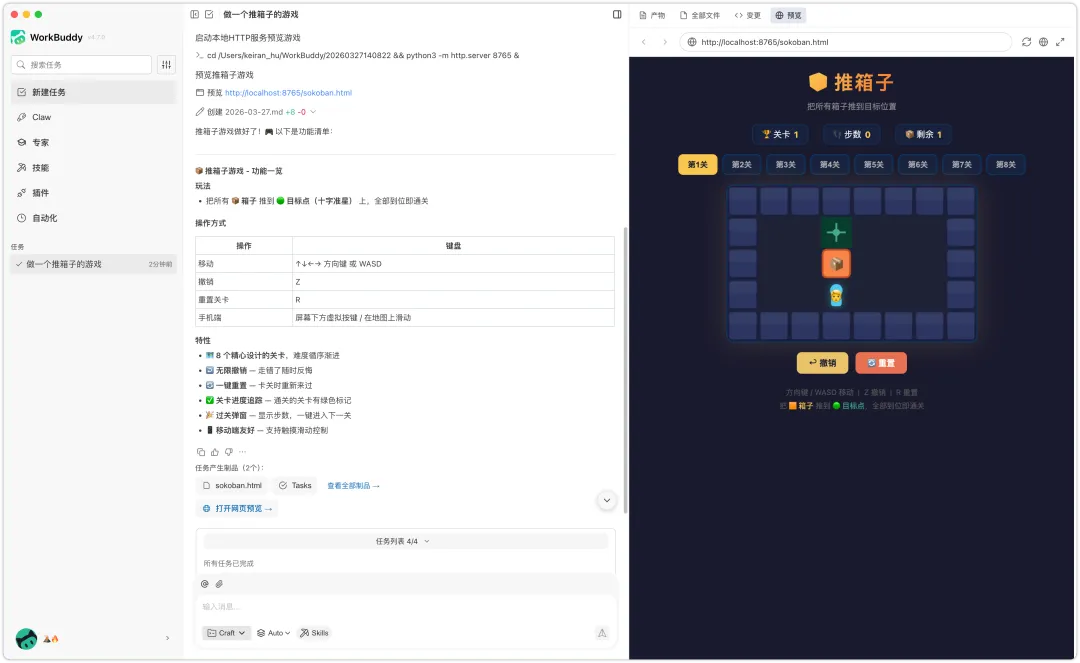
💡 五大核心能力
1. 写作助手 — 邮件、方案、报告、会议纪要,给方向就出初稿
2. 数据分析 — 丢表格给它,自动分析、算数、总结
3. 代码与自动化 — 写脚本、处理重复操作,不懂代码也能用
4. 浏览器自动化 — 自动完成网页上的重复操作
5. 多场景模板 — 内置职场场景,选一个直接改
和普通 AI 对话工具的区别

关键区别:普通 AI 工具需要你“问得好”,WorkBuddy 帮你“问得对”。
第1步:下载并安装 WorkBuddy
了解了 WorkBuddy 是什么,我们开始动手安装。
操作步骤
打开你的电脑浏览器 在地址栏输入 WorkBuddy 官方下载页地址 找到对应你系统的版本后下载 运行安装程序,按提示完成安装
⚠️ 新手提示
• 如果弹出“是否允许安装”,点“是”• 如果安装完成后桌面上没有图标,去开始菜单里搜一下名字• 如果下载的是网页版,直接登录即可,不用安装
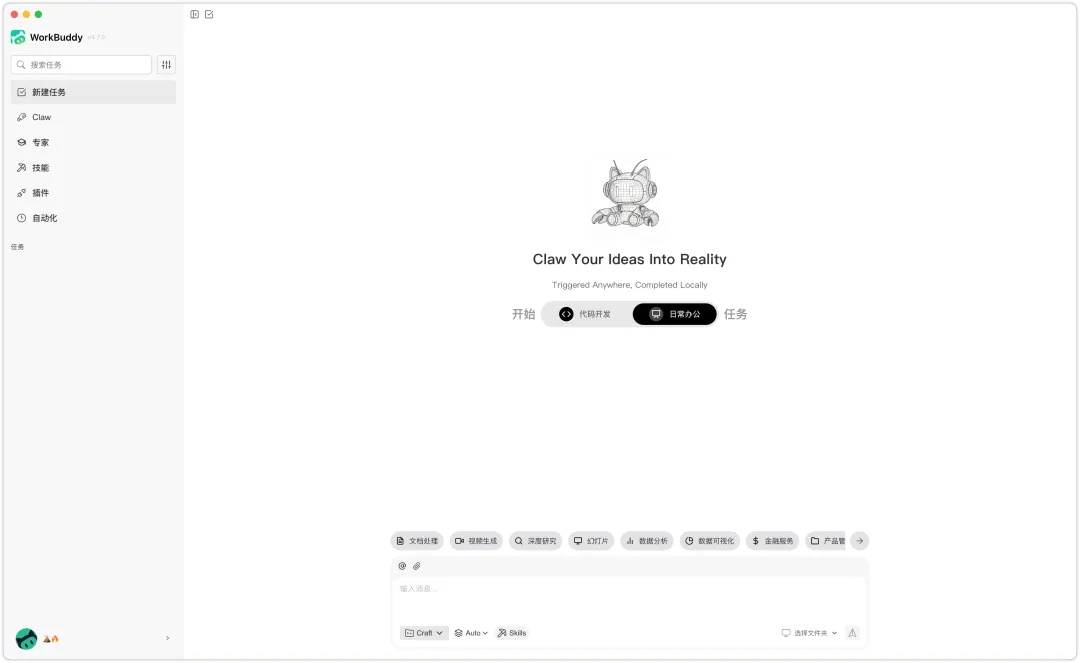
第2步:首次启动与初始化配置
操作步骤
双击打开 WorkBuddy 用手机号或邮箱注册一个新账号 如果弹出欢迎引导,一路“下一步”即可 根据提示选择你的使用场景,比如“职场办公”
⚠️ 重点提醒
• 这一步最怕的就是“找账号入口”卡住• 建议直接使用最熟悉的手机号注册,最简单• 如果要求填写公司信息,可先跳过
第3步:认识基础对话界面
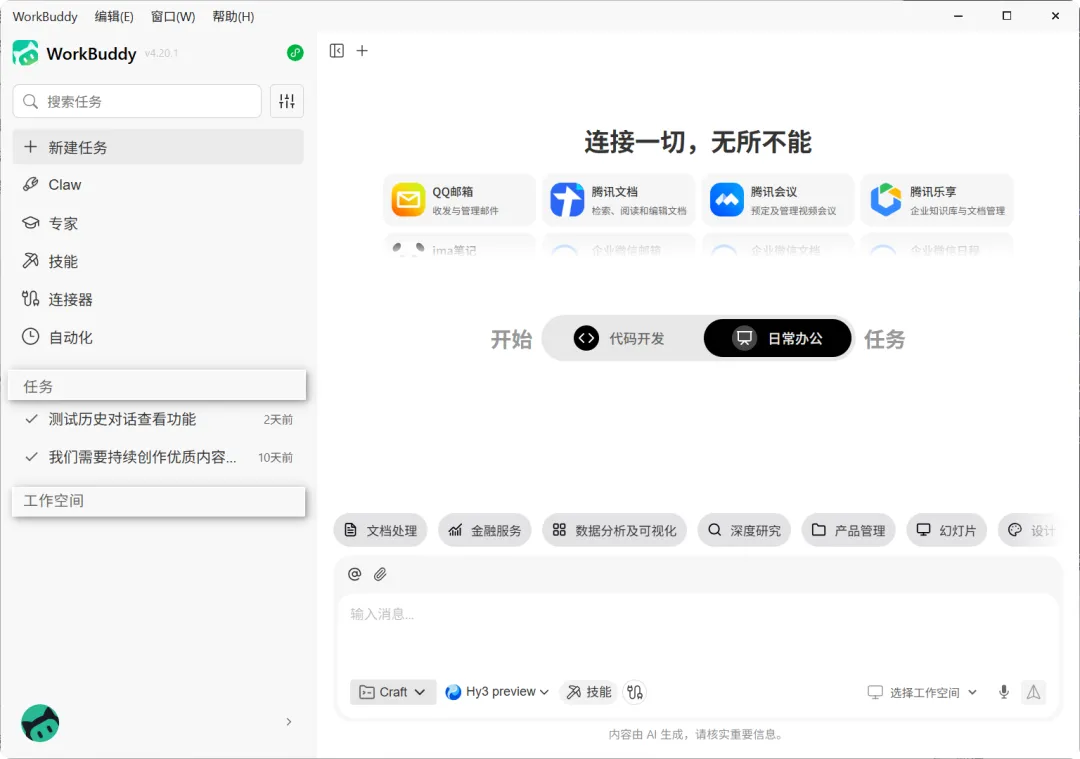
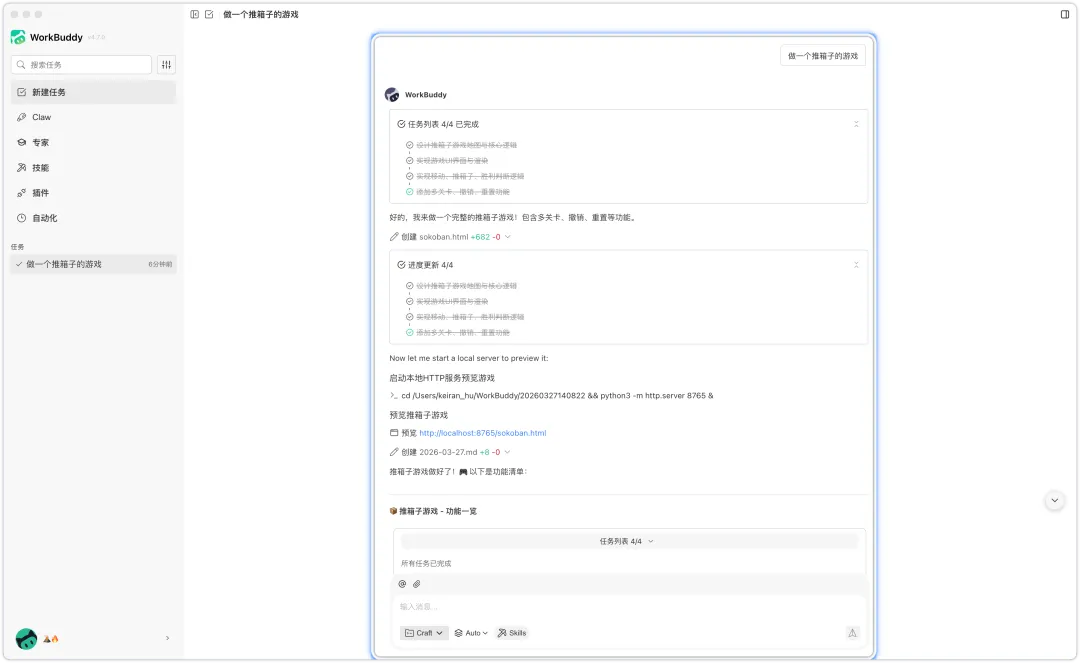
界面布局(以电脑版为例)
当你第一次进入主界面,通常能看到几个区域:
- 顶部:
账号或设置入口
- 中间:
对话内容显示区
- 底部:
输入框,用于输入指令
- 侧边:
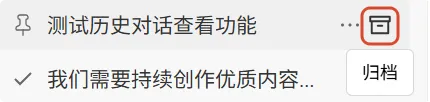
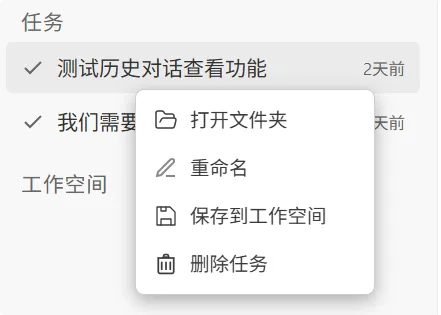
历史对话或新建对话入口
怎么操作
点击“新建对话”或“+”新建一个会话 在底部输入框里输入你想问的问题 按回车或点击发送按钮
💡 小提示:新建对话按钮通常在界面左上角或左侧栏,点一下就会出现空白对话窗口,输入框在底部——和微信发消息的感觉差不多,不用怕点错。
第4步:第一次成功发出指令的完整过程
这是本文最关键的一步。
一个适合新手的真实场景
任务:你明天要参加一个跨部门会议,需要写一段开场白。
完整操作步骤
打开 WorkBuddy,进入一个对话窗口 在输入框输入以下指令:
指令原文示例: "我是市场部的小王,今天要和产品部开一个关于新功能上线的跨部门对齐会, 请帮我写一段开场白,语气正式但不生硬,控制在150字以内。"点击发送 等待几秒,查看返回结果 如果结果不满意,继续追问:
请再写一版,更口语化一点,适合和技术同事沟通。
新手常见问题
- 如果返回结果太长:
直接说“缩短到50字左右”
- 如果返回结果不对:
加一句“注意我的场景是跨部门会议”
- 如果不知道怎么追问:
复制原问题,在最后加一句“再写一版”
⚠️ 重点提醒
第一次使用最容易发生的错误是:指令写得太模糊。好指令的标准是:你告诉它“要什么”,而不是“你猜我想要什么”。
第5步:记一个适合你的第一个指令模板
💡 新手直接复制这条模板,填完括号内容就能用:
我是[你的岗位],现在需要[具体任务],请帮我写成[目标形式],语气[要求风格],控制在[字数/时长]。
例如:
我是运营,现在需要给新用户发一条欢迎短信,请帮我写成简洁友好的短信文案,语气温暖,控制在50字以内。
这个模板可以覆盖大部分日常办公场景。
常见问题(新手必看)
Q:我不会写提示词怎么办?直接用上面的模板,把括号内容换成你自己的,就是一条合格指令。
Q:返回结果不满意怎么办?在原来的指令后面补一句你的新要求即可,不用重新写整段话。
Q:会不会泄露我的工作信息?先看平台隐私说明;日常办公建议不要输入机密合同、薪资数据等敏感信息。
总结
WorkBuddy 入门其实只有3件事:
先了解它能帮你做什么 安装好工具 会发一条“我要什么”的指令
你不需要成为AI专家,就能先享受它带来的便利。
从今天开始,先用 WorkBuddy 完成你的第一段对话吧。
本文为《AI工具的实际使用》系列第一篇
下一篇将讲解:如何写一条高质量的AI指令,让输出更符合你的预期。