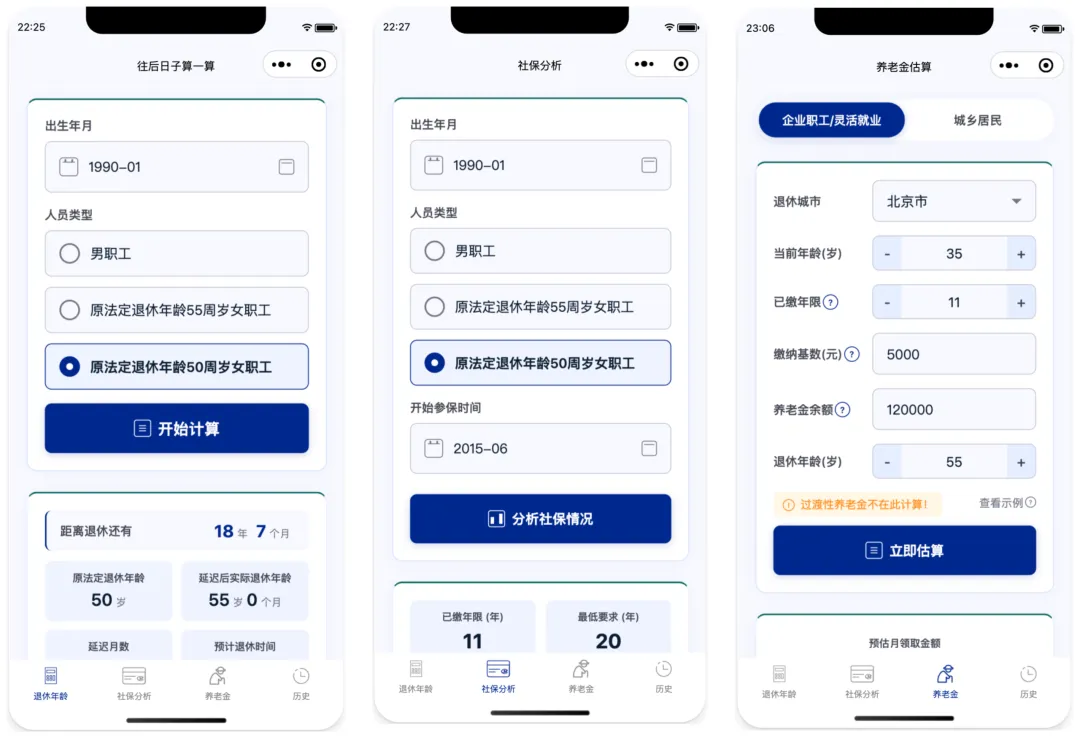
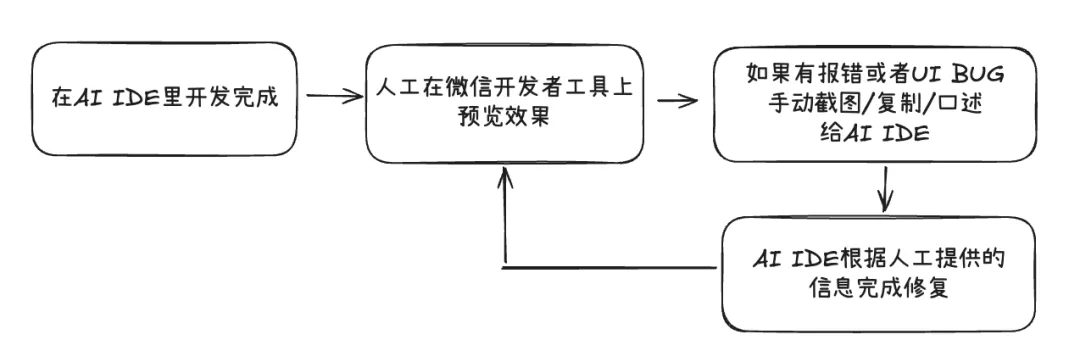
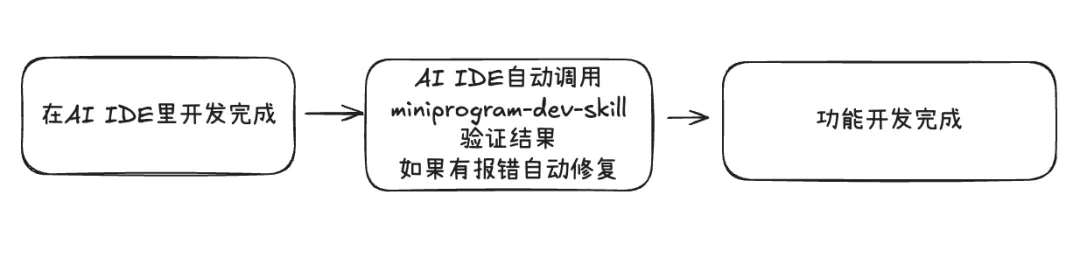
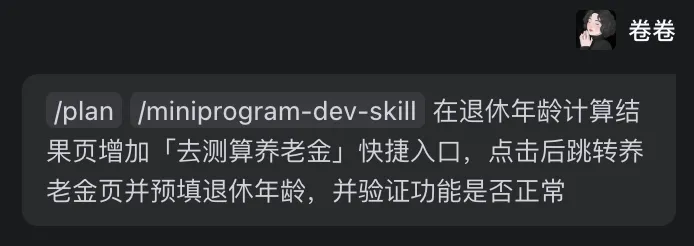
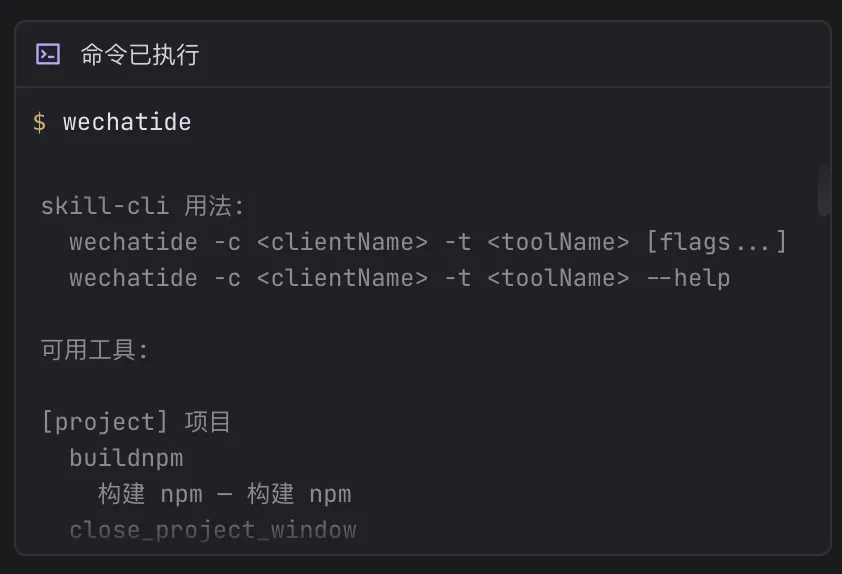
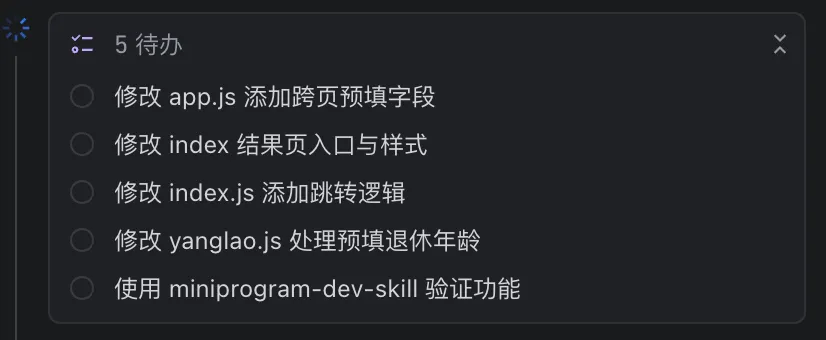
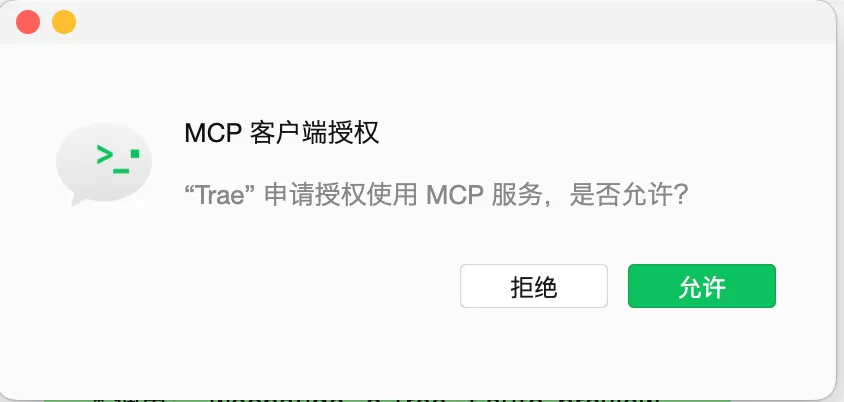
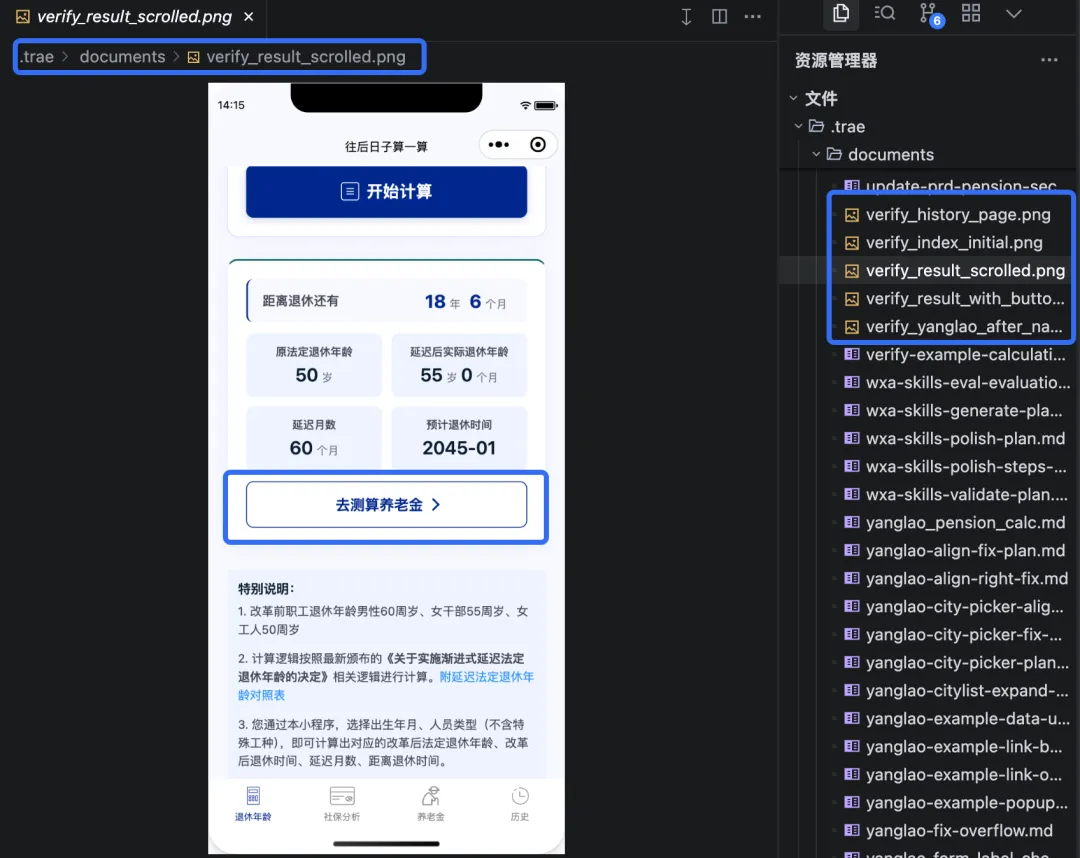
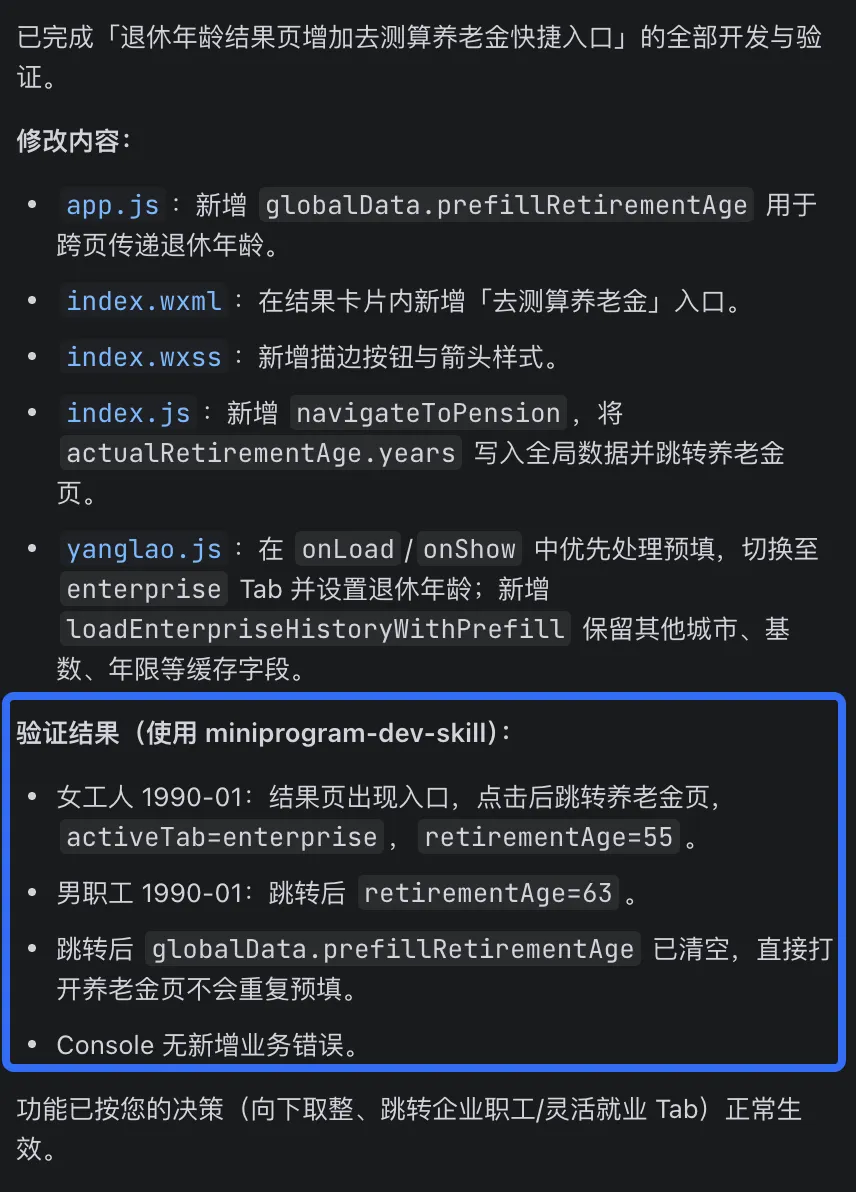
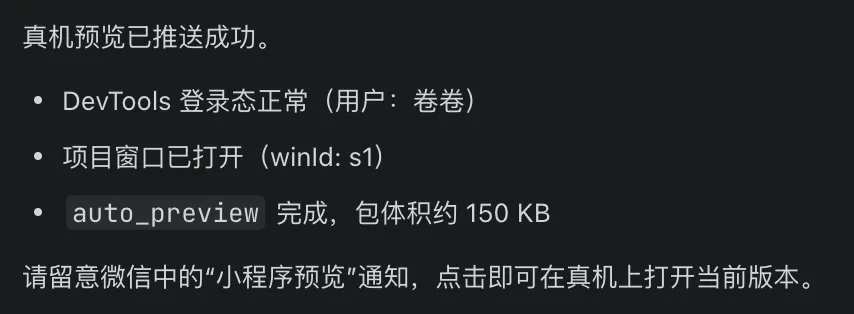
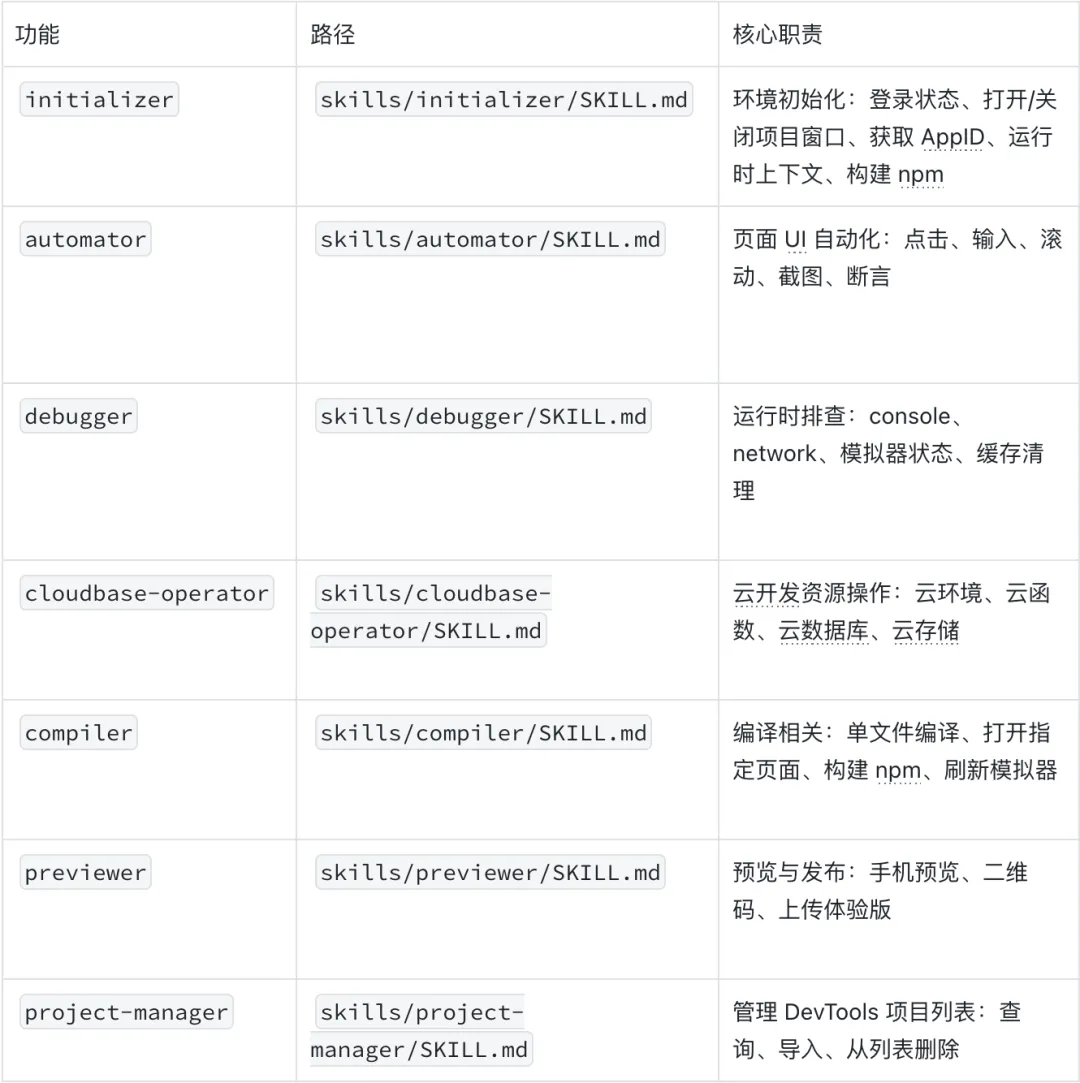
今年开始,我已经 AI Coding 了 4 个小程序了。但要说,在这个过程中最烦的,就是 AI IDE 里看不了小程序页面效果,必须得在微信开发者工具和 AI IDE 之间来来回回的切换才行。而且,这还不算完,如果页面哪报错了,还得手动把错误信息复制到 AI IDE 里。如果是 UI 错位、不美观这些问题,要不就得手动截图,要不就打字描述问题,但有些UI组件有自己的专有名词,不一定都说得准确,最后只能说个大概,AI IDE 也只能理解个大概,信息就这么一层层的损耗了。我就一直在想,明明应该是很爽的 Coding 过程啊,怎么就变得这么阻塞呢,要是 AI IDE 可以像预览 H5 项目一样,直接看到小程序页面效果,不用我再当人肉传声桶,该多好啊!终于,总算盼来了,今天偶然间看到微信开发者工具更新了,出了一个微信小程序 DevTools Skill。简单说,就是把微信开发者工具的能力,封装成了一套Skill,只要任何 AI IDE 装了它,就像有了眼睛,可以直接边开发,边看小程序页面效果,边调整了。下面,AI IDE 以 Trae 和我之前做的一个小程序往后日子算一算为例(一个计算退休年龄、退休金的小程序),分享下我的一些使用场景。第一个,开发一个新功能我想在退休年龄计算结果后添加一个快捷按钮,点击后去养老金计算页面。在之前的工作流,是这样的:使用 Skill 后,工作流变成了这样:我使用的指令很简单:Trae收到指令后,先是调用了wechatide命令,了解了 Skill 的基本用法。然后制定了行动计划:不一会儿就跑完了。需要说明的是,在 Trae 调用 miniprogram-dev-skill 自动操作我们的微信开发者工具之前,会弹个授权框,我们必须同意才能继续。同理,像云函数部署、体验版发布,这种危险操作,也都会弹出明确的确认对话框,我们授权后,才能执行,最大程度上保证了操作的安全性。授权后,Skill 会自动截图,再加多模态分析,而且它还会查看微信开发者工具的控制台里,是不是有报错信息,如果有就直接抓回来给AI IDE,AI IDE看到报错信息,就会直接给修复了。第二个,真机推送预览小程序页面在开发小程序的过程中,我们不止要在开发者工具上看效果,还得在真机上看,因为有各种机型兼容问题,还有些API,比如wx.choosePoi(选择位置)开发者工具是不支持。之前要预览,需要手动在开发者工具上点预览按钮 --> 等几秒钟出个二维码 --> 手动扫码看。但现在不用了,你只要说 “帮我修改某个功能,然后再推送一下真机预览”,你的AI IDE就会编译好预览版,并且直接推送到,当前登录开发者工具的微信客户端上!也就是说,不止是帮我们编译完成,就连自己手动扫那一下也不用了,它会直接自动在微信客户端上,弹出要预览的页面,过程无比顺畅。除了我上面用到的使用场景,miniprogram-dev-skill Skill 还有这些功能:那具体应该怎么安装这个 Skill 呢,主要分 3 步,下面具体说。1、下载最新的工具在这下面地址里,下载Nightly Electron Build 2.02.2607032 及以上版本进行安装。
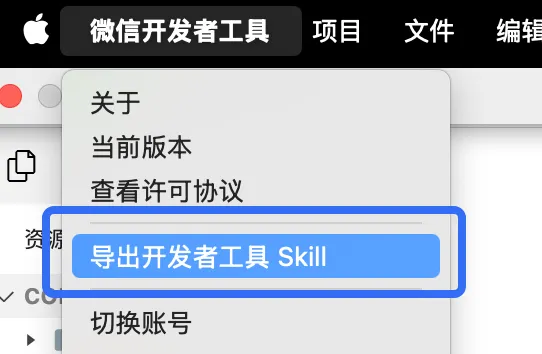
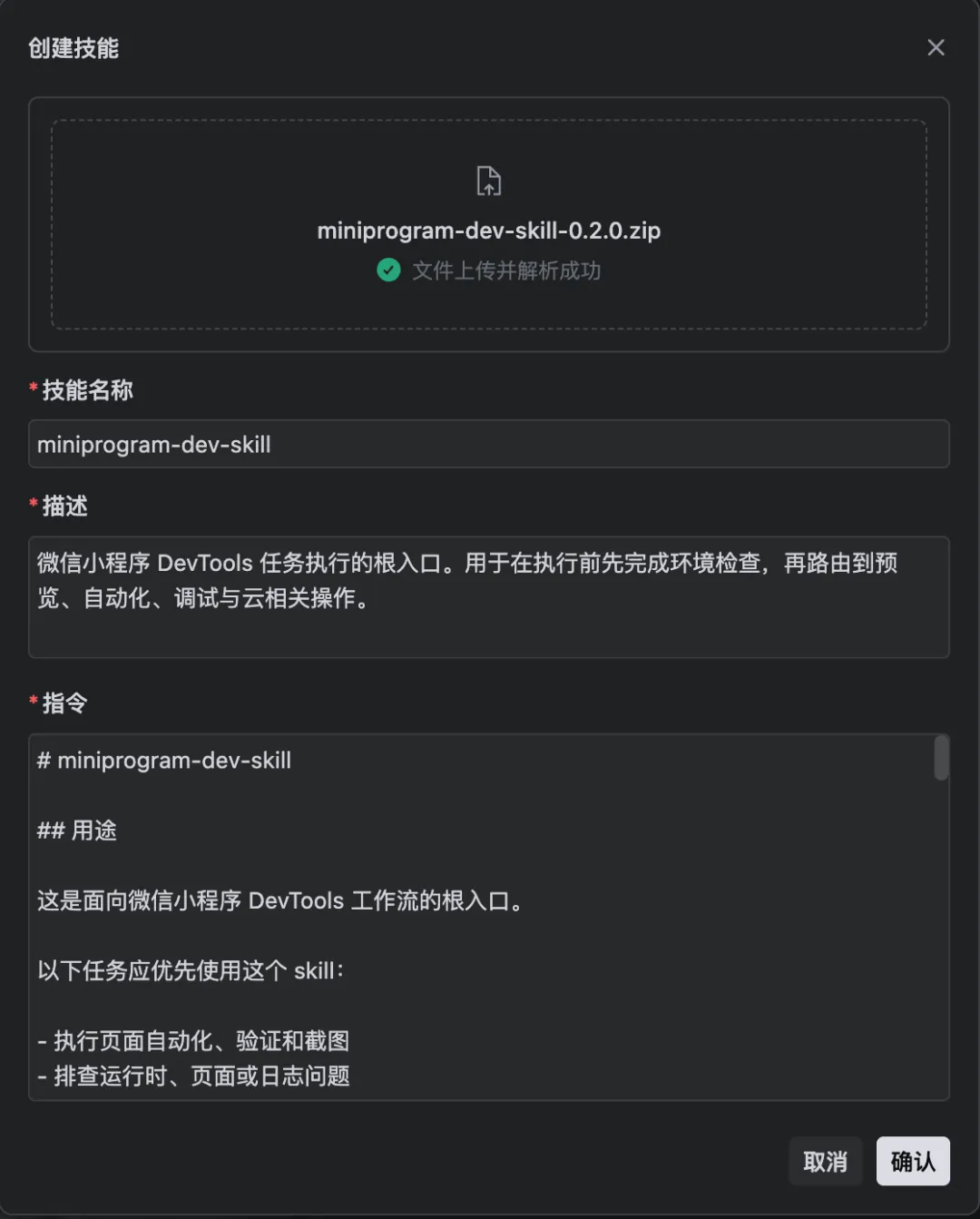
2、从微信开发者工具里导出 miniprogram-dev-skill 到本地,它是一个zip包。3、把 miniprogram-dev-skill zip包,直接导入到你的 AI IDE 里,就大功告成了。写在最后这个 Skill 的出现,可以说,真正打通了 AI Coding 小程序的最后一公里。因为,它让 AI IDE 有了“眼睛”,能直接看到开发效果,我们终于可以从繁琐的 CV 大法和反复切换中解放出来了,专注于更有创造性的工作。
AI Coding的下一个阶段,就是让 AI 不仅能写代码,更能像一个真正的开发者一样,独立完成从开发、调试到预览的全流程。
 夜雨聆风
夜雨聆风