 夜雨聆风
夜雨聆风周五下午5点,领导突然甩来一句:"下周一客户提案的PPT和海报,你帮忙弄一下?"
你内心OS:我是运营/市场/行政,不是设计师啊!
打开PS,界面像天书。找个模板网站,改了半小时字体还是丑得离谱。最后做出来的东西,自己都不好意思发出去。
更扎心的是,隔壁组的小姐姐,一个人又能写方案、又能做海报、还能剪短视频,领导逢人就夸她"全能"。
你问她是不是偷偷学了设计课,她笑了笑说:"我只是用了一个工具。"
这个工具,就是 Canva AI。
🔗 官网地址:https://www.canva.com
一、Canva AI 是什么?一句话讲清楚
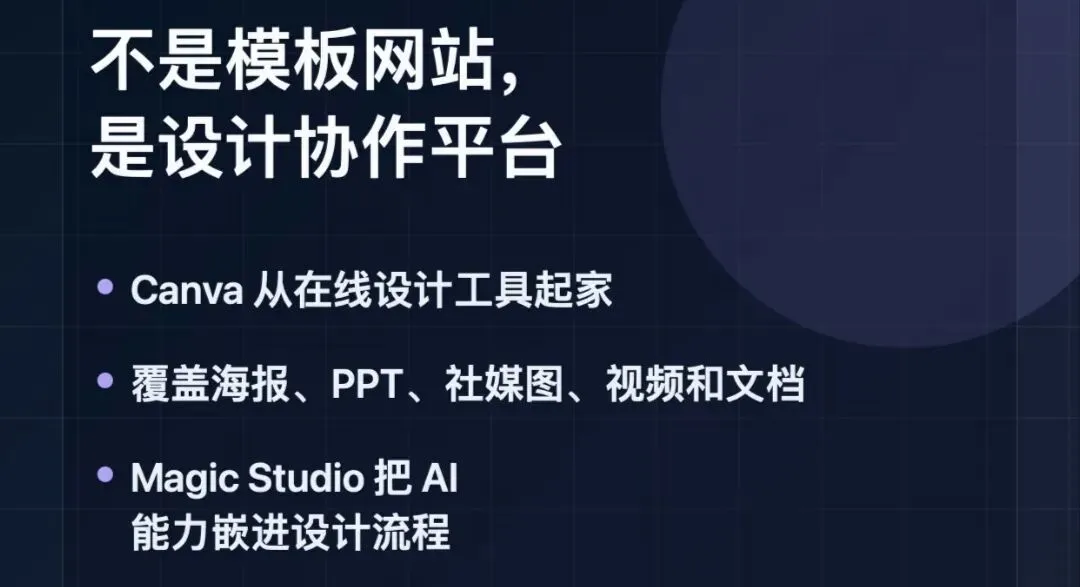
Canva 是全球最大的在线设计平台,月活用户超过 2.65亿,覆盖190多个国家。
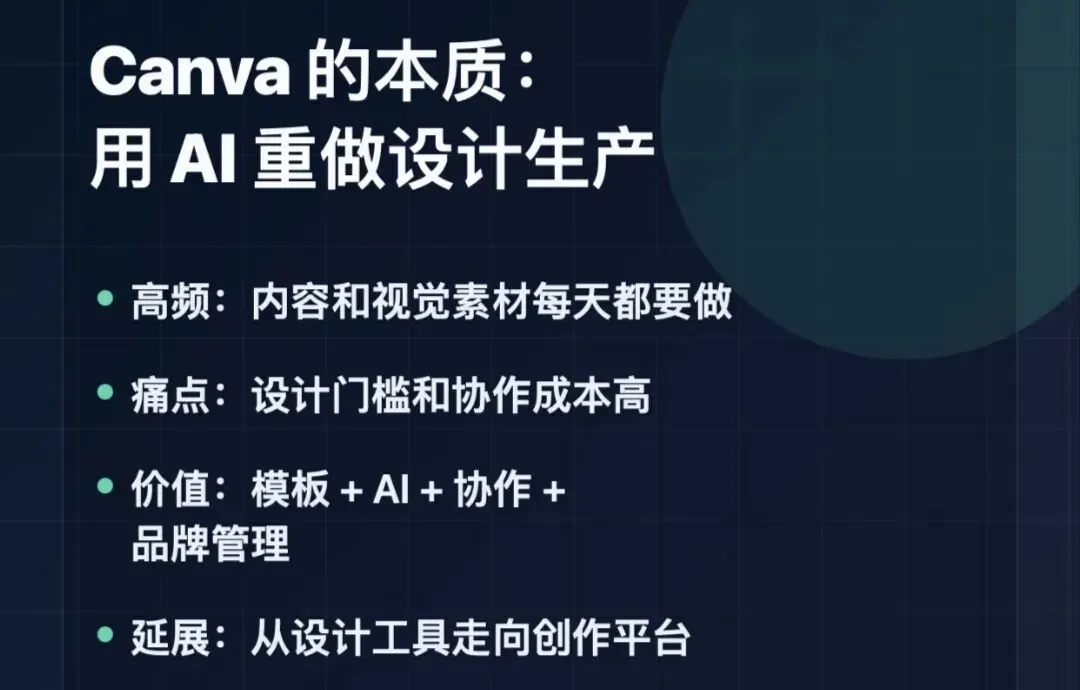
而 Canva AI(魔法工作室 Magic Studio),是 Canva 在2026年全面升级的AI设计套件——
你只需要用嘴说,它帮你做。
不是"给你个模板自己改",而是:
你说"帮我做一张科技风的产品发布会海报",它直接出一整套设计方案
你说"把这份Word文档变成PPT",它自动排版配图
你说"帮我把这张海报同时改成Instagram、小红书和公众号三个尺寸",它一键搞定
2026年7月,Canva刚发布了AI 2.0大版本更新,新增了智能体(Agentic)能力、记忆系统、多渠道批量设计等功能。简单来说,它不再是一个"帮你出图的工具",而是一个真正理解你需求的AI设计师。
二、核心功能拆解:6个魔法,每一个都是打工人的救命稻草
🔮 魔法1:Magic Design(魔法设计)
一句话描述:输入文字,直接出一整套设计方案。
这是我用得最多的功能。
以前做一张活动海报,流程是这样的:打开模板网站→翻50页找模板→改文字改配色改布局→折腾1小时→出来一个"还行"的东西。
现在呢?
打开Canva,输入:"帮我做一张618大促海报,产品是蓝牙耳机,风格年轻活力,主色调蓝色"。
3秒钟,Canva给你4-6个完全不同的设计方案。每一个都是完整的海报,文字、排版、配图、配色全部到位。
你要做的就是选一个喜欢的,微调一下文字,下载。
整个过程不超过5分钟。
🔮 魔法2:Magic Write(魔法写作)
一句话描述:内置AI文案助手,写不出来的时候让它先起个头。
做设计最痛苦的不是排版,是想文案。
海报上要写什么标题?产品描述怎么写?社交媒体配文用什么语气?
Magic Write 直接帮你搞定:
输入"写一段蓝牙耳机的产品描述,面向年轻白领,突出降噪和续航"
它给你5个不同风格的版本:正式版、活泼版、简洁版、故事版、卖点罗列版
选一个直接用,或者在它的基础上改改,效率翻10倍。
🔮 魔法3:Magic Media(魔法媒体)
一句话描述:AI生图+AI生视频,不用再找素材网站了。
Canva 内置了三套AI图像生成引擎:
Stable Diffusion:基础款,免费用户每月50张
DALL·E 3:OpenAI出品,画质更高
Google Imagen:谷歌出品,写实风格强
想要什么图,直接描述就行:
"一个穿着职业装的女生坐在咖啡厅用笔记本电脑,窗外是城市天际线,温暖的光线,写实风格"
几秒钟出一张独一无二的配图,比花2小时翻素材网站强太多了。
更离谱的是,它还能文字生成视频(基于Runway技术),做短视频封面动态效果直接搞定。
🔮 魔法4:Magic Layers(魔法图层)
一句话描述:AI生成的图片,可以像PS一样分层编辑。
这是2026年Canva AI 2.0的杀手级功能。
以前AI生成的图片是"一张死图"——想改某个元素?抱歉,重新生成吧。
现在Magic Layers会把AI生成的图片自动拆分成独立图层:背景是背景,人物是人物,文字是文字。
你可以单独移动某个元素、修改某个图层的颜色、替换某个部分——跟用PS操作图层一样,但完全不需要学PS。
这意味着什么?
意味着你让AI生成一张完美的海报后,领导说"把logo往左移一点""换个背景色""把产品图放大",你都能在几秒钟内搞定,不用从头重来。
🔮 魔法5:Background Remover + Magic Eraser(一键抠图+魔法橡皮擦)
一句话描述:抠图、去水印、删路人,一键搞定。
这两个功能我几乎每天都在用:
Background Remover:上传任何一张照片,一键去除背景,边缘处理极其精准,头发丝级别的抠图效果
Magic Eraser:照片里有路人?有水印?有杂物?用画笔涂一下,AI自动补全背景,完全看不出痕迹
以前这两个功能需要PS高手花20分钟精修,现在只需要1秒。
🔮 魔法6:Magic Switch(魔法转换)
一句话描述:一份设计,自动适配所有平台和尺寸。
这个功能解决了一个超级痛点——
你做了一张完美的公众号封面(900×383),然后领导说:
"同一张图,帮我改成小红书竖版、Instagram正方形、还有LinkedIn的横幅尺寸。"
以前你要手动开3个新文件,重新排版3次。
现在用Magic Switch,一键把所有尺寸全部生成。AI会自动调整布局、缩放元素、重新排版,确保每个尺寸都好看。
一个设计,全平台分发,5分钟搞定。
三、使用场景:哪些打工人最应该用?
📌 场景1:运营/市场人——一个人就是一个设计部
做公众号封面、社媒配图、活动海报、朋友圈长图、电商banner……运营人的日常就是各种"做图"。
以前要么自己硬着头皮学PS,要么天天催设计排期。现在用Canva AI,输入需求直接出图,一天能产出以前一周的量。
📌 场景2:职场白领——PPT汇报再也不丑了
年终总结、项目汇报、述职演讲……每次做PPT都焦虑?
把大纲扔给Canva AI,它自动生成一整套PPT,逻辑清晰、排版精美。你再根据内容微调一下数据和措辞就行。
我上次用Canva AI做的述职报告,领导直接问我是不是花钱请人设计的。
📌 场景3:自媒体/副业人——内容生产效率翻倍
做自媒体最耗时的不是写文案,是做配图。
小红书封面、公众号题图、YouTube缩略图、视频封面……每个平台尺寸不同、风格不同。
Canva AI 可以一次性生成所有尺寸,还能保持风格统一,非常适合需要批量产出的自媒体人。
📌 场景4:电商卖家——产品图、详情页、主图一条龙
Canva 的AI抠图、背景替换、Magic Expand(图片扩展)功能,对电商卖家来说简直是神器。
产品照拍得不好?AI换背景。图片尺寸不够?AI自动扩展。需要批量做不同平台的主图?Magic Switch一键适配。
四、2026年Canva AI 2.0的新亮点
刚刚发布的2.0版本,有几个非常值得关注的升级:
🆕 智能体(Agentic)模式
不再是"你问一句它答一句",而是可以给它一个复杂的设计目标,它会自己规划步骤、调用工具、分步完成。
比如你说:"帮我做一个产品上线的全套物料,包括公众号推文封面、朋友圈海报、Instagram帖子和邮件签名图,品牌色是蓝色,风格要科技感。"
它会自动拆解任务,逐个生成,保持风格统一。
🆕 记忆系统(Memory Library)
用得越多,它越懂你。
它会记住你的品牌配色、字体偏好、设计风格。下次做设计的时候,不用每次都重新描述,它会自动匹配你的风格。
🆕 第三方连接器
可以对接 Slack、Gmail、Google Calendar、Notion、Zoom、HubSpot 等工具。
比如直接从 Slack 的聊天记录里提取信息做成会议纪要的视觉卡片,或者从 Google Calendar 的活动信息自动生成宣传海报。
🆕 定时发布
设计完直接设置定时发布到社交平台,即使你下线了,它也会按时自动发出。
五、价格方案:免费版够用吗?
表格
方案 价格 核心权益
免费版 0元 基础模板+AI功能(每月50张AI生图、基础Magic Design)、带水印导出
Pro版 约¥89/月(年付更优惠) 无限AI生图、无水印导出、高级模板、品牌套件、Background Remover等全部功能
Teams版 约¥89/人/月 Pro所有功能+团队协作空间、品牌管控、审批流程
我的建议:
如果你只是偶尔做张图,免费版完全够用。基础的Magic Design、Magic Write都可以免费体验。
如果你是运营/自媒体/电商等需要高频出图的岗位,Pro版绝对值得。无限AI生图+无水印导出+抠图+魔法橡皮擦,光是这几个功能就值回票价了。
学生和教育用户:Canva for Education 完全免费,所有Pro功能全部开放。
🔗 注册地址:https://www.canva.com
六、我的使用技巧(踩坑总结)
💡 技巧1:描述越具体,出图越好
不要说"帮我做一张海报",而要说"帮我做一张科技风格的AI产品发布海报,蓝色主色调,16:9横版,包含产品图、标题和日期"。
描述越精准,Canva AI出的方案越贴合你的需求。
💡 技巧2:先选模板再AI改,效率更高
如果你对设计风格有想法,可以先选一个喜欢的模板,然后用Magic Write和Magic Edit在模板基础上修改,比从零开始让AI生成更快。
💡 技巧3:善用品牌套件
如果你有固定的品牌色和字体,一定要在Canva里设置好品牌套件。之后所有AI生成的设计都会自动匹配你的品牌风格,不用每次都重复描述。
💡 技巧4:多平台尺寸用Magic Switch一次搞定
做完一个尺寸的设计后,用Magic Switch直接生成其他平台尺寸,不用手动重复排版。一键出5个尺寸,效率直接拉满。
💡 技巧5:AI生图不满意就多试几次
AI生图有一定的随机性,同一个描述每次出来的效果都不一样。不满意的话,多生成几次,总能找到满意的。Pro用户每月500张额度,完全够你挑。
七、跟其他设计工具比,Canva AI的优势在哪?
vs Photoshop:PS是专业工具,学习成本高。Canva AI是"零门槛"设计,非设计师也能5分钟出成品。AI时代,90%的日常工作根本不需要PS级别的精细度。
vs Midjourney:Midjourney擅长生成艺术级图片,但它只出图,不做排版。Canva AI是从设计到成品一步到位,直接输出可用的海报、PPT、社媒帖子。
vs 即时设计/稿定设计:这些国产工具也不错,但Canva在模板数量(百万级)、AI功能完整度、多平台适配能力上明显领先。而且Canva的AI 2.0已经跟ChatGPT、Claude打通了,生态优势很明显。
说实话,2026年了,"不会设计"已经不再是借口。
Canva AI把设计的门槛降到了几乎为零——你不需要学PS,不需要懂配色理论,不需要会排版。
你只需要会说话,会描述你想要什么。
剩下的,交给AI。
对于打工人来说,这不只是"效率工具",更是职场竞争力。
当别人还在为做PPT加班到11点的时候,你已经用Canva AI 10分钟搞定,准点下班去吃火锅了。
这种差距,不是能力差距,是工具差距。
而工具差距,是最容易弥补的差距。
❓ 今日互动:
你在工作中最头疼的"做图"场景是什么?做PPT、做海报、还是做社媒配图?