夜雨聆风
夜雨聆风
📢 你是不是也遇到了这种情况?单位强制换国产系统(统信UOS/银河麒麟),原来的扫描仪突然"失联",插上没反应、找不到驱动、软件不会装……别急,这篇保姆级手把手教程,从官网下载到成功扫描,7步搞定,小白也能一看就会!
下载驱动之前,必须先确认你的电脑CPU架构。不同架构的驱动包互不兼容,下错了装不上!
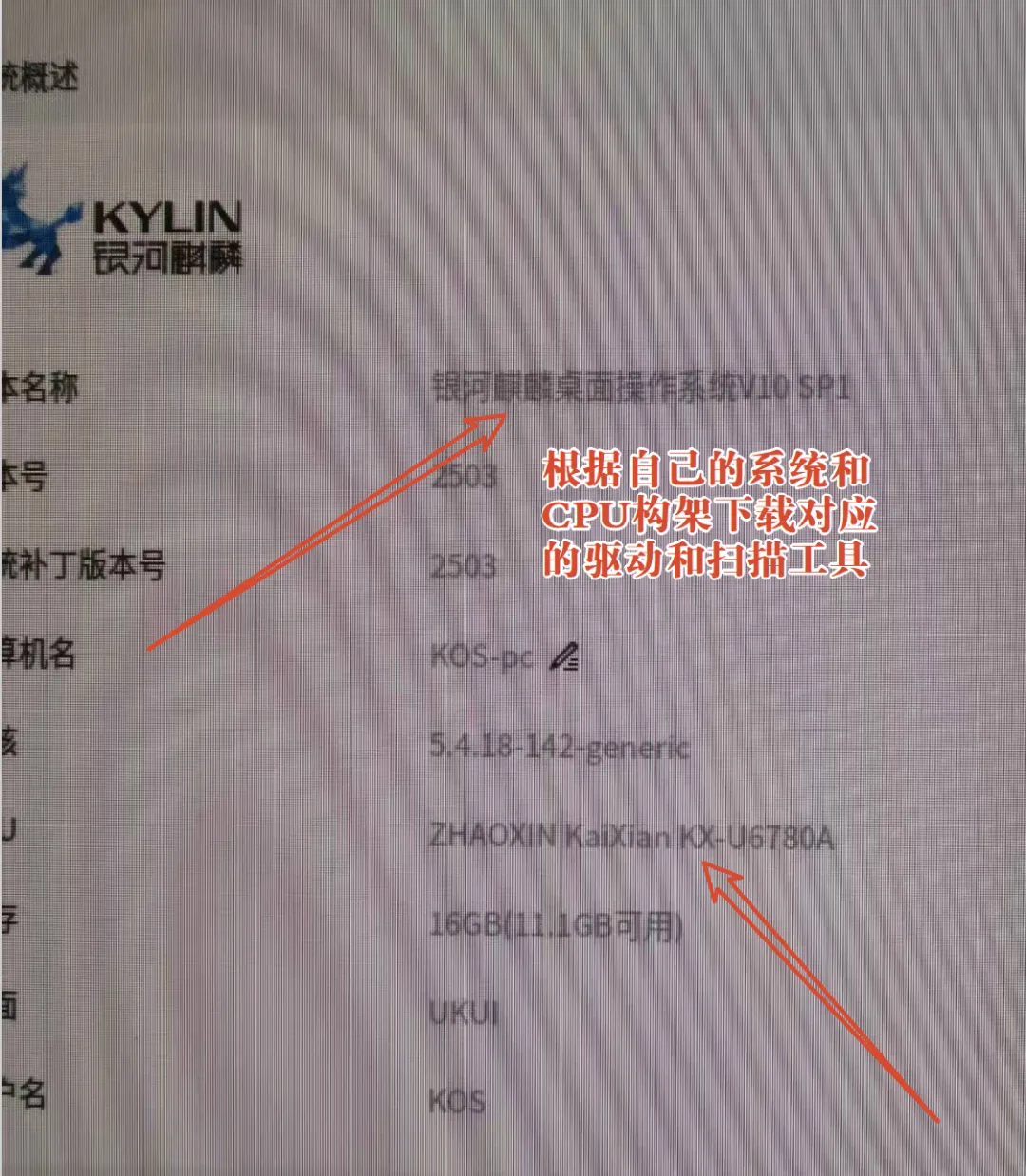
操作方法:右键点击"我的电脑" → 选择"属性" → 查看处理器信息
常见国产CPU对应关系:
⚠️ 注意:如图中是银河麒麟V10 SP1 + 兆芯KX-U6780A处理器,对应的就是X86架构。
官网地址:http://www.avision.net.cn/?d2/
下载步骤:
1. 打开官网,进入"驱动目录"页面
2. 左侧菜单勾选"扫描仪国产驱动"
3. 右侧根据你的CPU架构,选择对应的驱动包下载(如X86架构)
4. 同时下载扫描工具软件(avision-scan-tool)
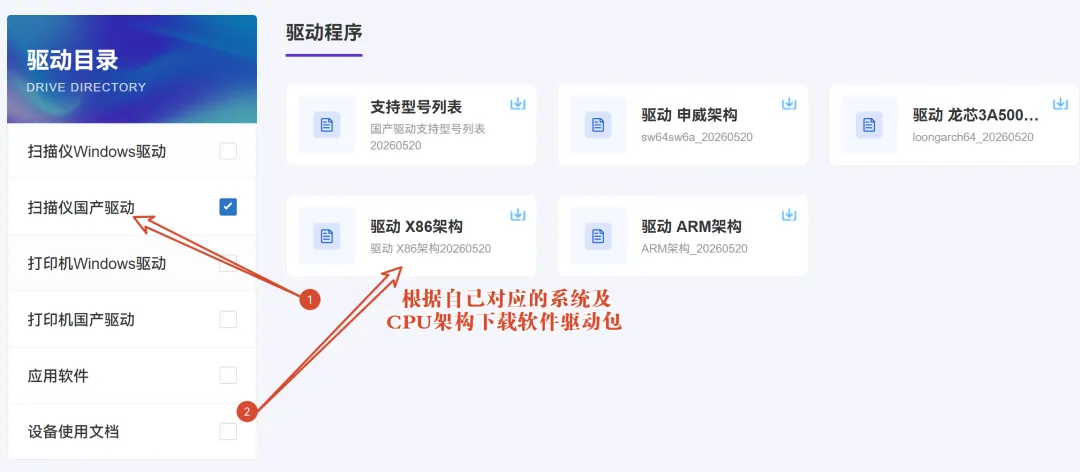
💡 小贴士:如果不确定扫描仪型号是否支持国产系统,可以先点击"支持型号列表"查看。建议同时下载驱动包和扫描工具两个软件,缺一不可!
下载完成后,你会得到两个压缩包,解压后分别包含以下文件:
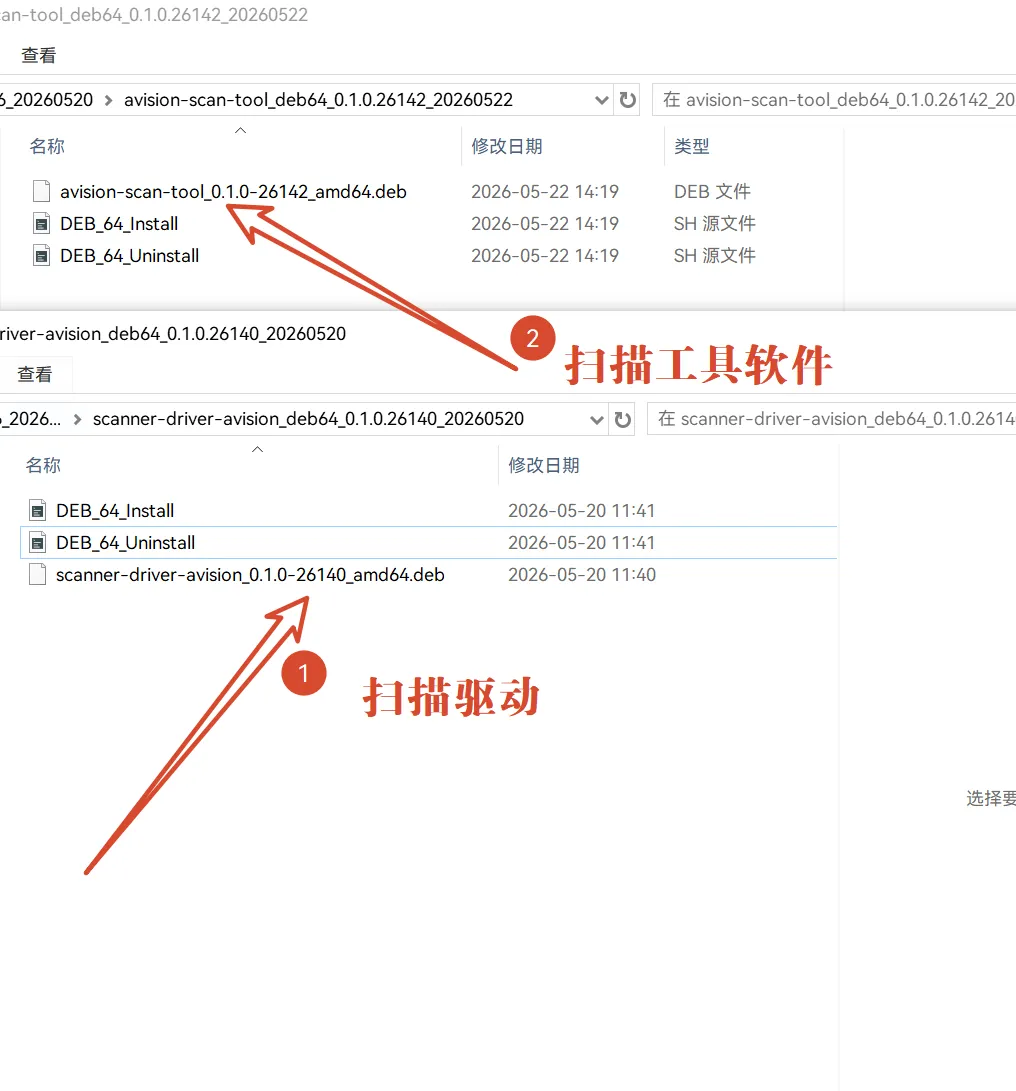
| 扫描仪驱动 | |
| 扫描工具软件 | |
⚠️ 重要提醒:必须先安装驱动,再安装扫描工具!顺序不能反,否则软件可能识别不到扫描仪。
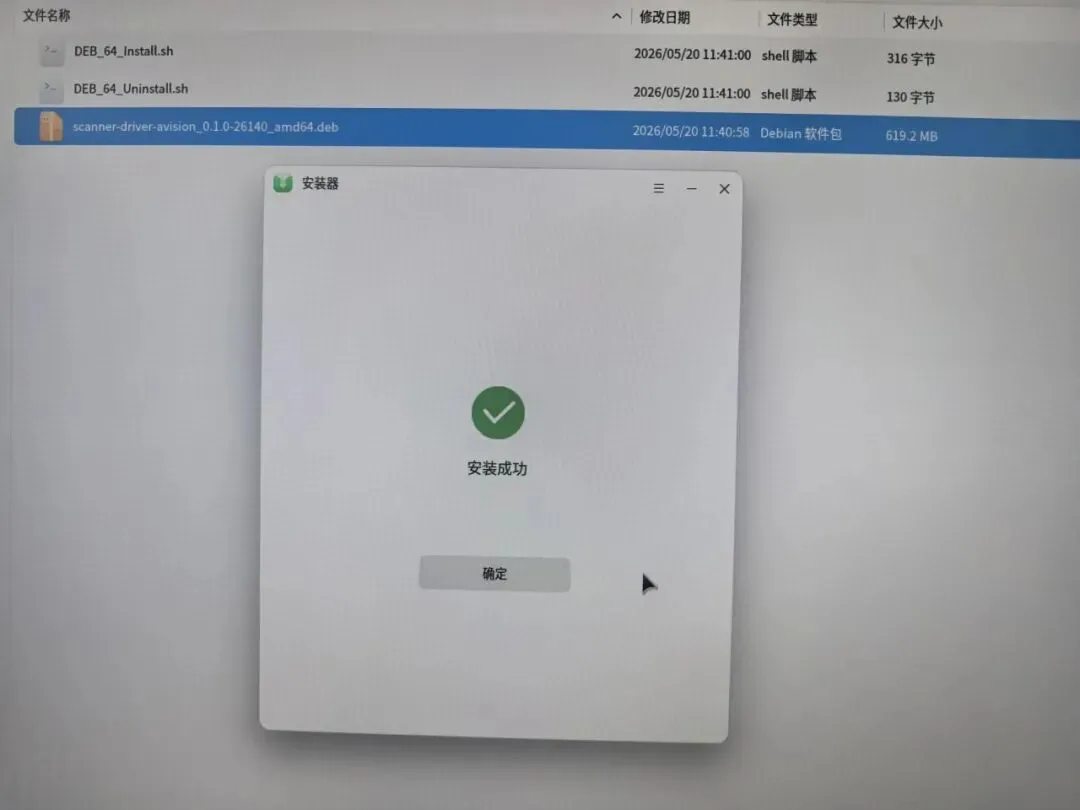
操作方法:双击打开scanner-driver-avision_*.deb文件
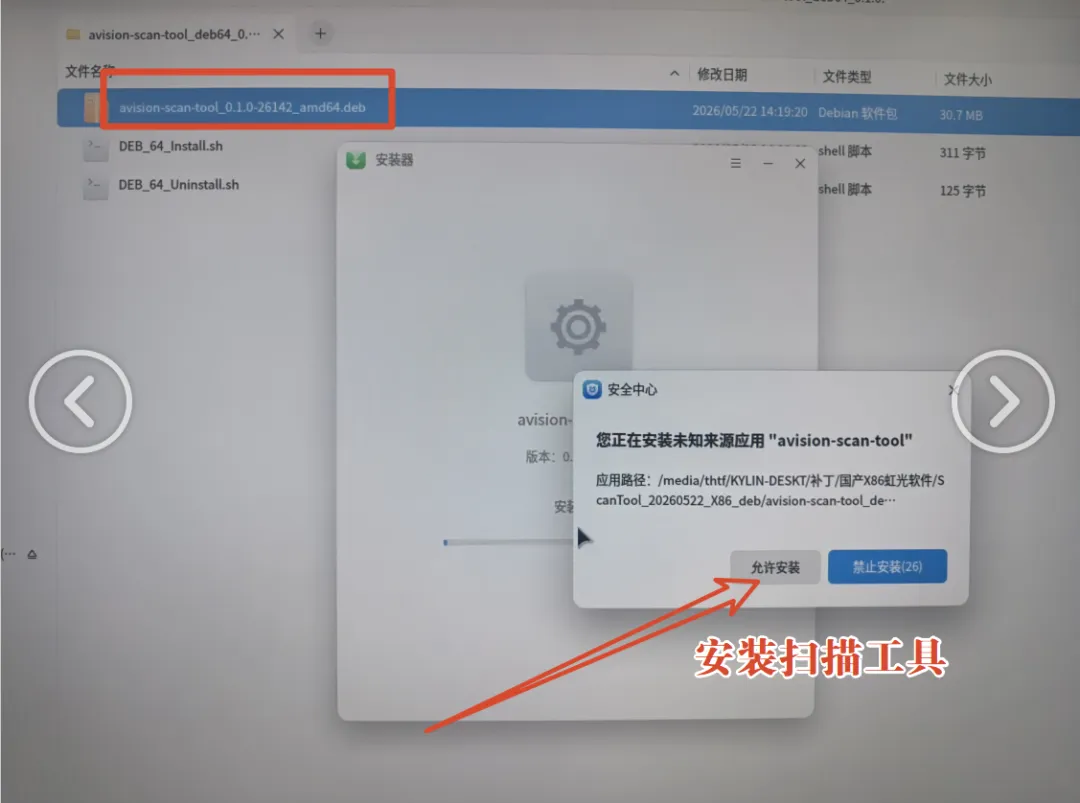
系统会弹出"安全中心"警告,提示"您正在安装未知来源应用"。这时候一定要点击"允许安装",不要点禁止!
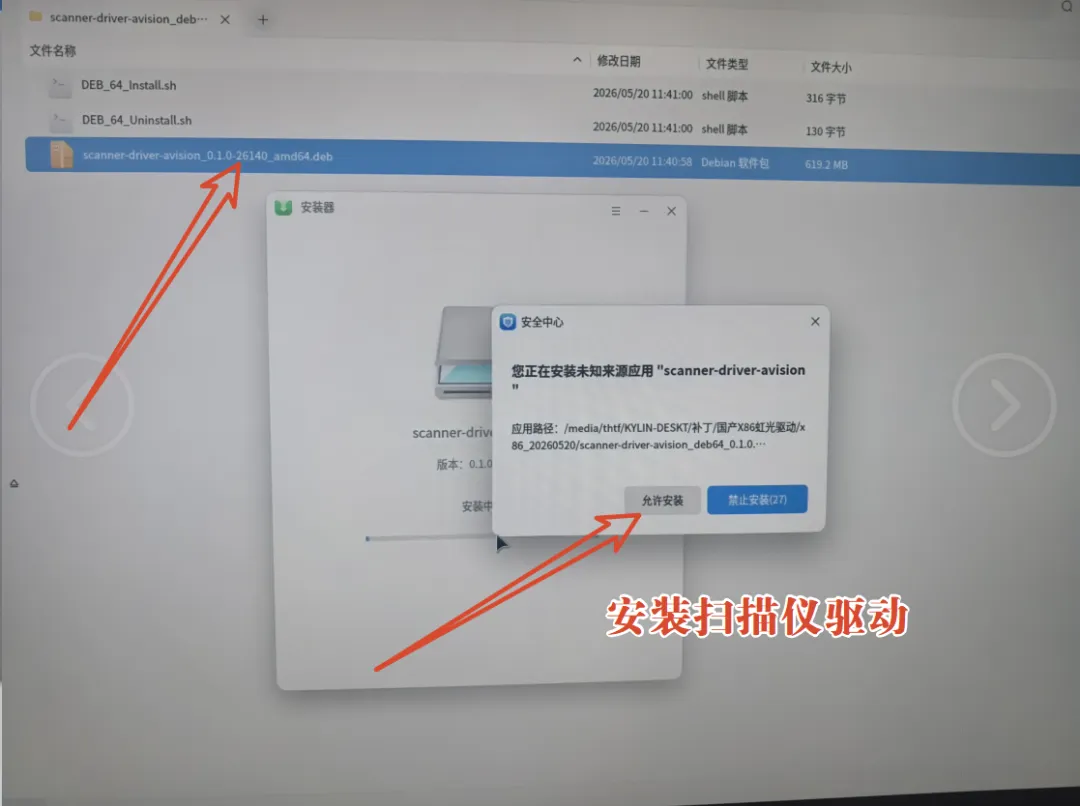
稍等片刻,看到"安装成功"的提示,驱动就装好了。
驱动装好后,用同样的方式安装扫描工具:双击avision-scan-tool_*.deb文件,点击"允许安装"。
💡 安装原理(给好奇的你):.deb 是Debian系Linux的安装包格式,统信UOS和银河麒麟都基于Debian/Ubuntu,所以直接双击就能安装,和Windows的.exe类似。
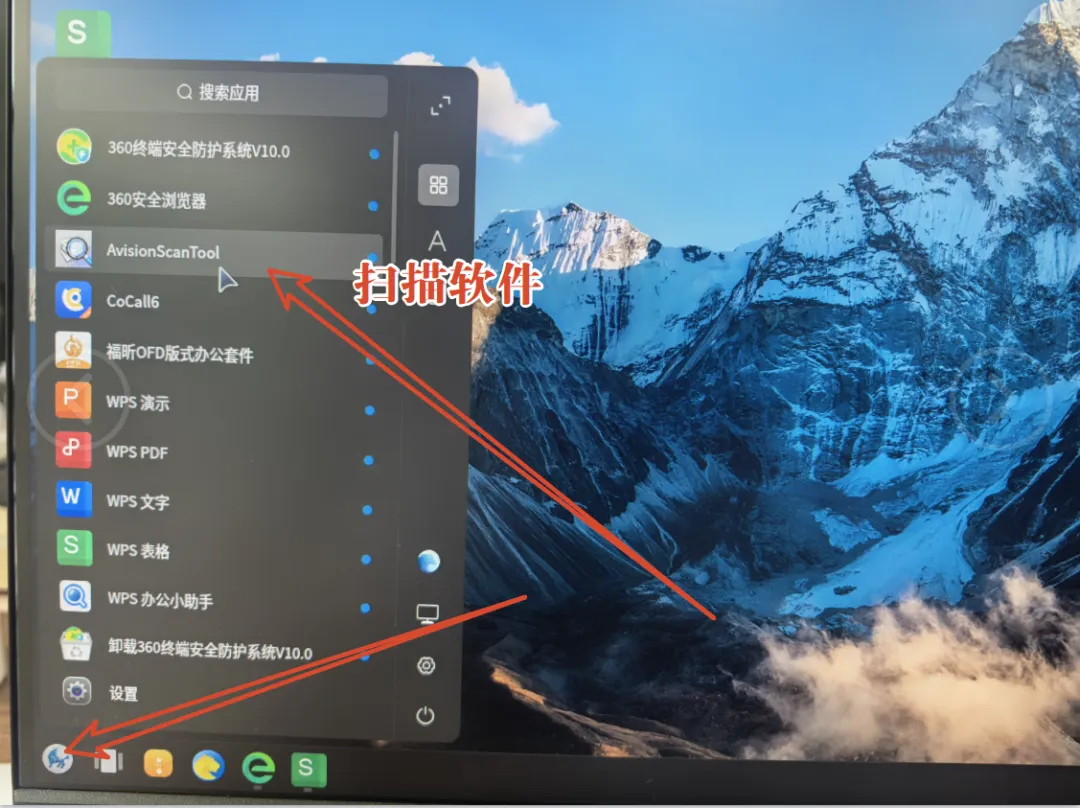
1. 打开软件:点击开始菜单 → 找到AvisionScanTool并打开
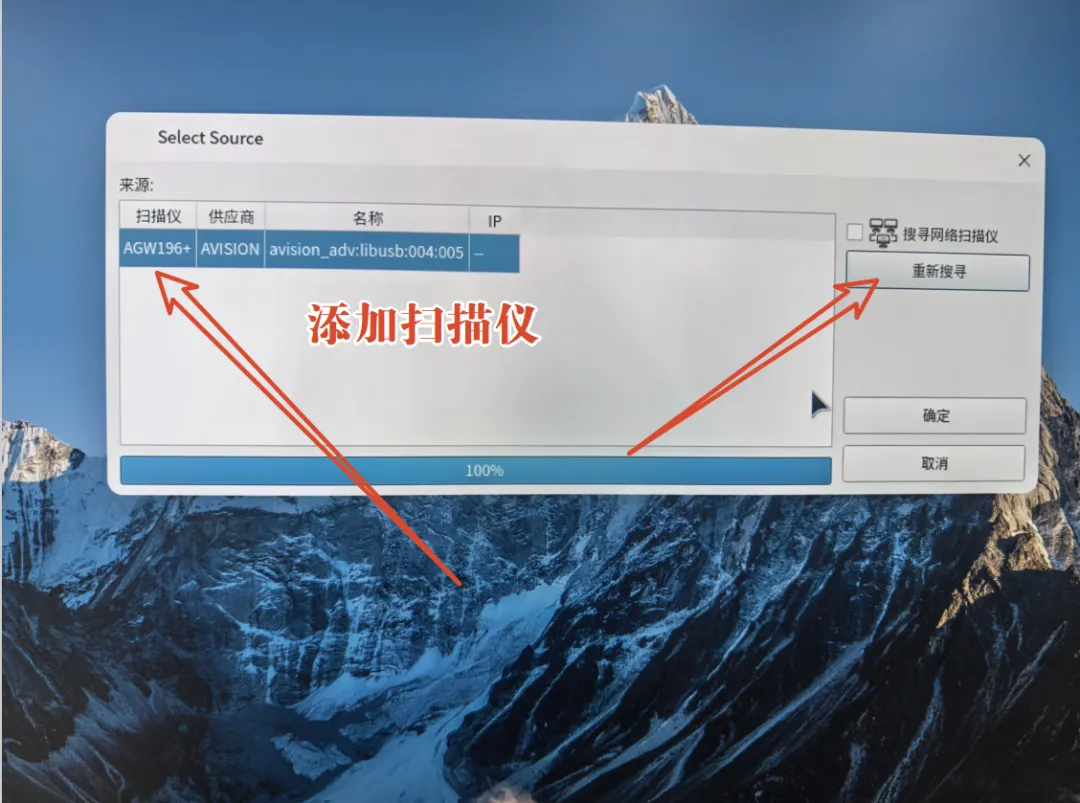
2. 添加扫描仪:软件会自动弹出"Select Source"窗口,扫描仪已连接并开机的情况下,列表中会显示你的扫描仪型号(如图中 AGW196+)。选中后点击"确定"即可。
如果列表为空,点击"重新搜寻"按钮,或检查USB线是否插好。
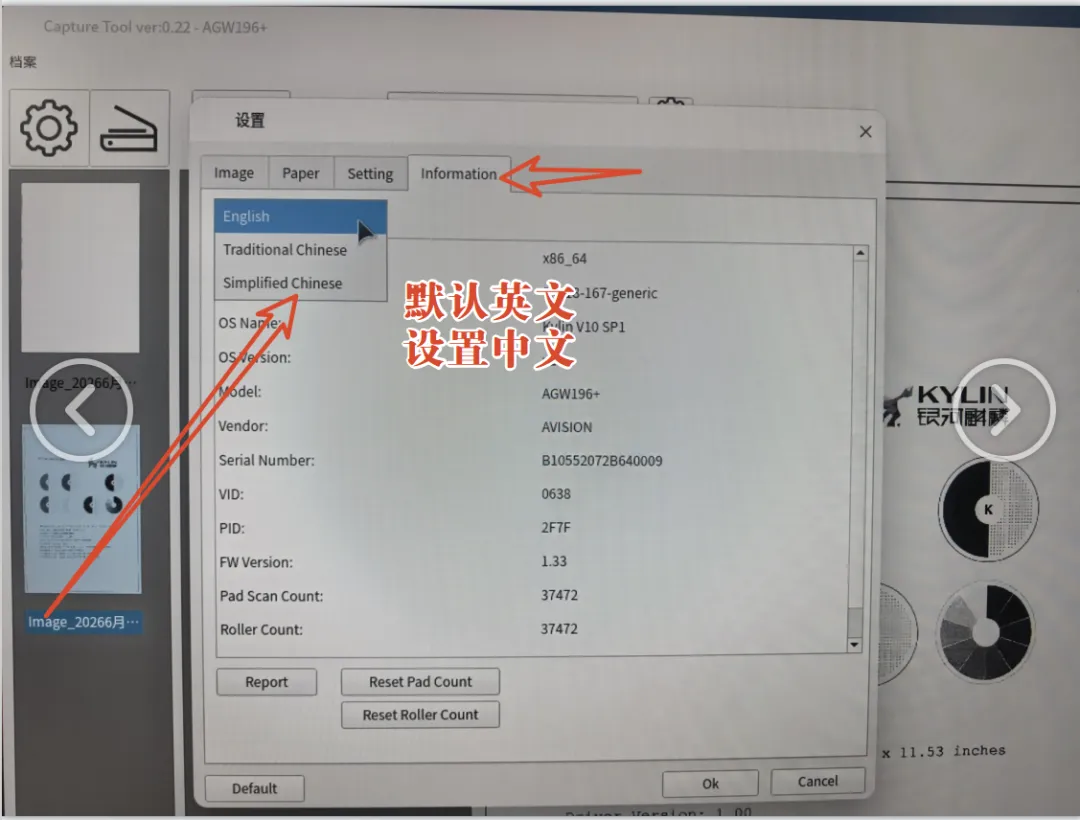
软件默认是英文界面,别慌,改中文很简单:
1. 点击软件左上角的设置图标(齿轮)
2. 切换到Information标签页
3. Language 下拉框选择Simplified Chinese(简体中文)→ 点击 OK
设置保存路径:在软件中设置扫描文件的保存目录,例如/data/usershare/扫描
开始扫描:把文件放入扫描仪 → 点击扫描按钮 → 扫描完成后,软件左侧会显示扫描预览,文件自动保存到设置的目录中。
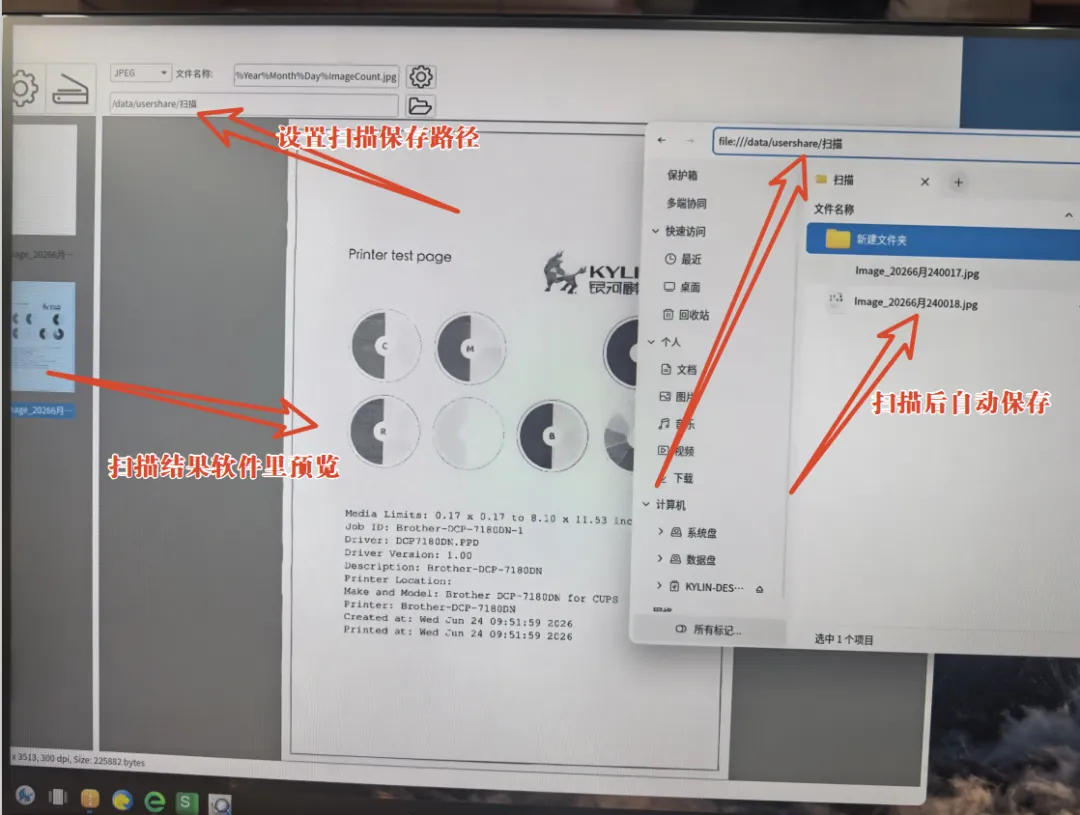
✅ 成功标志:能看到扫描预览图,且保存目录中出现了新的图片文件(如 Image_2026月240017.jpg),说明全部安装成功!
1. 查看系统属性,确认CPU架构2. 虹光官网下载对应架构的驱动和扫描工具3. 解压,识别驱动包和扫描工具包4. 先安装扫描仪驱动(允许未知来源)5. 再安装扫描工具软件6. 打开AvisionScanTool,添加扫描仪7. 设置中文界面,开始扫描
觉得有用?转发给还在折腾扫描仪的同事吧!有问题欢迎在评论区留言,看到都会回复~
远航温馨提示:本文基于银河麒麟V10 SP1 + 兆芯KX-U6780A实测适用系统:统信UOS / 银河麒麟 等Debian系国产操作系统
|