 夜雨聆风
夜雨聆风工具文末下方获取
如果你平时经常要截图、录屏、写教程或者看到好看的视频想要录下来,那 FastStone Capture 这款软件还是挺值得试试的。
它不像一些大型软件功能特别复杂,而是专门把截图和录屏这两件事做好。软件体积很小,安装包只有几MB左右,安装速度快,打开几乎不用等待,即使配置一般的电脑运行也很流畅。
FastStone Capture 是什么?
简单来说,它就是一款集 截图 + 图片编辑 + 屏幕录制 于一体的小工具。
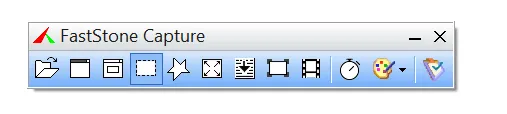
软件安装包只有几MB左右,占用内存非常低,启动速度很快。打开之后会看到一个悬浮工具栏,需要的时候一点就能截图,不用再打开一大堆软件。
相比系统自带截图,它最大的优势就是:
截图方式更多
编辑功能更完整
可以直接录屏
支持滚动长截图
操作效率非常高
对于经常写文档、制作教程、分享操作步骤的人来说,确实方便很多。
它有哪些实用功能?
1、各种截图方式基本都有
这是 FastStone Capture 最核心的功能。
它支持很多种截图模式,可以根据不同场景自由选择。
比如:
全屏截图
当前窗口截图
自定义区域截图
手绘区域截图
固定大小截图
滚动截图(长网页、聊天记录、文档)
其中最好用的,我觉得还是滚动截图。
像网页、微信公众号文章、Excel长表格、PDF文档等等,一次就能截完整,不需要一张一张拼图,非常省时间。
2、截图以后可以直接编辑
很多时候,截图并不是目的。
真正需要的是告诉别人:"这里要看。"
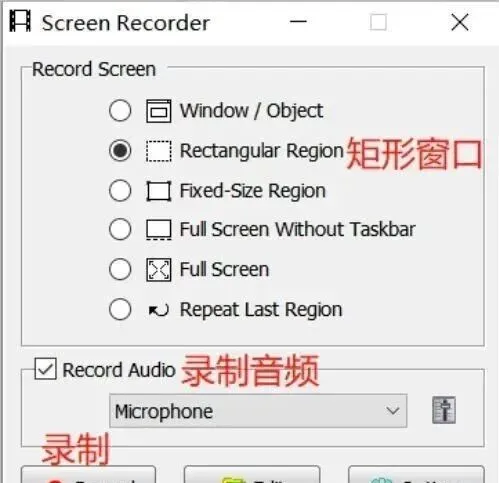
FastStone Capture 自带编辑器,截图完成以后会自动打开,不需要再用PS或者画图软件。
常用功能几乎都有:
添加文字说明
箭头标注
方框、圆圈
高亮重点
马赛克打码
添加水印
裁剪图片
调整尺寸
调整亮度颜色
添加边框
阴影效果
如果是写教程、写操作说明、给客户回复问题,基本都能直接完成。
很多情况下,一张图从截图到导出,不到一分钟。
3、支持屏幕录制
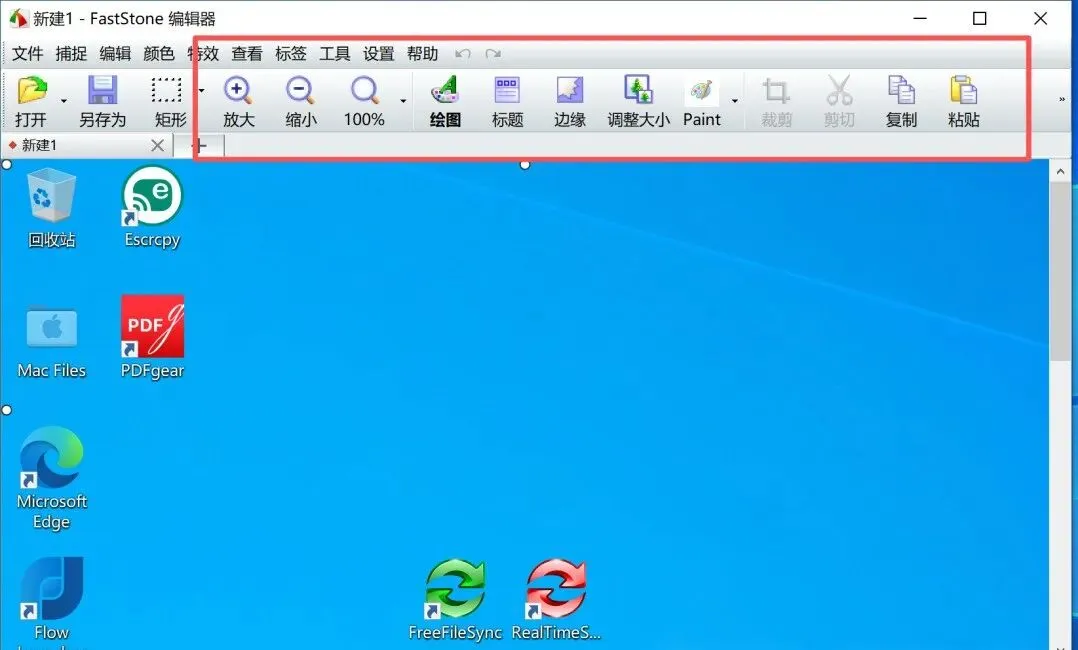
除了截图,它还能录屏。
可以录:
整个桌面
指定窗口
自定义区域
还能录:
麦克风声音
系统声音
鼠标点击效果
平时录:
软件操作
游戏演示
教程视频
问题复现
培训内容
都足够用了。
虽然它不是专业的视频剪辑软件,但录一些操作演示完全没有问题。
安装方法其实很简单
FastStone Capture 的安装过程比较简单。
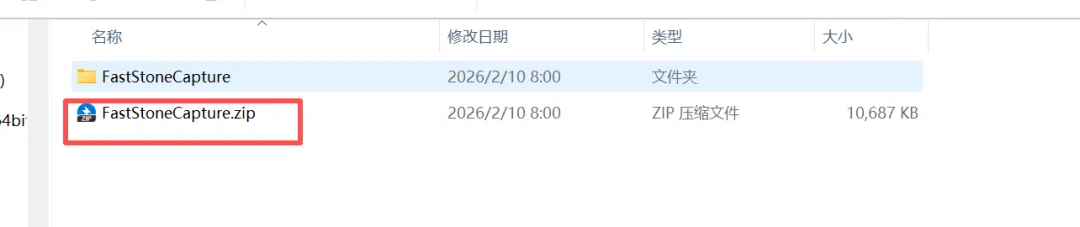
1) 找到下载名为【FastStoneCapture.zip】的压缩包,先解压当前文件夹如下图所示:
2)进入解压好的文件夹;

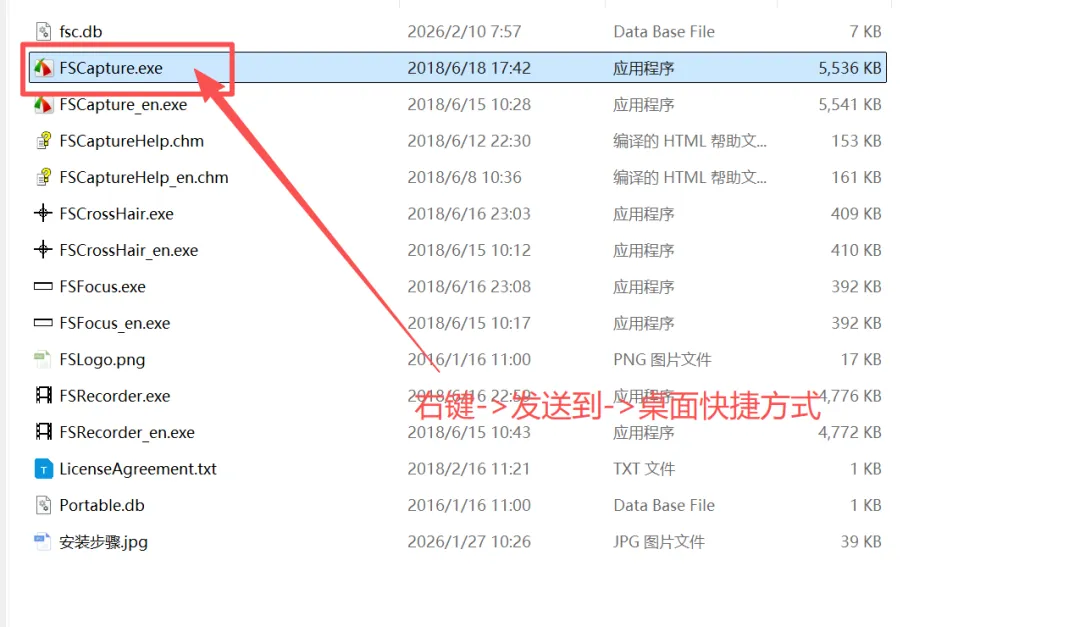
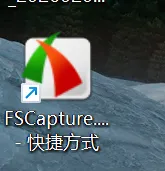
3)找到【FSCapture.exe】,双击就会直接打开了,不用安装,或者发送到桌面上生成快捷方式,方便下次直接打开使用;
4)打开工具后,就会出现如下图所示的界面了,非常小巧不占用桌面。
一些提高效率的小技巧
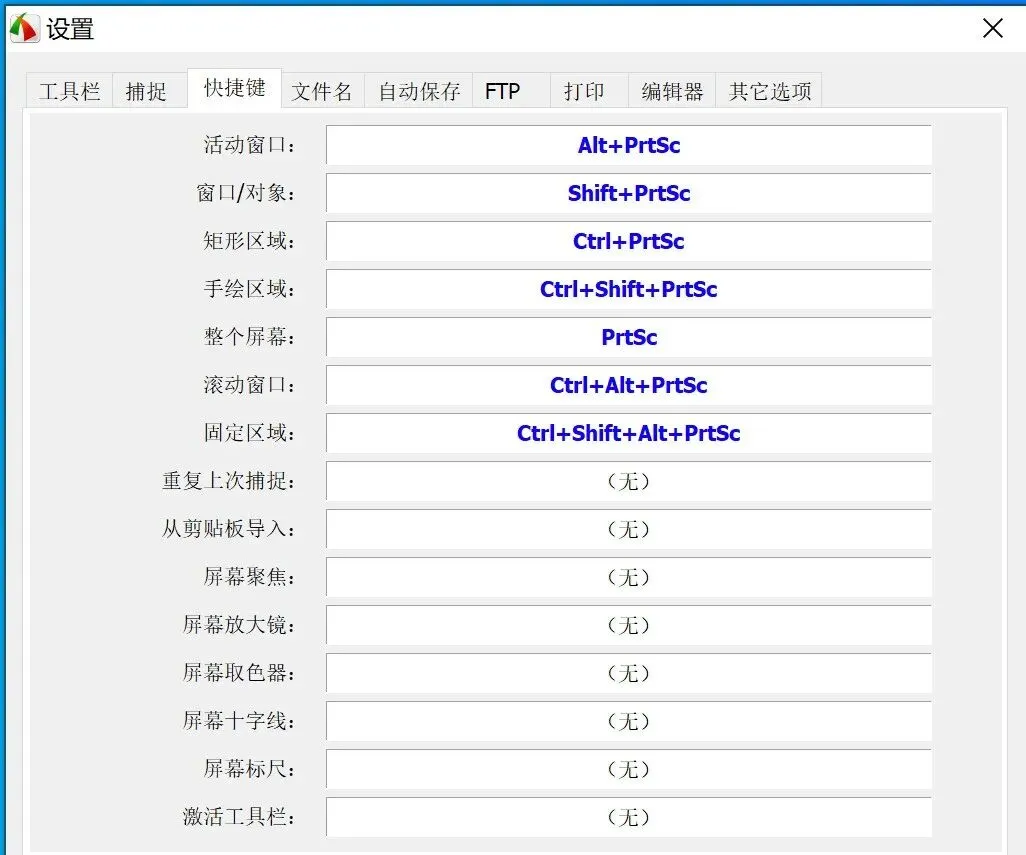
如果经常截图,可以把常用功能设置成快捷键。
例如:
Ctrl + PrintScreen:区域截图
Alt + PrintScreen:窗口截图
自定义快捷键:滚动截图
熟悉以后,基本不用点工具栏。
另外,建议把默认保存目录提前设置好,这样每次截图都会自动保存到指定文件夹,不容易找不到图片。
安装包内容,在公众号后台聊天框回复“录屏工具”即可