夜雨聆风
夜雨聆风
WorkBuddy+Linkly AI 可以用来做什么?
创建任务时引用本地文档
在 WorkBuddy 创建任务时,让 AI 先通过 Linkly AI 搜索你计算机中的相关资料,再结合检索结果完成报告撰写、方案制定等任务,输出内容有据可查、来源真实。
与腾讯生态连接器协同
将本地知识库与腾讯文档、腾讯乐享等内置连接器组合使用,WorkBuddy 可同时检索云端协作内容与本地私有文档,覆盖更完整的信息来源。
作为 AI 助理的持久知识来源
通过 WorkBuddy 的 Assistant 功能,让 AI 在对话中随时调用 Linkly AI 检索你的笔记、参考资料和历史文档,无需每次手动上传附件。
前置条件
- 已安装 WorkBuddy
- Linkly AI Desktop 已启动,MCP 服务正在运行
配置步骤:本地 MCP HTTP(推荐)
1. 打开 Connectors
在左侧导航栏点击 Experts·Skills·Connectors,切换到顶部的 Connectors 标签页,再点击右上角 Custom connectors。
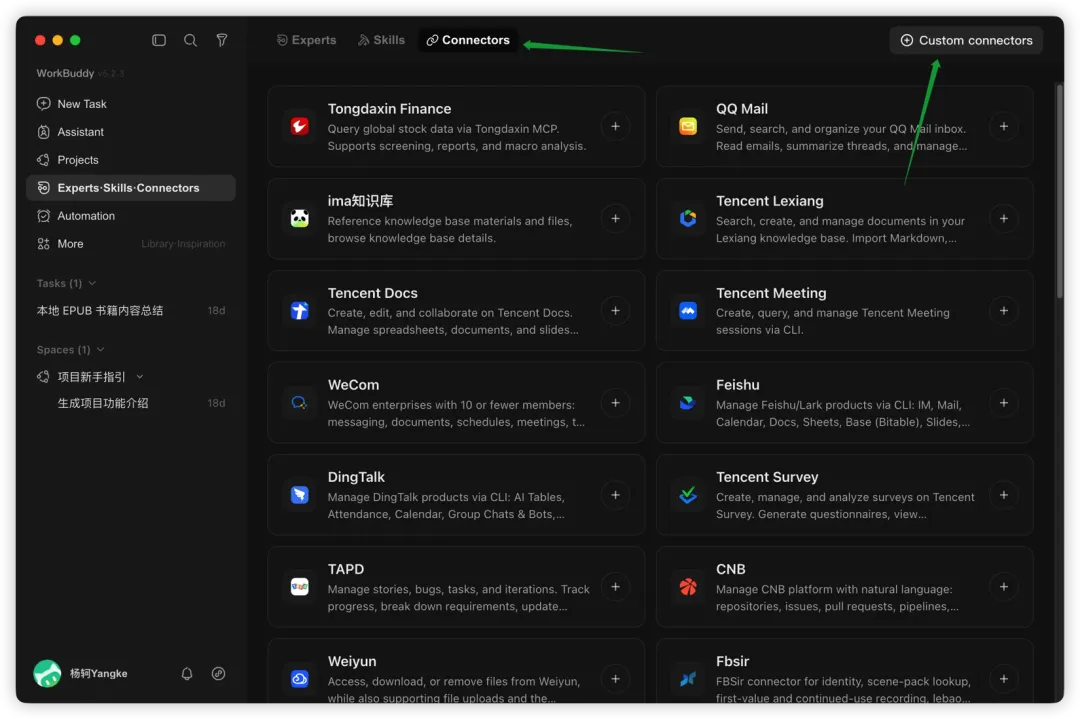
WorkBuddy Connectors 入口与 Custom connectors 按钮
2. 打开 MCP 配置编辑器
在弹出的 MCP Server Management 对话框中,点击右上角 Configure MCP,进入 JSON 配置编辑器。
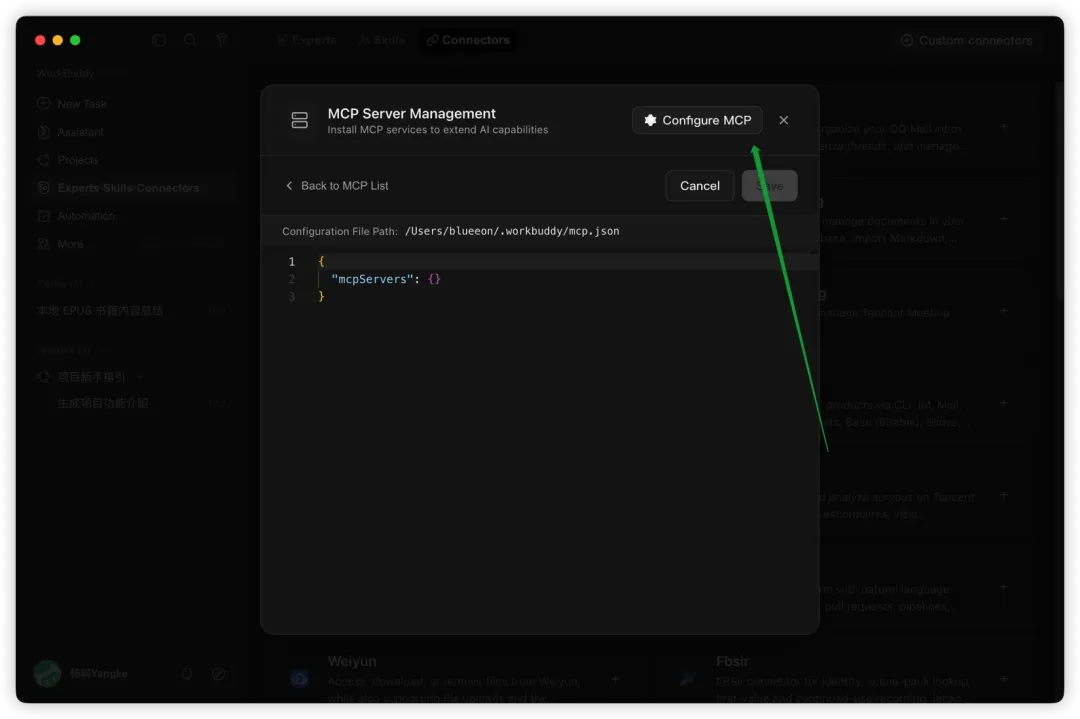
点击 Configure MCP 打开 JSON 编辑器
3. 填写配置并保存
在编辑器中填入以下配置,然后点击 Save:
{ "mcpServers": { "linkly-ai": { "url": "http://127.0.0.1:60606/mcp" } }}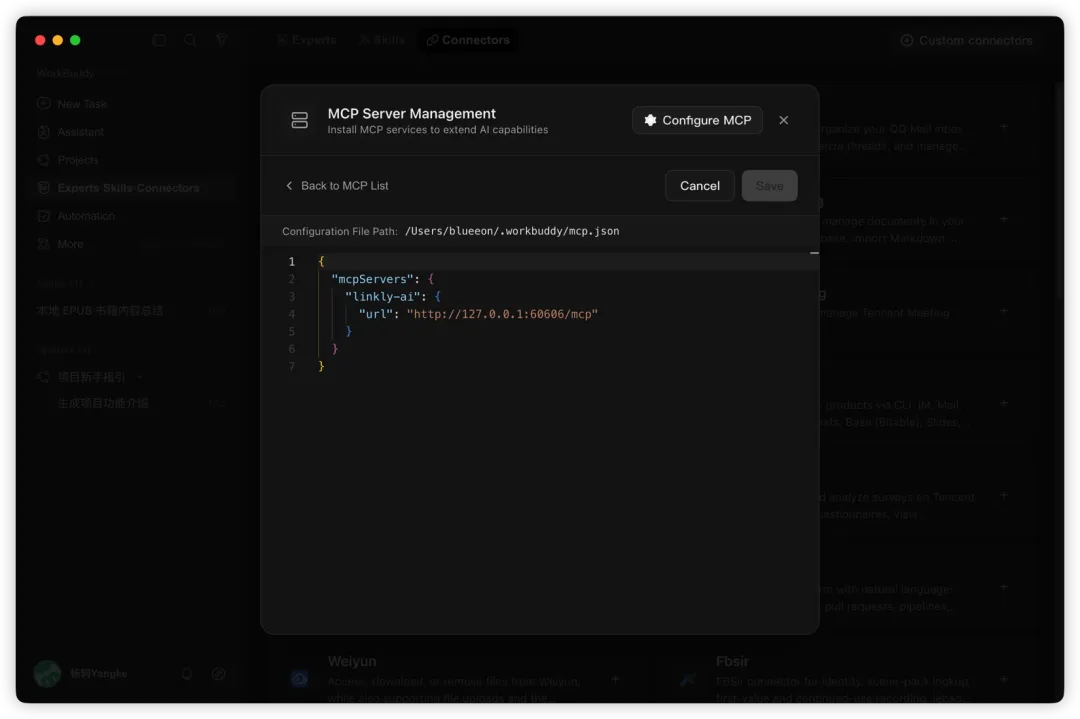
填写本地 MCP HTTP 配置
4. 信任服务器
保存后返回 MCP 列表,找到 linkly-ai 条目,点击 Trust 完成首次授权。
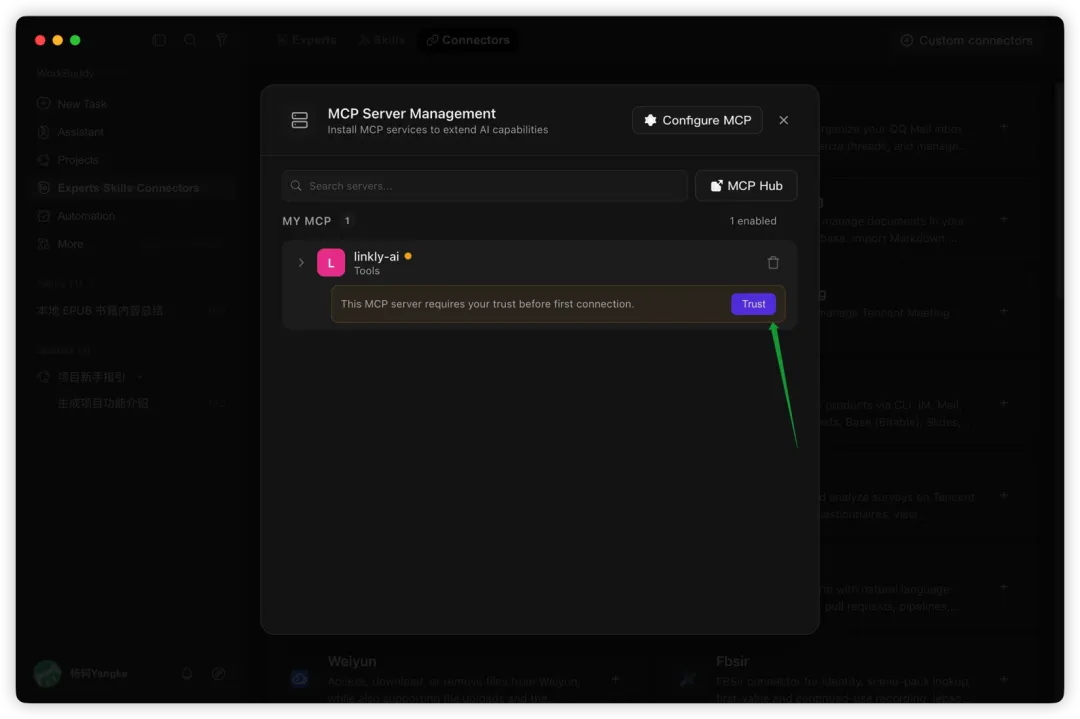
点击 Trust 授权 MCP 服务器
配置步骤:远程 MCP
需要先完成远程访问配置(https://linkly.ai/docs/zh/use-in-remote),桌面端隧道显示 ● 已连接。
1. 打开 Connectors
同上,进入 Connectors → Custom connectors → Configure MCP。
2. 填写远程配置并保存
在编辑器中填入以下配置,然后点击 Save:
{ "mcpServers": { "linkly-ai": { "url": "https://mcp.linkly.ai/mcp" } }}保存后,在 MCP 列表中点击 Trust 完成授权。
配置步骤:CLI Stdio(备选)
需要先安装 Linkly AI CLI(https://linkly.ai/docs/zh/use-cli)。
1. 打开 Connectors
同上,进入 Connectors → Custom connectors → Configure MCP。
2. 填写 CLI 配置并保存
在编辑器中填入以下配置,然后点击 Save:
{ "mcpServers": { "linkly-ai": { "command": "linkly", "args": ["mcp"] } }}保存后,在 MCP 列表中点击 Trust 完成授权。
开始使用
配置完成后,在 WorkBuddy 新建任务时直接描述需求即可,AI 会自动调用 Linkly AI 搜索和阅读你的本地文档。
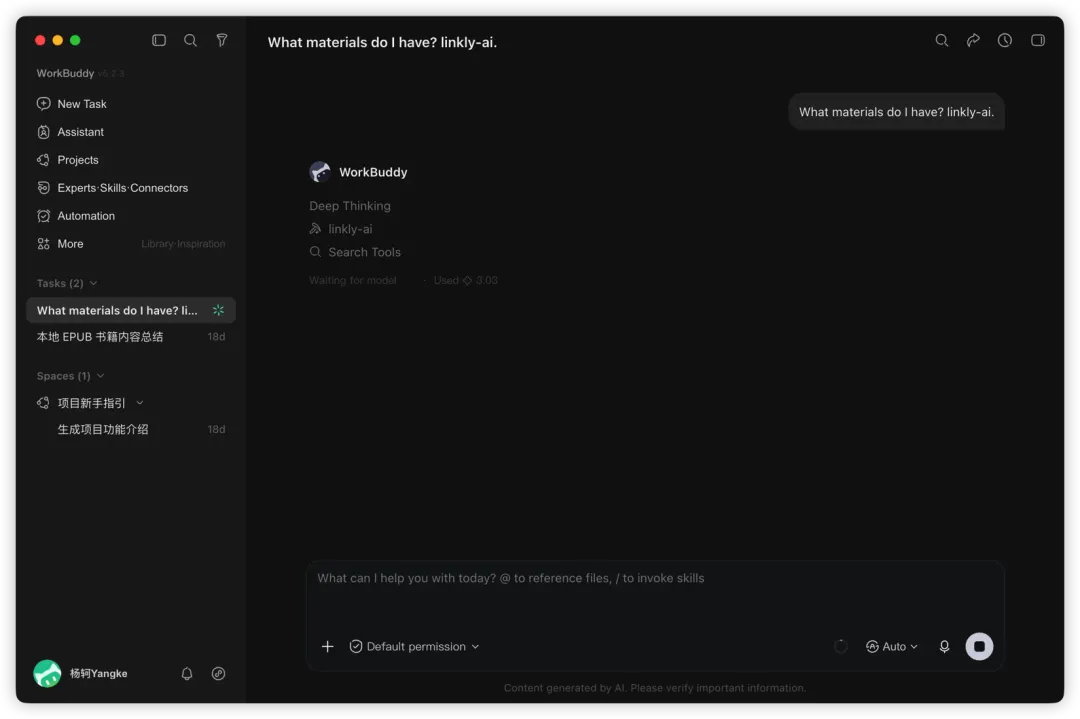
WorkBuddy 正在调用 Linkly AI 工具
示例:
- “搜索我本地的资料,帮我整理一份关于 XX 的分析报告”
- “我的文档里有哪些关于项目需求的内容?”
常见问题
MCP 列表中 linkly-ai 显示黄色圆点?
黄色表示正在连接中,等待片刻后通常会变绿。如果持续黄色,请检查 Linkly AI Desktop 是否已启动、MCP 服务是否显示 Running。
保存后没有看到 Trust 按钮?
点击 Back to MCP List 返回列表,找到 linkly-ai 条目展开后即可看到 Trust 按钮。
MCP 配置文件在哪里?
WorkBuddy 的用户级 MCP 配置存储在 `~/.workbuddy/mcp.json`,在 Configure MCP 编辑器顶部的 Configuration File Path 字段可以看到完整路径。
往期推荐