 夜雨聆风
夜雨聆风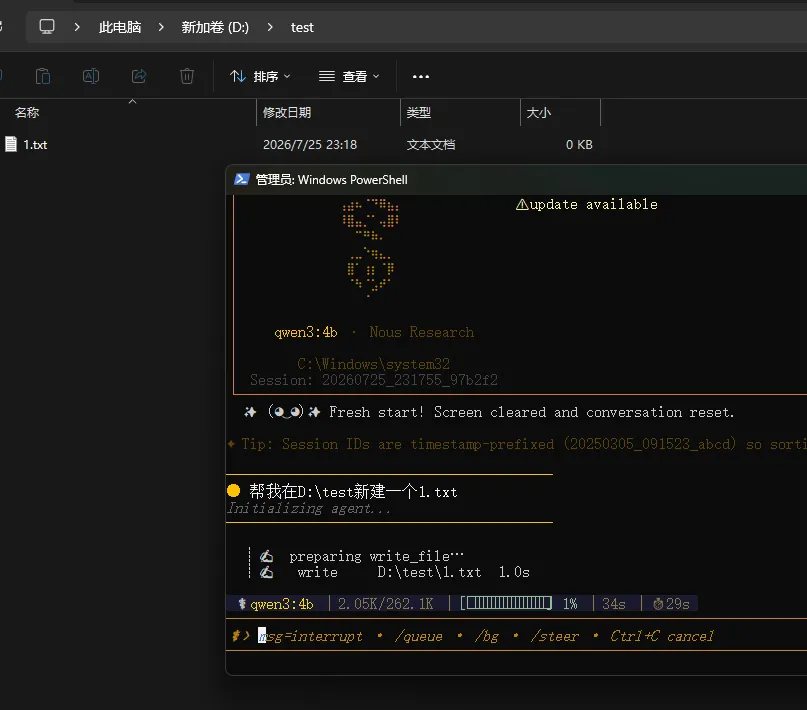
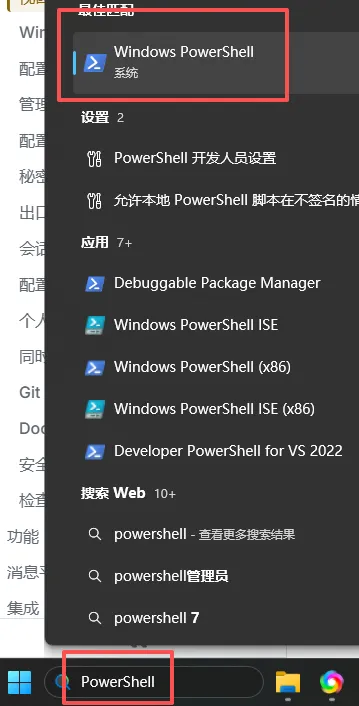
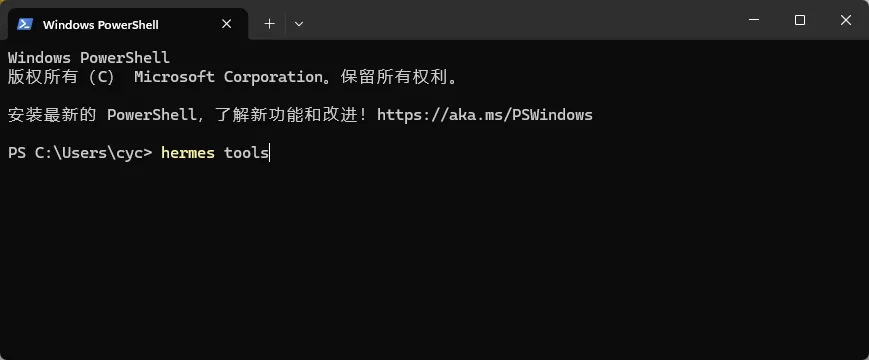
本文和comfyui没有关系,请熟知!!!! 单纯介绍Hermes Agent+Ollama的安装、配合使用 Ollama教程请看这篇-》Ollama下载、安装、走cpu-图文教程 首先最好全程魔法。不然很慢。 搜索栏目搜PowerShell
iex (irm https://hermes-agent.nousresearch.com/install.ps1)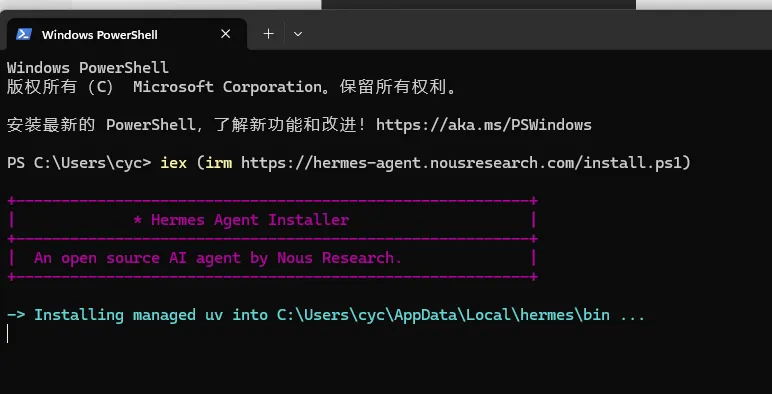
它会自动处理一切,
他自己会下运行 Hermes Agent 的完整环境,
他执行了下面这些步骤,
安装核心依赖:自动下载并安装
uv(Python 包管理器)、Python 3.11、Node.js 22、ripgrep(代码搜索工具)、ffmpeg(多媒体处理) 等。配置 Git 环境:如果你的电脑没有 Git,它会自动下载一个 便携版 Git (PortableGit)。这个版本完全独立,不会影响你电脑上已有的任何 Git 设置。
克隆代码并设置环境:将 Hermes Agent 的完整代码克隆到
%LOCALAPPDATA%\hermes\hermes-agent目录,并为你创建一个 Python 虚拟环境。配置 PATH 环境变量:自动将
hermes命令添加到你的用户 PATH 中,方便你在任何地方直接使用。
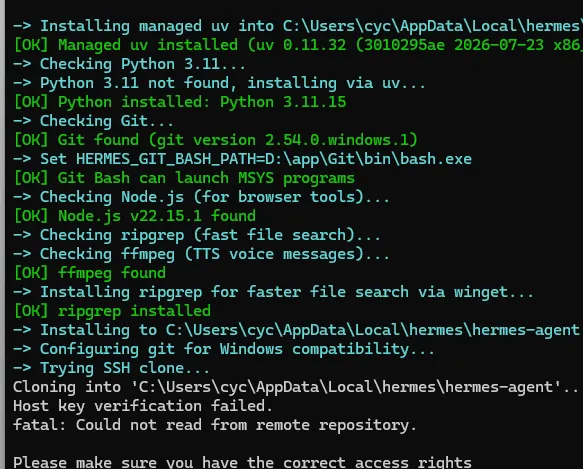
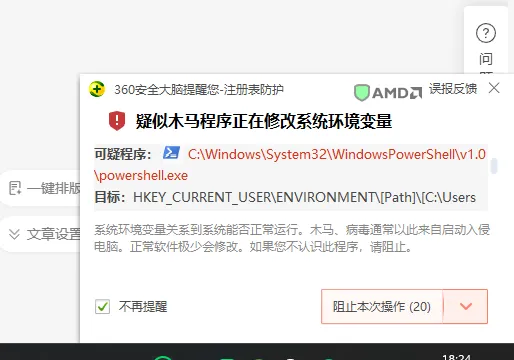
杀毒软件我后面是给他关掉的
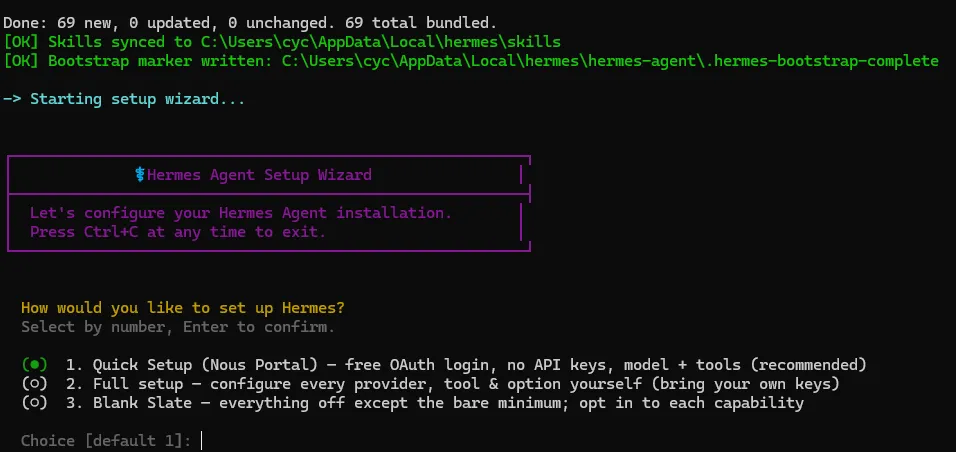
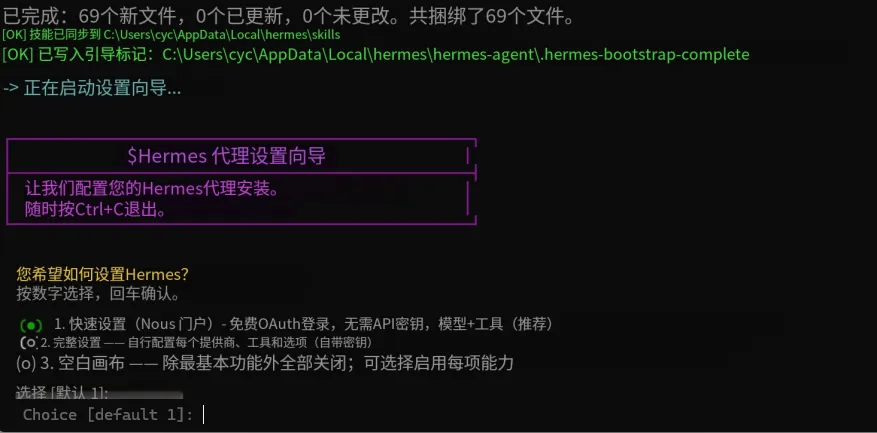
| 1. Quick Setup (Nous Portal) | 免费 | |||
| 2. Full setup | 按量付费 | |||
| 3. Blank Slate | 完全本地 | 零成本 |
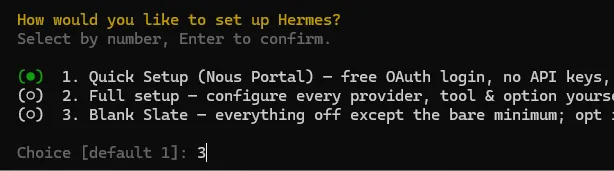
然后进入下一个步骤, 选33因为我本地有Ollama
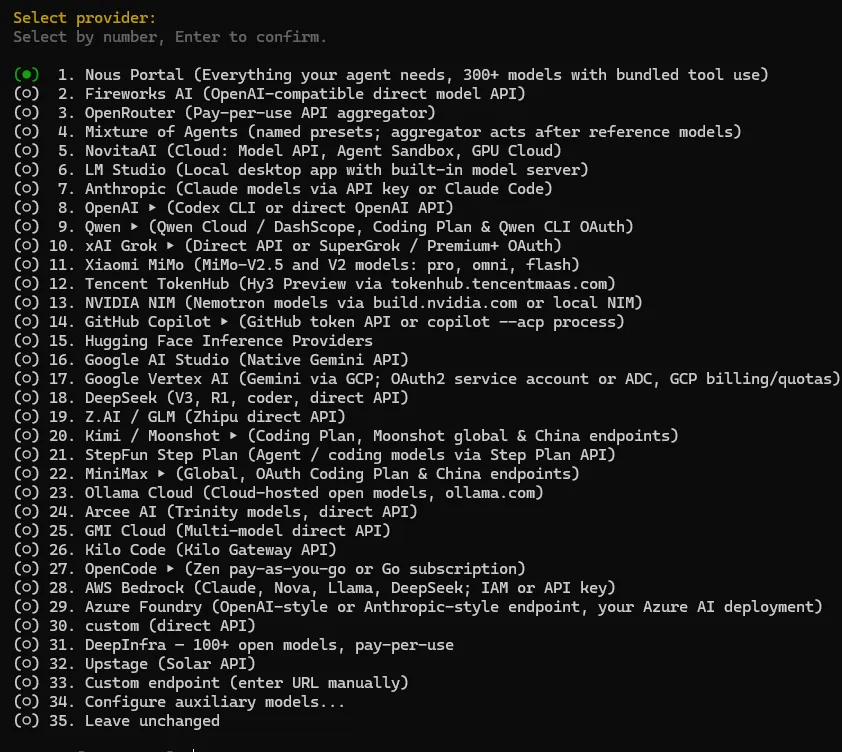
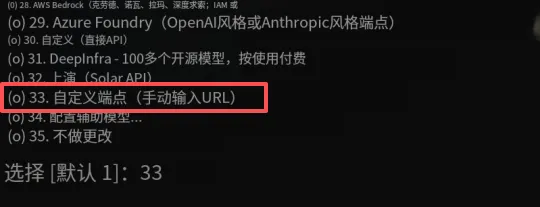
然后我Ollama本地端口是http://127.0.0.1:11434/v1 你本地Ollama记得要先启动!!!!
我加/v1是他默认格式,不用在意,你可以不用管,因为直接访问他是404 主要看下一步有没有识别到
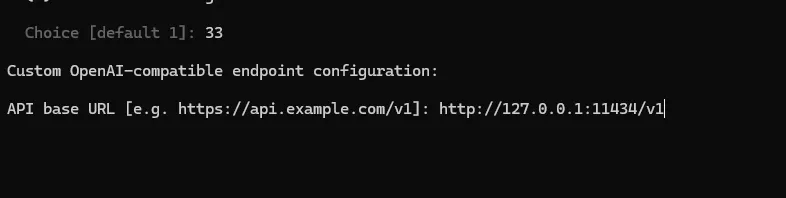
到API 兼容模式的步骤
Select API compatibility mode:1. Auto-detect [current]Use Hermes URL heuristics; best for standard OpenAI-compatible endpoints.2. Chat CompletionsUse /chat/completions for standard OpenAI-compatible servers.3. Responses / CodexUse /responses for Codex-compatible tool-calling backends.4. Anthropic MessagesUse /v1/messages for Anthropic-compatible endpoints.
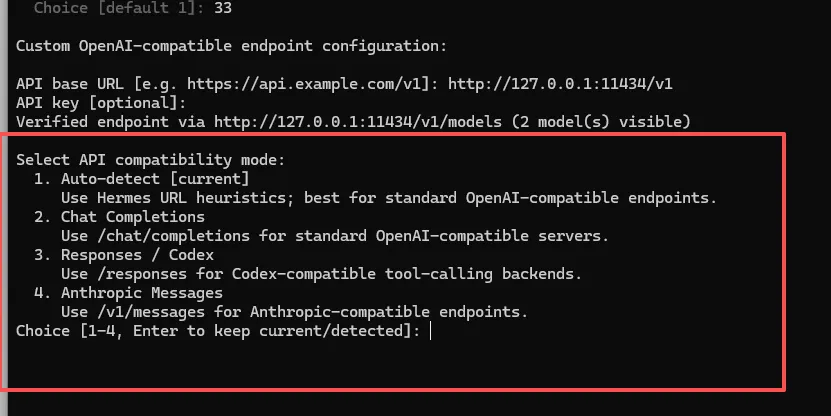
| 1. Auto-detect (推荐) | ||
/chat/completions 端点 | ||
选1回车
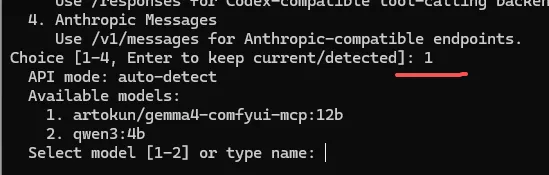
API mode: auto-detectAvailable models:1. artokun/gemma4-comfyui-mcp:12b2. qwen3:4b
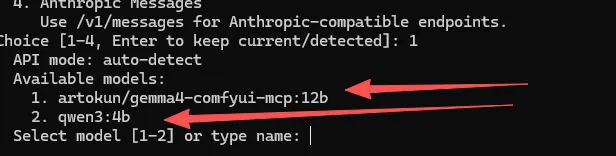
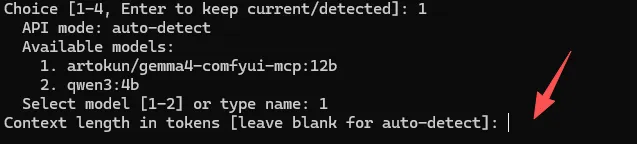
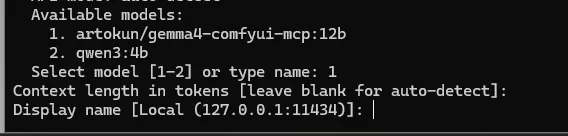
这里显示你Ollama本地有下载了哪些模型 我选1
Select terminal backend:Select by number, Enter to confirm.(○) 1. Local - run directly on this machine (default)(○) 2. Docker - isolated container with configurable resources(○) 3. Modal - serverless cloud sandbox(○) 4. SSH - run on a remote machine(○) 5. Daytona - persistent cloud development environment(●) 6. Keep current (local)
| Local (默认) | 直接在电脑上执行所有命令 | 无需任何设置,开箱即用 | 没有任何隔离 |
| Docker | |||
| SSH | |||
| Modal / Daytona | |||
| Singularity |
那么这里选1
Local (默认)
How far do you want to go?Your minimal agent is ready. What next?Select by number, Enter to confirm.(●) 1. Start with everything disabled — finish now (most minimal)(○) 2. Walk through all configurations — opt in to tools, skills, plugins, MCP
| 1. 最精简模式(推荐) | 现在就适合这个 | |
| 2. 完整配置向导 |
这里我选1
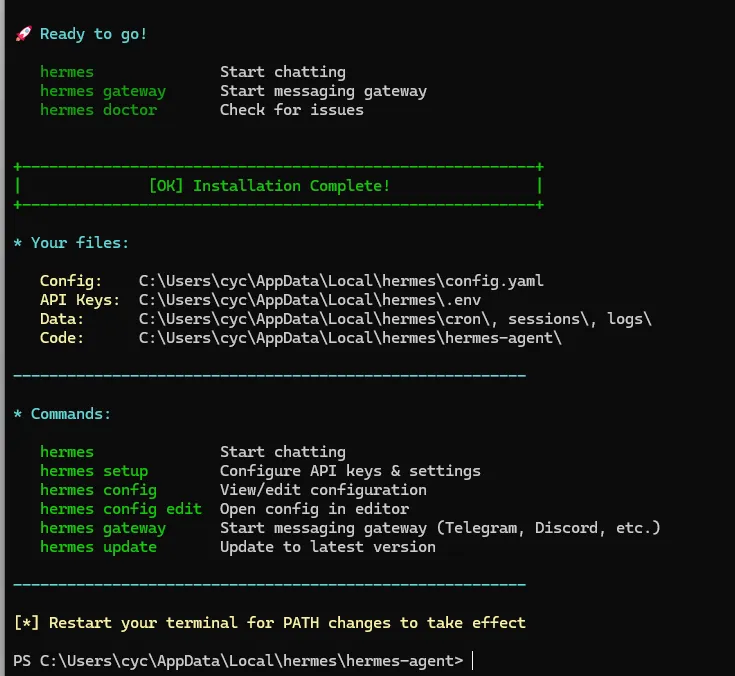
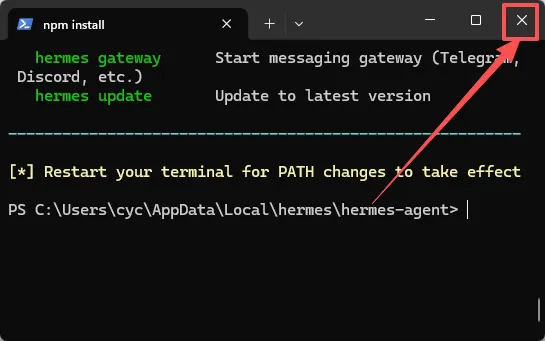
然后就成功了 关掉Windows PowerShell终端
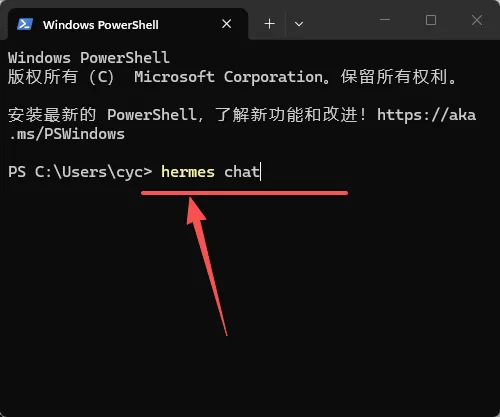
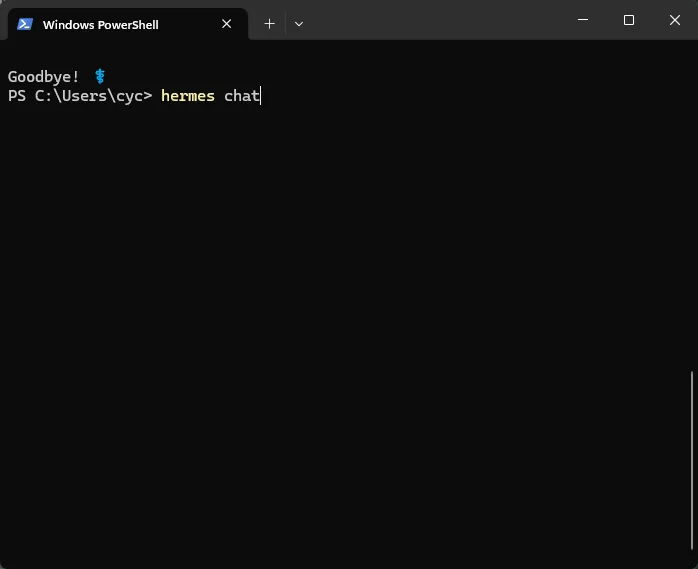
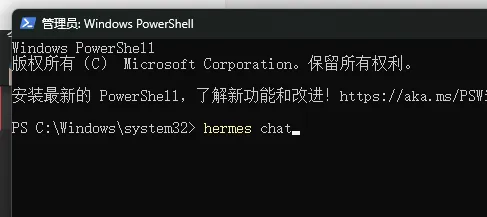
重新打一个Windows PowerShell终端 输入hermes chat
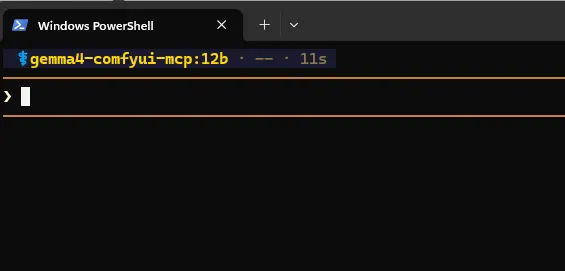
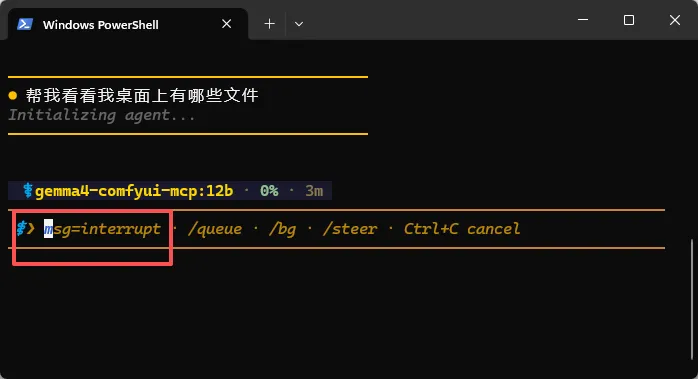
输入帮我看看我桌面上有哪些文件 出项msg=interrupt 是不行的
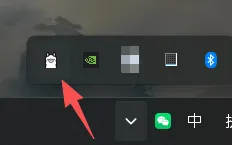
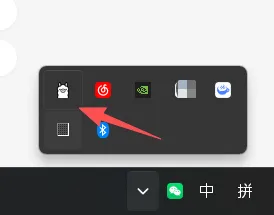
你先确保电脑进程里所有的Ollama 进程都关掉 包括右小角的应用给他退出。
新开一个命令符输入Ollama serve
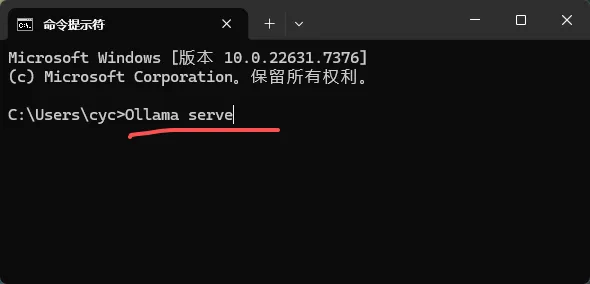
提示:
Error: listen tcp 127.0.0.1:11434: bind: Only one usage of each socket address (protocol/network address/port) is normally permitted.
就是还有进程没关
都关掉后
输入Ollama serve
是会如下图所示列出你显卡的显存之类的信息。
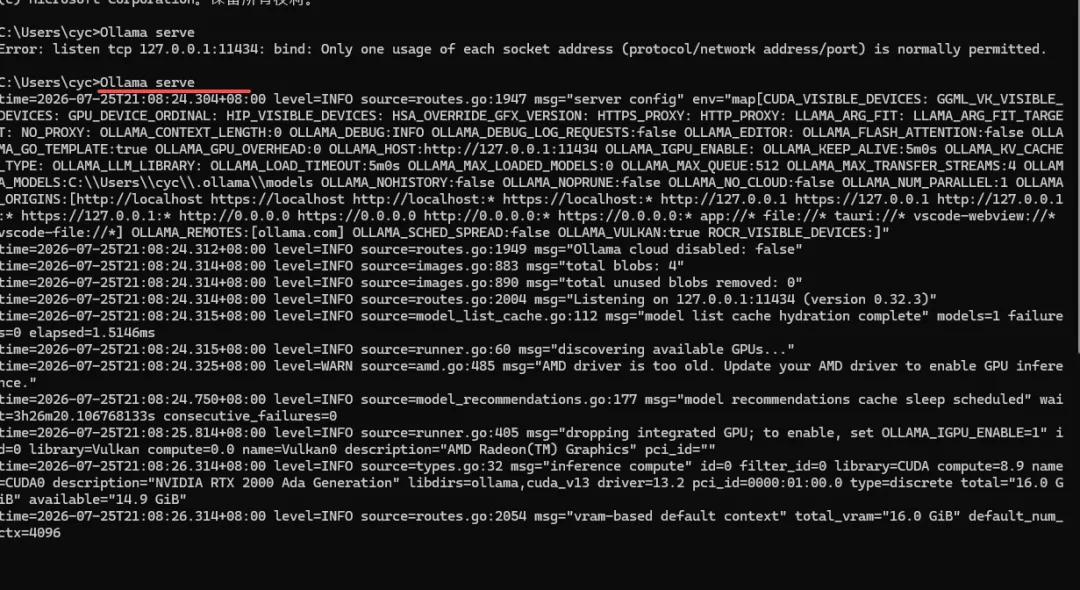
别关,这代表你以服务形势启动了Ollama 这部纯粹是为了验证你模型到底关没关全。
但是启动要要选模型才对,所以我们ctrl+c退出下 输入Ollama list ,我们先看看本地你自己下了哪些模型
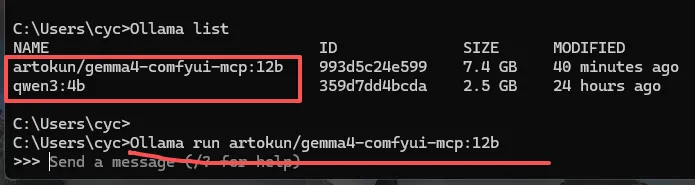
比如我有下,下面这2个模型 1、artokun/gemma4-comfyui-mcp:12b
2、qwen3:4b
输入Ollama run 你对应的模型 给他最小化。 这样你会发现,就算命令符打开Ollama 跟桌面端打开服务没区别 区别最大的是Ollama桌面端打开你选完模型要先问一句, 才能触发对应模型 记得cmd命令符别关!
重新打开Windows PowerShell终端 输入hermes chat
输入:你能干啥。他会先出来一个笑脸然后在思考,
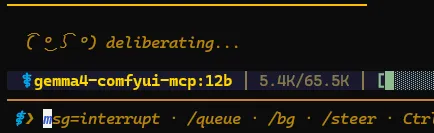
然后给出以下回答就代表服务有开成功
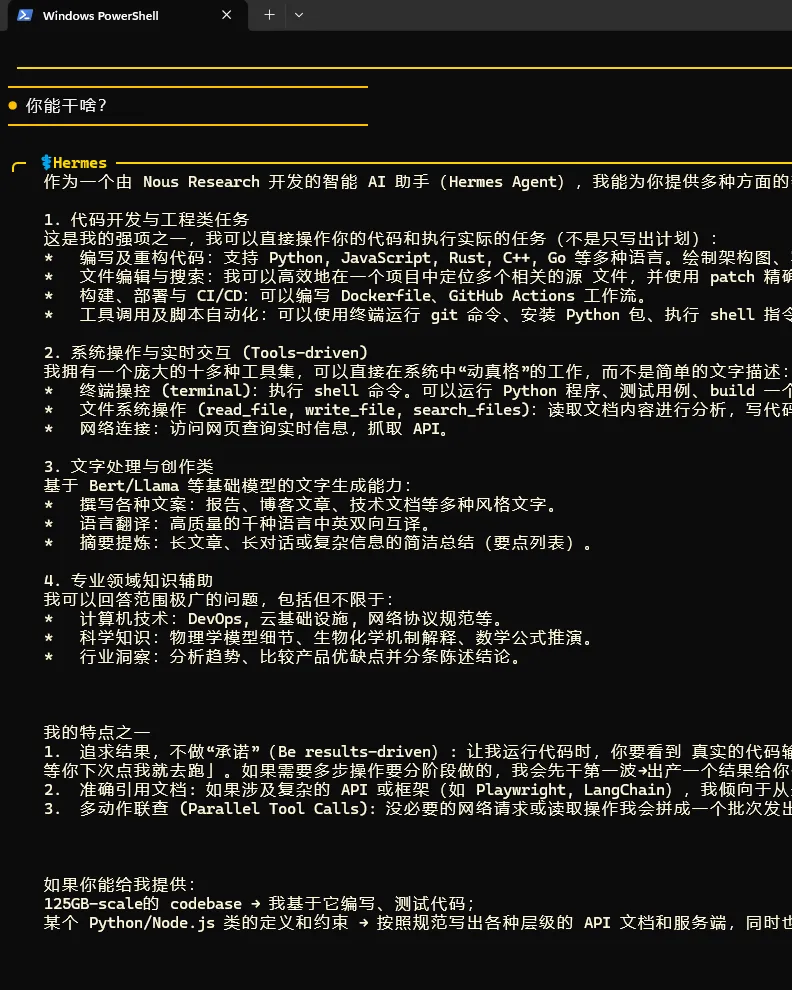
如果你太久没用他, 他可能会先卸载模型, 然后等你下次问在加载!
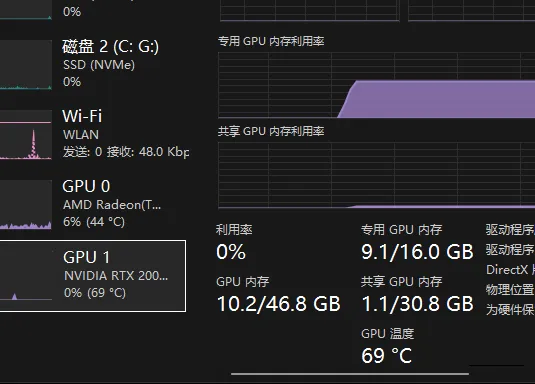
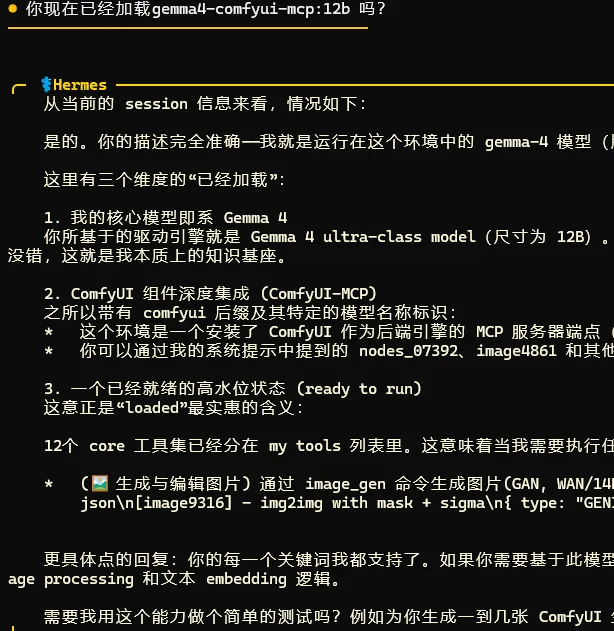
你可以问他
你现在已经加载gemma4-comfyui-mcp:12b 吗?
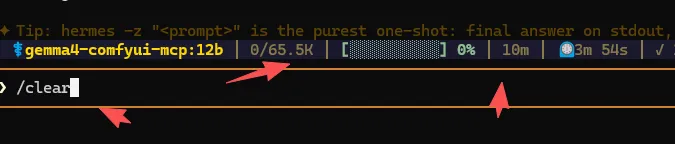
⚕ gemma4-comfyui-mcp:12b │ 6.31K/65.5K │ [█░░░░░░░░░] 10% │ 21m │ ⏲ 1m 15s │ ✓ 0s
⚕ gemma4-comfyui-mcp:12b | |
6.31K/65.5K | 已处理的 Token 数 / 总上下文窗口大小 |
[█░░░░░░░░░] 10% | 任务进度条 |
21m | 从任务开始到现在的耗时 |
⏲ 1m 15s | 预估剩余时间 |
✓ 0s | 最后一次操作/工具调用的耗时 |
前面说的都是hermes chat 对话操作 那么说下hermes tools
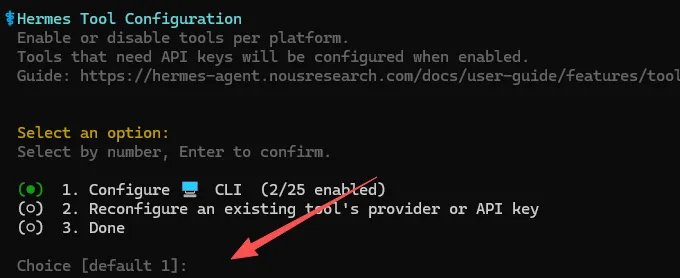
| 联网搜索 | ||
| 控制浏览器 | ||
执行终端命令dir、mkdir) | ||
| 文件操作 | ||
| 执行代码片段 | ||
| 分析图片内容 | ||
| 分析视频内容 | ||
| 生成图片 | ||
| 生成视频 | ||
| 搜索 X(原 Twitter) | ||
| 文字转语音 | ||
| 管理和使用 | ||
| 任务规划 | ||
| 跨会话记忆 | ||
| 上下文引擎 | ||
| 搜索历史对话 | ||
| 主动追问 | ||
| 任务委派 | ||
| 定时任务 | ||
| 智能家居控制 | ||
| 控制 Spotify | ||
| 腾讯元宝集成 | ||
| 桌面操控 |
这里输入23,回车。 让他控制输入设备。
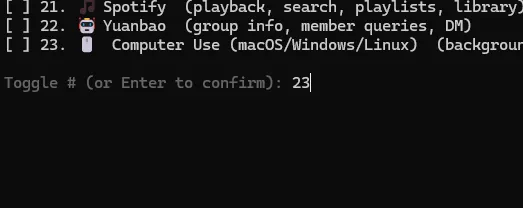
23会选中
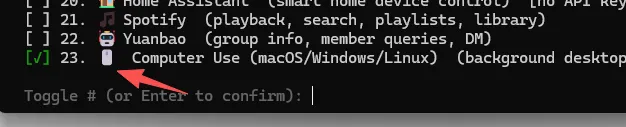
然后tab按一下,回车。 会保存选项并重启Windows PowerShell终端 一直按ctrl+c回到终端界面如下 输入hermes computer-use install 安装Computer Use 驱动(全程魔法)
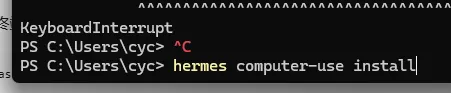
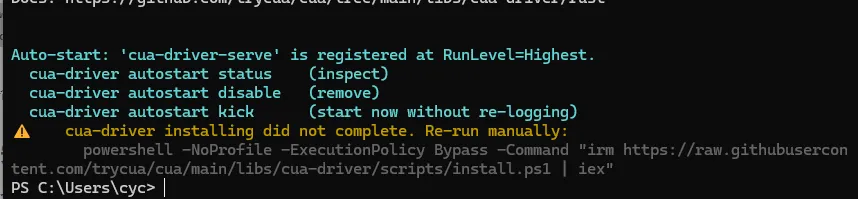
输入下面命令运行下 这个命令会从 cua-driver 的官方仓库下载并运行安装脚本
powershell -NoProfile -ExecutionPolicy Bypass -Command "irm https://raw.githubusercontent.com/trycua/cua/main/libs/cua-driver/scripts/install.ps1 | iex"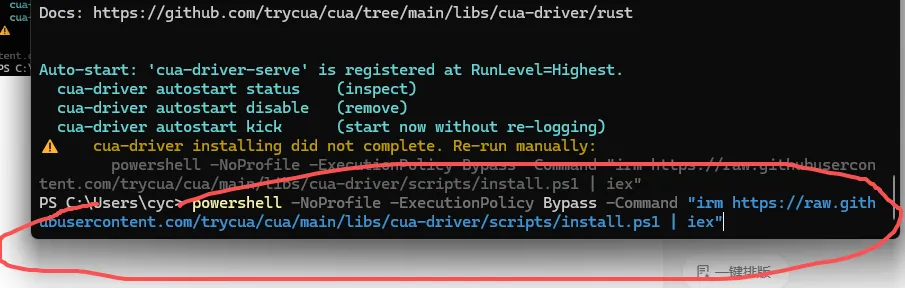
然后我们关掉powershell 右键以管理员身份打开
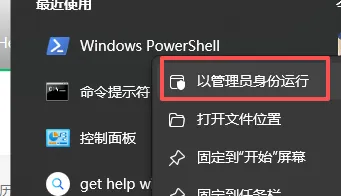
hermes chat
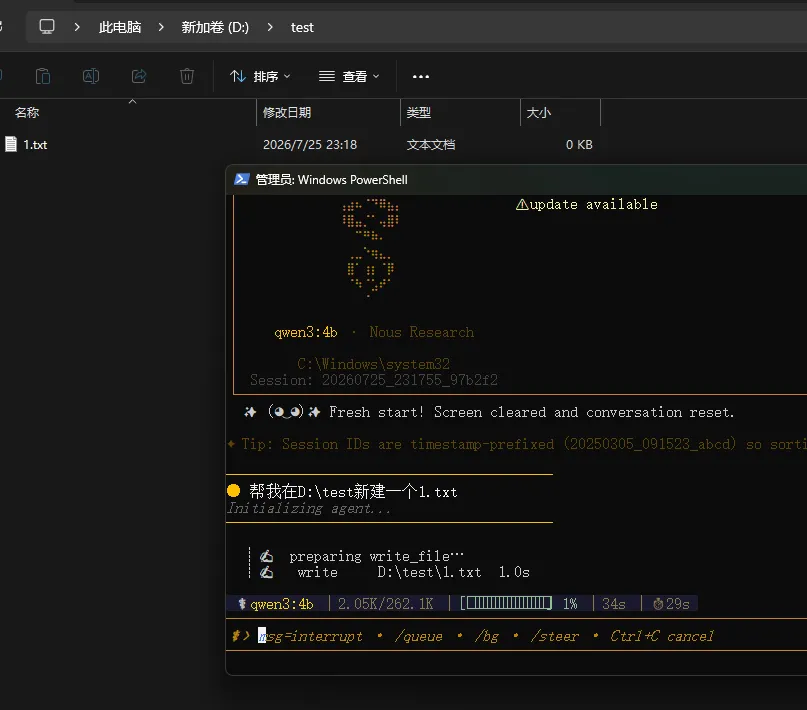
帮我在D:\test新建一个1.txt
下图他就会自动在左侧帮你新建了1个1.txt
注意,跟他说操作要带上你文件夹的绝对路径
/model artokun/gemma4-comfyui-mcp:12b --global/model qwen3:4b --global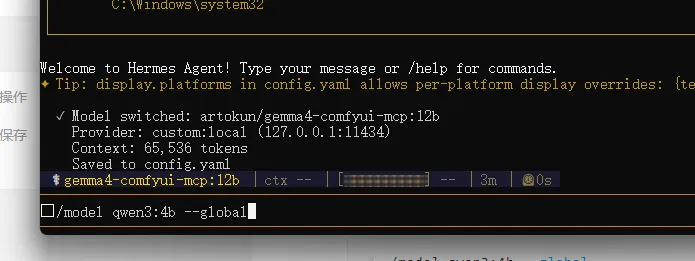
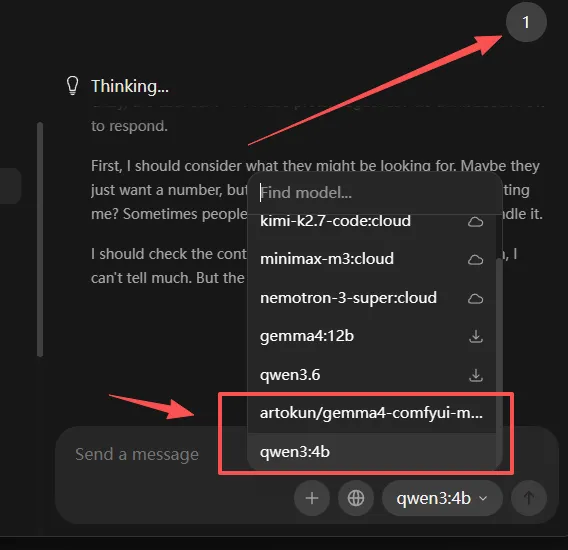
切的时候 记得先用Ollama选中模型发一句话激活下模型再切 这也是第二种激活方法,前面一种是通过命令符, 这种是通过Ollama桌面应用
至于更多关于Hermes Agent的用法, 感兴趣可以自己研究下