Excel中【分列】功能的使用拆分数据
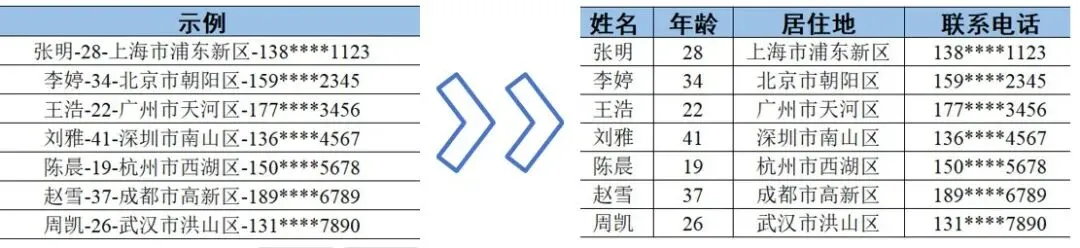
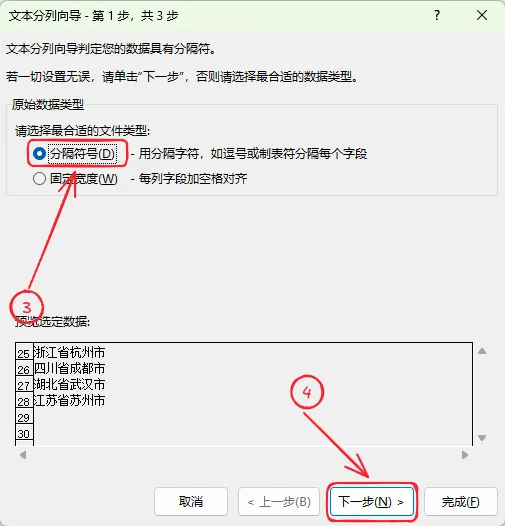
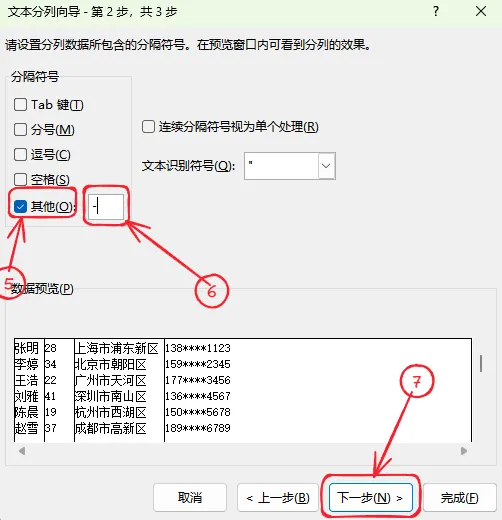
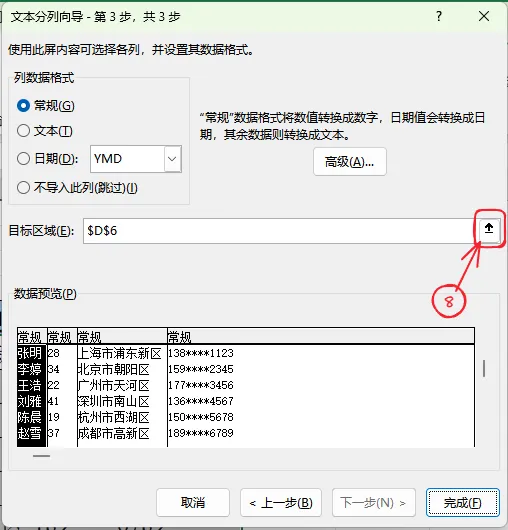
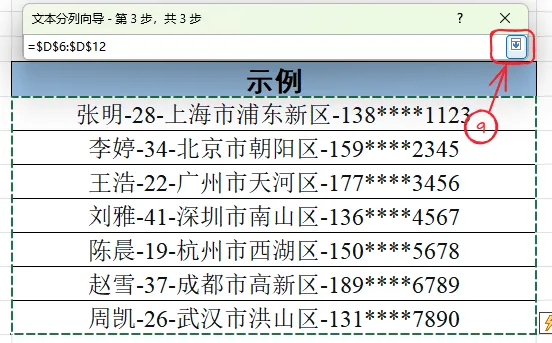
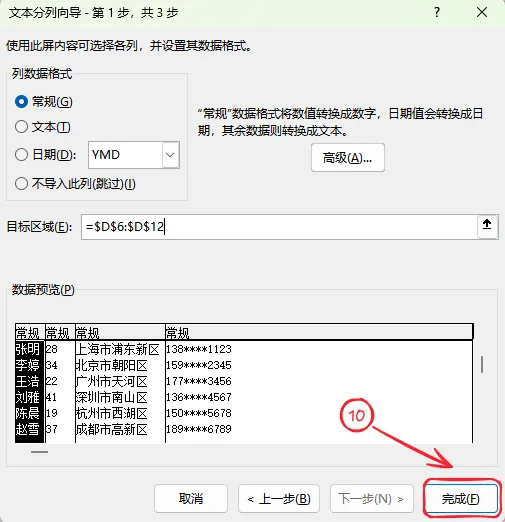
如何将一个单元格里的含有分隔符的文字或者数据进行拆分到多个单元格呢?选中该列数据,选择工具栏中【数据】-【数据工具】-【分列】,然后在窗口选择【其他】-在后面的方框内输入对应的分隔符号-【下一步】,选择整个目标区域后,点击下图步骤⑨的按钮回到"文本分列向导",然后点击【完成】,即可在Excel中将数据分列显示,格式需要自行调整美化。该方法也同样适用于省市的拆分,在【其他】后面的方框输入“省”即可实现拆分。提取身份证年月日
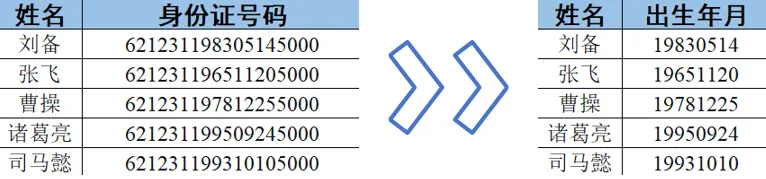
除了用函数提取身份证中的年月日以外,我们还能够通过分列来实现。
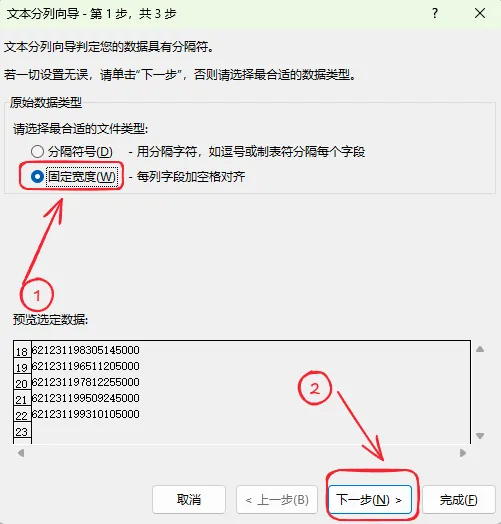
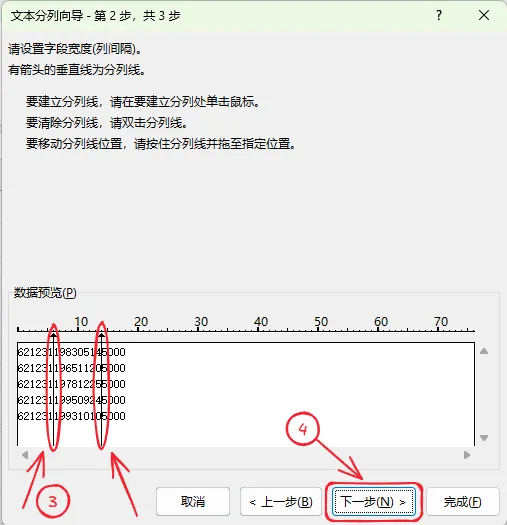
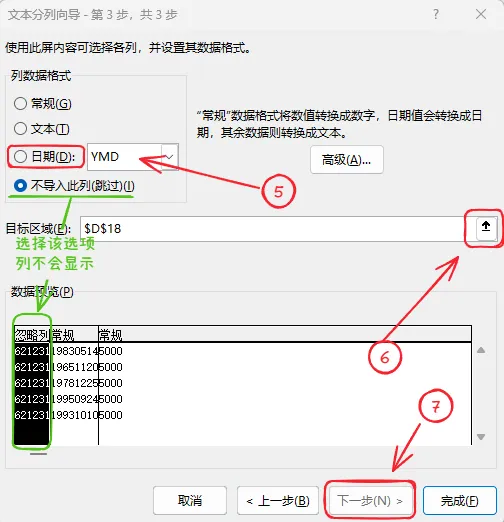
选中数据列,然后按照上述“拆分数据”方法找到【分列】,然后选择【固定宽度】-【下一步】在出现的窗口【数据预览】下方添加分列线,在需要提取内容的两侧分别添加,然后【下一步】,然后在窗口设置列的格式,【日期】选择【YMD】,选择目标区域,然后点击【完成】即可实现对年月日的提取。(【日期】选项可选择导出的日期是按照什么方式排列(Y年,M月,D日),【不导入此列】则选中的该列不会显示)注1:部分Excel按照上述方法操作后提取的年月日是一串纯数字,没有“/”;则可选中提取的出生年月,然后找到【分列】-【下一步】-【下一步】-选择【日期】:YMD - 选择“目标区域 -【完成】;设置后提取的年月日会有”/“进行分隔。 夜雨聆风
夜雨聆风