 夜雨聆风
夜雨聆风每次记出入库都手忙脚乱哒👯?找数据像 “大海捞针”?—— 别慌!小编今天教你用 Excel 搭一个清爽的进销存表🧩,两步搞定框架,轻松拿捏住~
✅第一步
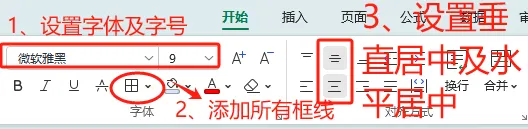
① 打开空白 Excel,按Ctrl+A全选整个表格, “开始” 菜单里,选个自己喜欢的字体及文字大小(比如小编这里选择微软雅黑,字体大小为9)⚡;
② 点 “边框” 按钮加个全框线(这样格子才清晰哦)📅;
③ 再点 “垂直居中” 和 “水平居中”(文字再也不会歪歪扭扭啦)📑;
④ 右键行号选 “行高”,输入 20;右键列标选 “列宽”,先设为 3(后续还会微调滴);
⑤ 选中第一行,填个深色(比如钢蓝);选中第二、三行,填个稍微浅一些的色(比如淡蓝)—— 这样表格层次分明,看着就舒服😎~
✅第二步
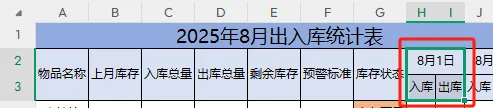
① 在 A1 单元格输入 “2025 年 8 月出入库统计表”,选中 A1 到 K1 单元格(按住鼠标从 A1 拖到 K1),点 “合并后居中”,再把字体调到 14 号(气场瞬间上来啦)🤫;
② 选中 A 列到 G 列,鼠标右键设列宽为 6(数据列宽度刚刚好哈);选中 A2 到 A3 单元格,点 “合并后居中”,并将单元格向右填充至G列,再依次输入“物品名称、上月库存、入库总量、出库总量、剩余库存、预警标准、库存状态”✨;
③ 将H2至I2单元格区域合并居中,在H2单元格输入“8月1日”,H3单元格输入“入库”,I3单元格输入“出库”,最后选中H2至I3区域鼠标向右拖拽单元格填充至“8月31日”👉。
✅第三步
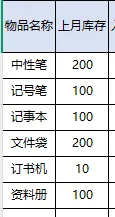
① 将“物品名称”及“上月库存”内容填进去(这里小编以办公用品为例哈);
② 接下来重点来咯,设置“入库总量”公式:在“入库总量”下面的C4单元格,输入“sumif”函数,sumif函数中有三个参数
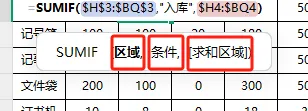
第一个参数是“区域”,这里我们先选中H3单元格,接着同时按下“Ctrl+Shift+→”即可选中“H3至BQ3”,在编辑栏中选中“H3:BQ3”后,按F4进行绝对引用(这一步是为了防止向下填充公式时发生错误哈);
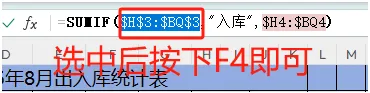


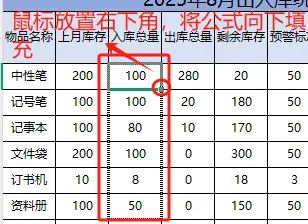
将公式向下填充,当“入库”的数值变化,“入库总量”也会自动变化哒~
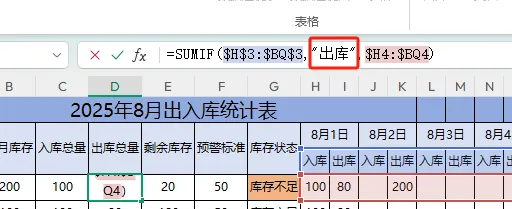
③ 设置“出库总量”公式:可以直接将“入库总量”公式直接复制到“出库总量”,然后双击,在编辑栏中将“入库”修改为“出库”,同上,直接将公式向下填充即可哈,当“出库”的数值变化,“入库总量”也会自动变化滴。
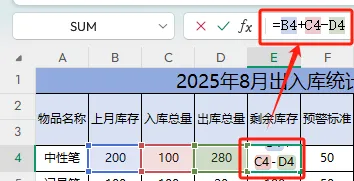
④ 设置“剩余库存”公式:在E4单元格内输入=B4+C4-D4
⑤ 设置“预警标准”:宝子们可以根据自己需要的标准来制定不同的“预警值”哈,当“剩余库存”低于“预警值”时,显示“库存不足”,反之显示“库存充足”,在G4单元格内输入“if”函数,if函数中有三个参数
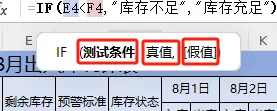
第一个参数是“测试条件”,选中E4单元格,输入<,再选中F4单元格
第二个参数是“真值”,输入一对英文的双引号,在引号里输入“库存不足”
第三个参数是“假值”,输入一对英文的双引号,在引号里输入“库存充足”,输入完后按下回车键即可(记得将公式向下填充哟)。

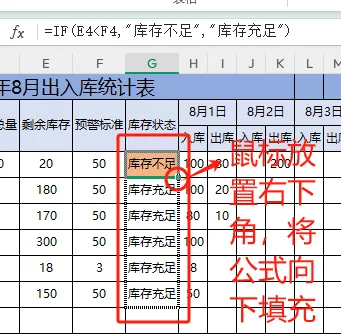
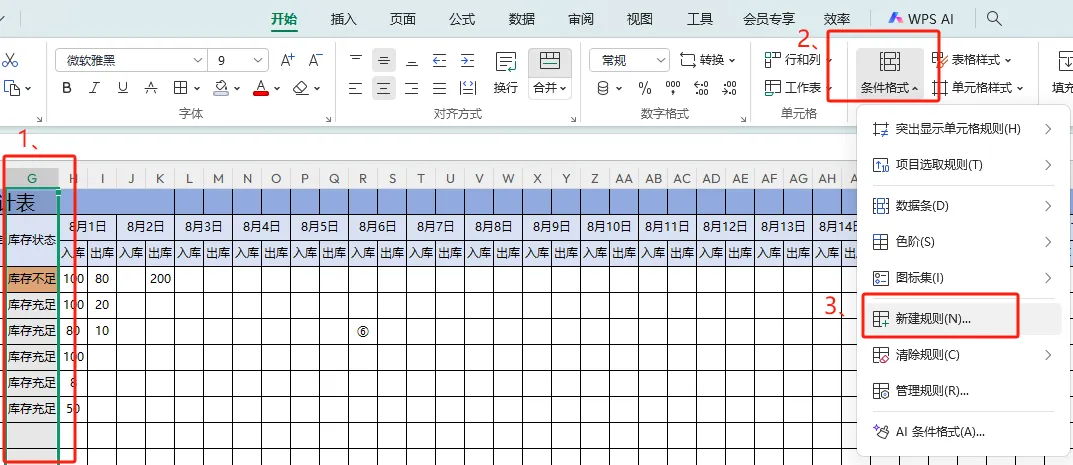
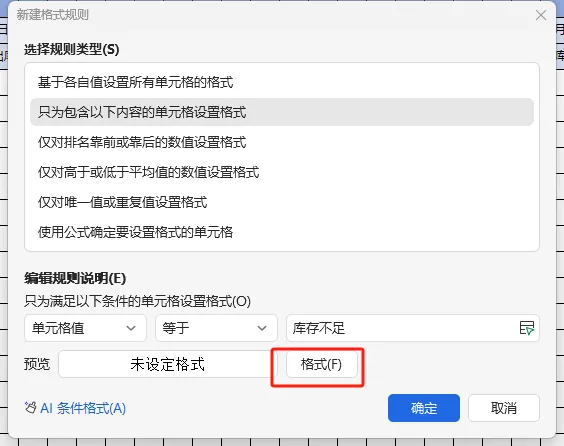
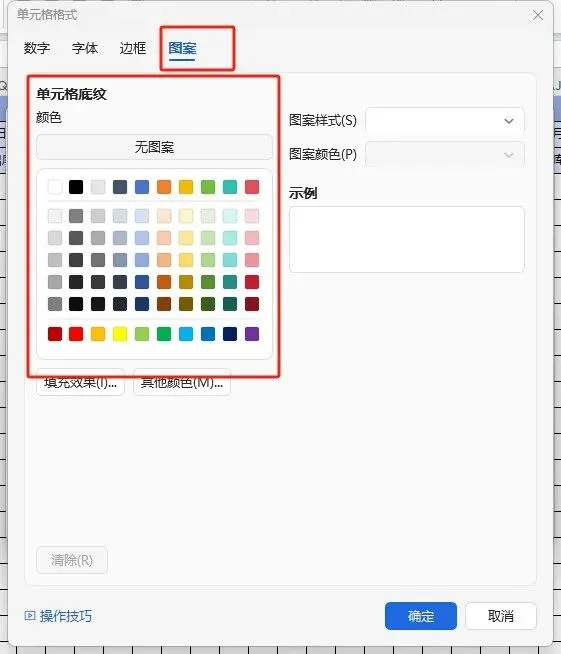
⑥设置条件格式:选中G列→“条件格式”→“新建规则”;
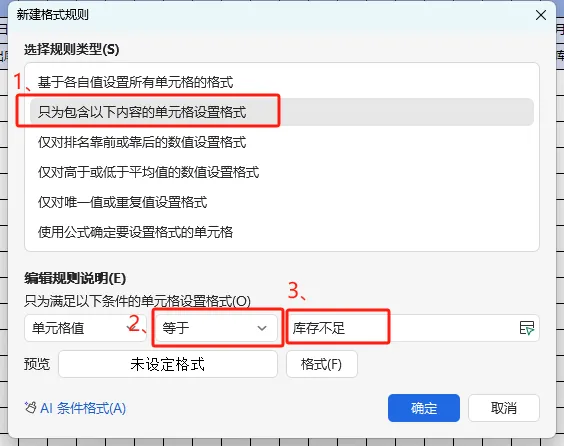
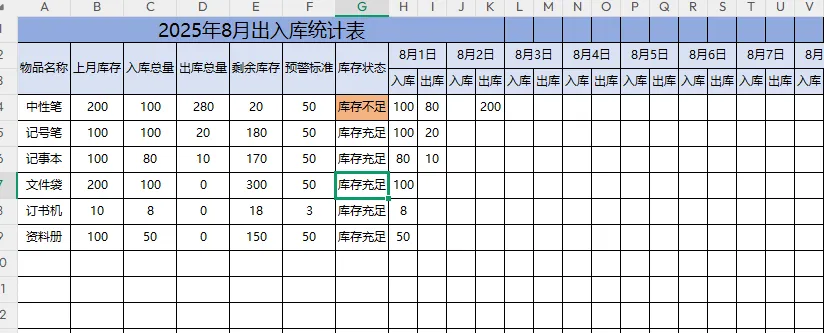
一个简易的进销存表就完成啦👏!
📍小编碎碎念
做进销存表不用追求复杂,先把框架搭整齐才是关键哈🚨! 下次盘点库存时,宝子们可以试着做一个!要是在操作中卡壳啦,评论区可以随时呼叫小编哦📢~