 夜雨聆风
夜雨聆风—— NCC算法 + GraphicsView框选建模,从零搭建工业级模板匹配工具
写在前面
做机器视觉的朋友肯定遇到过这个场景:产线上有个仪表盘,需要自动读取数值;或者UI自动化测试中,需要定位某个按钮的位置。你第一反应可能是上深度学习,搞个YOLO训练一番——但杀鸡焉用牛刀?如果目标外观固定,模板匹配就是最简单粗暴有效的方案。
今天咱们就用Qt5 + OpenCV,从零搭建一个带界面的模板匹配工具。核心功能就三个字:圈、选、找。鼠标在原图上画个框圈出模板,点一下执行匹配,程序自动在图里找到所有相似区域并标注出来。42毫秒搞定,比你看完这句话还快。
先看最终效果:
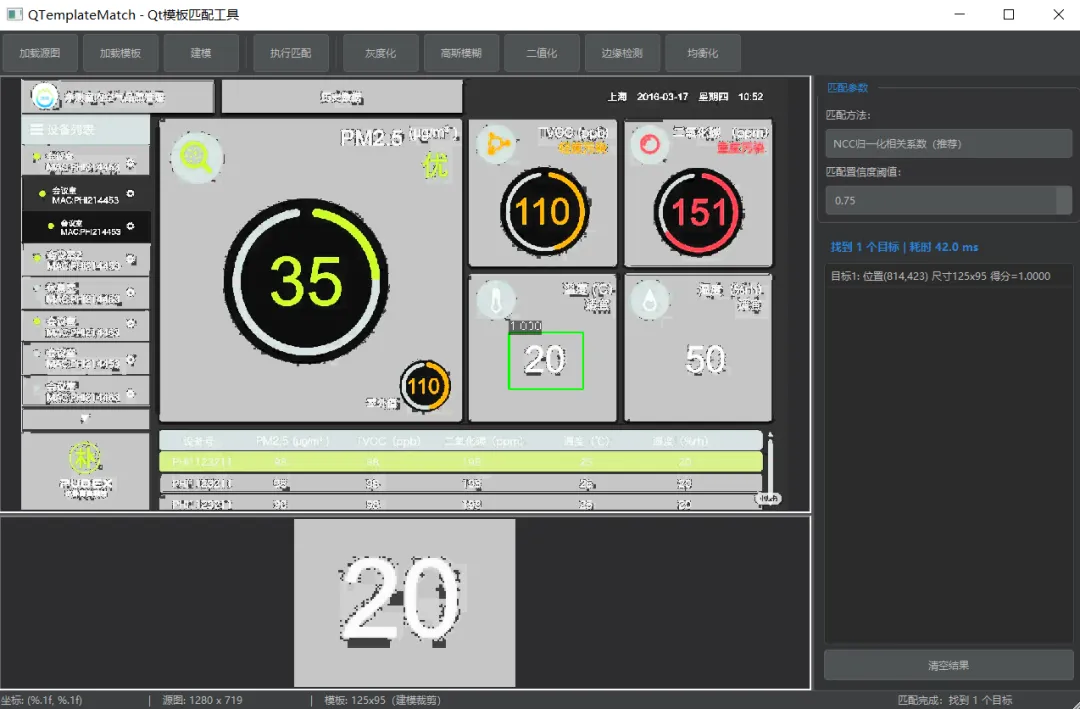
图1:最终效果——匹配成功,找到目标位置,得分1.0
技术选型与工程结构
Qt5 Widgets 做界面,不用QML那套花里胡哨的,Widgets踏实可靠,工业现场都用它。OpenCV 干图像处理的脏活累活,matchTemplate函数一行调用,六种匹配方法随便选。QGraphicsView框架 做图像显示和交互,支持缩放、平移,还能在上面画矩形框选区域。
工程结构清晰分层,各司其职:
QTemplateMatch/
├── QTemplateMatch.pro# qmake工程配置
├── bin/# 编译输出
├── 3rd/# OpenCV头文件和库
│├── include/
│└── lib/
├── src/
│├── main.cpp# 程序入口
│├── mainwindow.h/.cpp# 主窗口(界面协调者)
│├── GraphicsView/# 视图基类(缩放+平移)
│├── ImageView/# 图像视图(显示+框选)
│├── TemplateMatcher/# 核心算法(NCC匹配+NMS)
│├── ImageProcessor/# 图像预处理(灰度/二值化/边缘)
│└── MatchResultPanel/# 结果展示面板
└── res/# QSS样式+资源
这套架构的核心理念就一句话:关注点分离。界面层不管算法细节,算法层不碰界面控件。MainWindow是个调度中心,负责把用户的操作转发给对应模块,再把结果回传到界面。这在软件工程里叫MVC模式的变体,但在Qt里更准确地说是"信号槽驱动的模块解耦"。
第一步:搭骨架——MainWindow与QSS样式
MainWindow构造函数里就干了五件事,按顺序来:
// 伪代码:MainWindow构造流程
MainWindow(parent) {
ui->setupUi(this);//1. 加载UI文件
setObjectName("mainWindow");// 2. 设置QSS选择器名
initUI();//3. 初始化布局
loadStyleSheet();//4. 加载QSS样式表
createToolBar();//5. 创建工具栏+按钮
createImageViews();//6. 创建图像视图
createControlPanel();//7. 右侧参数面板
createStatusBar();//8. 底部状态栏
connectSignals();//9. 连接信号槽
}
QSS加载有个小技巧:优先从资源路径 :/qss/base.qss 加载,如果资源系统没配置好(比如zlib链接冲突),就回退到文件路径加载。这叫防御性编程,你永远不知道用户的部署环境有多离谱。
// 伪代码:QSS加载回退策略
QFile styleFile(":/qss/base.qss");
if (!styleFile.exists()) {
//资源加载失败,回退到文件路径
styleFile.setFileName(appDir+ "/../res/qss/base.qss");
}
qApp->setStyleSheet(styleSheet); // 全局应用
工具栏的创建很直观,每个按钮一个QAction,用Qt5新式信号槽连接:
// 伪代码:建模按钮的创建与连接
QAction *modelingAction = mainToolBar->addAction("建模");
modelingAction->setToolTip("在源图中拖拽矩形框选,裁剪出模板");
connect(modelingAction, &QAction::triggered,
this,&MainWindow::onEnterModelingMode);
这里有个软件工程的经验之谈:Qt5的新式信号槽语法 connect(对象, &类::信号, this, &类::槽) 比老式的SIGNAL/SLOT宏好太多。编译期类型检查,信号槽签名不匹配直接报编译错误,而不是等到运行时才发现槽函数没被调用。
启动后初始界面长这样,深色主题,工位感十足:
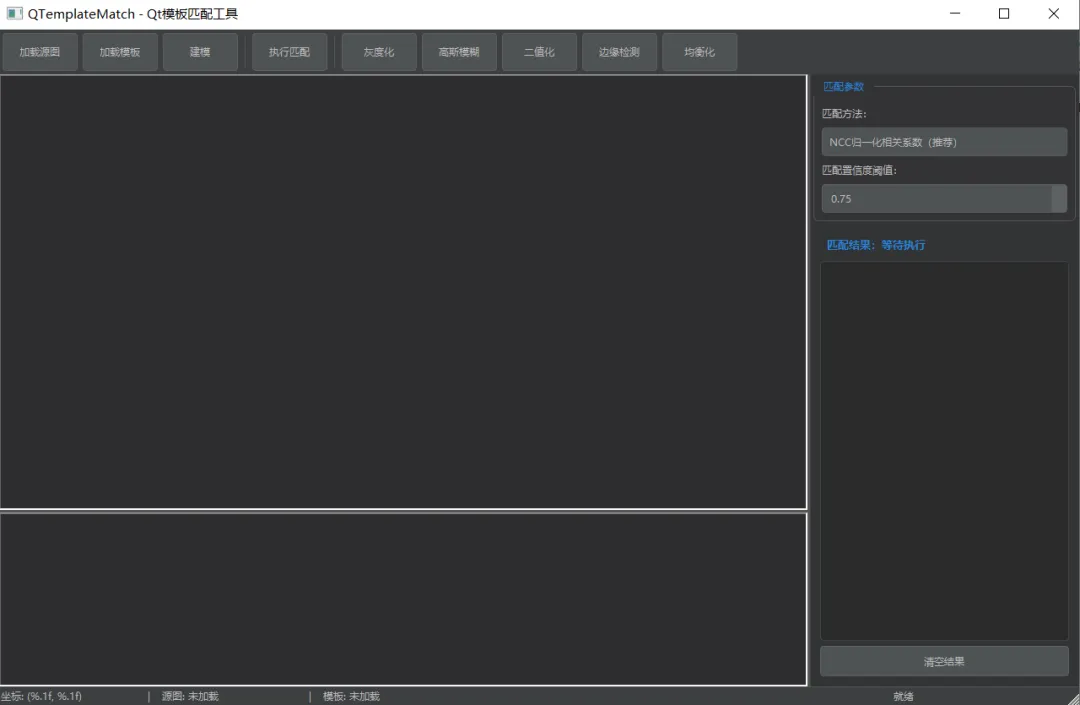
图2:初始界面——深色主题,工具栏功能一目了然
第二步:GraphicsView框架——图像显示与交互
图像显示用QGraphicsView框架,不是简单的QLabel。原因很简单:QGraphicsView支持缩放、平移,还能在上面叠加图形项(比如选框)。QLabel只能看,不能动。
继承链是这样的:QGraphicsView -> DrawView -> ImageGraphicsView。每一层各司其职:
•DrawView:基础视图,重写wheelEvent实现滚轮缩放,重写mouseMoveEvent发射鼠标坐标信号
•ImageGraphicsView:图像专用视图,管理QGraphicsScene和QGraphicsPixmapItem,支持适应窗口/1:1显示
关键设计:ImageGraphicsView内部持有一个QGraphicsScene和一个QGraphicsPixmapItem。图像加载后,把QPixmap丢进场景,场景矩形设为图像尺寸,然后fitInView一下就适应窗口了。
// 伪代码:图像加载核心逻辑
void setImage(const QPixmap &pixmap) {
m_pixmapItem= m_scene->addPixmap(pixmap);
m_pixmapItem->setPos(0,0);// 场景原点对齐
m_scene->setSceneRect(pixmap.rect());
fitToWindow();//适应窗口
}
这里有个Qt内存管理的细节:QGraphicsScene的父对象设为ImageGraphicsView(this),场景中的图形项由场景自动管理。所以你只管addPixmap,不用管delete,Qt的父子对象机制全帮你兜底。
第三步:建模——鼠标框选裁剪模板
这是整个工具最精华的交互设计。传统做法是让用户单独准备一张模板图,然后再加载——太麻烦了。我们的做法是:点"建模"按钮,直接在源图上画个框,松手就裁剪出模板。用户体验拉满。
实现原理:给ImageGraphicsView加一个选择模式枚举:
// 选择模式枚举
enum SelectionMode {
NoSelection,//正常模式:手型拖拽平移
RectSelection//建模模式:十字光标框选
};
切换到RectSelection模式时,做三件事:
// 伪代码:进入建模模式
void setSelectionMode(SelectionMode mode) {
setDragMode(NoDrag);//关闭拖拽平移
setCursor(CrossCursor);//十字光标
//等待鼠标按下开始画框...
}
鼠标事件的三个重写是核心,分别处理"开始画框"、"实时更新框"、"完成画框":
// 伪代码:鼠标事件三连
mousePressEvent: {
m_selectionStart= mapToScene(event->pos()); // 记录起点
m_selectionItem= scene->addRect(QRectF(), 红色虚线笔);
}
mouseMoveEvent: {
currentPos= mapToScene(event->pos());
rect= QRectF(start, currentPos).normalized();// 归一化
rect= rect.intersected(imageRect);// 不超出图像边界
m_selectionItem->setRect(rect);//实时更新框
}
mouseReleaseEvent: {
rect= selectedRect();
if(rect.width() < 5) return;// 误点击过滤
emitselectionChanged(rect);// 发射信号给MainWindow
}
MainWindow收到selectionChanged信号后,从源图裁剪出选区,设为模板:
// 伪代码:模板裁剪
void onCropTemplate(const QRect &rect) {
QPixmaptemplatePixmap = sourcePixmap.copy(rect);// 裁剪
m_templateView->setImage(templatePixmap);//显示模板
m_matcher->setTemplateImage(templatePixmap.toImage());// 送入匹配器
m_sourceView->setSelectionMode(NoSelection);//退出建模模式
}
整个流程行云流水,从画框到模板就绪,用户只需要两次点击:一次点"建模",一次拖拽鼠标。这在工业软件里叫"最小操作路径设计"——每多一次点击,操作工人的出错率就翻一倍。
第四步:图像预处理——匹配前的"化妆"
直接拿原图匹配有时候效果不好,光照不均、背景太杂都会干扰。所以匹配前先做预处理,就像化妆前先打底。ImageProcessor模块提供了五种预处理:
•灰度化:去掉颜色信息,只保留亮度。匹配速度直接翻倍
•高斯模糊:降噪,去掉细小纹理干扰
•二值化:黑白分明,适合对比度高的场景
•Canny边缘检测:提取轮廓,对光照变化鲁棒
•直方图均衡化:拉对比度,暗图也能看清
预处理都是无状态的静态方法,QImage进来QImage出去,内部用OpenCV处理:
// 伪代码:灰度化
static QImage toGray(const QImage &image) {
cv::Matmat = qImageToMat(image);// QImage -> Mat
cv::Matgray;
cv::cvtColor(mat,gray, COLOR_BGR2GRAY);
returnmatToQImage(gray);// Mat -> QImage
}
QImage和cv::Mat的互转是个经典坑。QImage默认是RGBA格式(4通道),OpenCV默认是BGR格式(3通道),通道顺序还不一样。转换时必须处理颜色空间变换,不能直接memcpy。
第五步:NCC匹配——核心算法揭秘
模板匹配的数学原理说白了就是"滑动窗口算相似度"。拿模板图在源图上从左到右、从上到下滑动,每到一个位置就计算一个相似度得分,最后得分最高的位置就是目标所在。
六种匹配方法里,NCC(归一化互相关系数)是最推荐的那个。为啥?因为它对亮度和对比度变化不敏感。源图亮一点暗一点,只要纹理对得上,NCC照样给你高分。这在工业现场太重要了——光照条件随时在变,你不能要求产线灯光永远恒定。
NCC的数学公式长这样(别怕,看着吓人,其实就那么回事):
NCC = Σ(T - T̄)(I - Ī) / √(Σ(T-T̄)² · Σ(I-Ī)²)
// T=模板像素值, I=源图窗口像素值
// 上划线=均值,Σ=求和
// 分子=协方差,分母=标准差之积
// 结果范围[-1,1],越接近1越匹配
翻译成人话:分子衡量模板和源图的"同步变化程度",分母把结果归一化到[-1,1]范围。如果模板亮的时候源图也亮、模板暗的时候源图也暗,NCC就接近1。如果完全无关,NCC接近0。
在OpenCV里,一行代码搞定:
// 伪代码:NCC匹配核心
cv::matchTemplate(graySource, grayTemplate, resultMat, TM_CCOEFF_NORMED);
// 参数:源图、模板、结果矩阵、匹配方法
// 结果矩阵每个像素的值就是该位置的匹配得分
但光匹配还不够。如果阈值设0.75,源图里同一个目标可能有好几个位置得分都超过0.75(因为相邻位置的滑动窗口高度相似),这时候需要NMS去重。
第六步:NMS——非极大值抑制去重
NMS的思路特别朴素:如果两个匹配框重叠度很高(IoU大于阈值),说明它们大概率是同一个目标,只保留得分更高的那个。
// 伪代码:NMS流程
1. 把所有匹配结果按得分从高到低排序
2. 取得分最高的,放入结果列表
3. 计算它与剩余所有框的IoU(交并比)
4. IoU超过阈值(0.3)的,标记为"已抑制"
5. 取下一个未抑制的,重复2-4
6. 直到全部处理完
IoU的计算也很直观:交集面积除以并集面积。两个框完全重合IoU=1,完全不重叠IoU=0。0.3的阈值意味着只要重叠30%就认为是重复检测。
NMS在目标检测领域是标配操作。不管是传统的HOG+SVM行人检测,还是现代的YOLO/SSD深度学习检测器,最后一步都是NMS。理解了这个算法,你就理解了目标检测的"最后一公里"。
踩坑实录:通道不匹配引发的崩溃
开发过程中踩了一个经典的坑:边缘检测和二值化预处理后,执行匹配程序直接崩溃。排查发现是通道数不匹配导致的。
原来,灰度化和边缘检测会把图像从3通道BGR变成1通道灰度图。而getAnnotatedResult()里绘制标注框时,创建背景遮罩硬编码了CV_8UC3(3通道),然后调用cv::addWeighted()混合——OpenCV要求两个Mat通道数必须一致,不一致直接断言失败。
// Bug代码:通道不匹配
cv::Mat bgMask(bgRect.size(), CV_8UC3, Scalar(0,0,0)); // 3通道
cv::addWeighted(bgMask, 0.5, bgROI, 0.5, 0, bgROI);
// 如果源图是单通道,bgROI也是1通道 -> 崩溃!
// 修复:单通道先转BGR再绘制
if (annotated.channels() == 1) {
cv::cvtColor(annotated,annotated, COLOR_GRAY2BGR);
}
这个bug的教训是:在OpenCV里做图像操作,永远先检查通道数。你不能假设输入永远是3通道的,预处理随时可能改变通道数。加一行channels()检查,省掉两小时的调试时间。
技术感悟:从模板匹配看算法工程化
模板匹配这个算法本身不难,OpenCV一个函数就搞定了。但"算法能用"和"算法好用"之间,隔着工程化的鸿沟。
学术研究关注的是算法精度——NCC在什么情况下比SSD好3.2个百分点。工程实践关注的是用户体验——鼠标画个框能不能在100毫秒内出结果,操作工人需不需要培训就能上手。
这个项目里,真正花时间写的不是matchTemplate那行代码,而是围绕它搭建的整套基础设施:QGraphicsView的缩放平移、鼠标框选交互、QImage和cv::Mat的互转、NMS去重、结果可视化、QSS样式适配。这些"周边工程"占了90%的代码量,但它们才是工具能否被实际使用的关键。
在工业软件领域,有个经验法则叫"1:9定律":核心算法占10%的工作量,工程封装占90%。很多刚毕业的同学觉得算法才是核心,工程代码是"搬砖"。但现实是,没有好的工程封装,再漂亮的算法也只是论文里的一个公式。
模板匹配的天花板也很明显:它只能处理平移变换。如果目标有旋转、缩放、形变,模板匹配就无能为力了。这时候需要上特征点匹配(SIFT/SURF/ORB)或者深度学习。但话说回来,如果场景简单,杀鸡不用牛刀,模板匹配42毫秒搞定的事,何必上YOLO呢?
最终效果
加载一张环境监测仪表盘的截图,用"建模"功能框选数字"20"作为模板,点击"执行匹配",42毫秒内就找到了目标,得分1.0(满分):
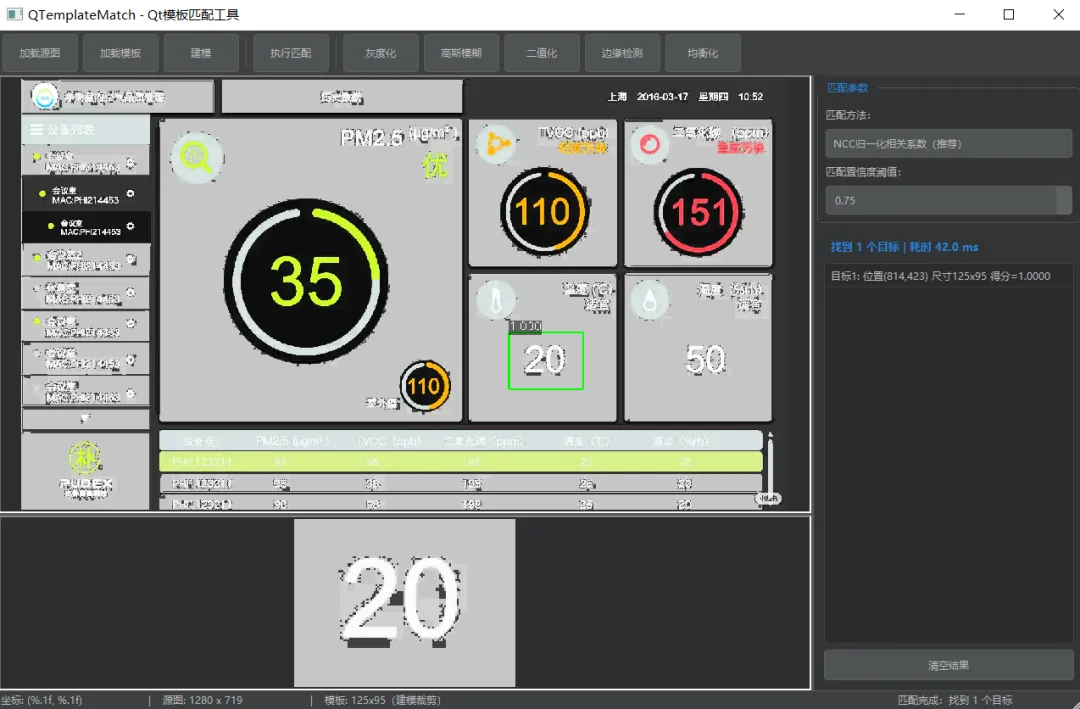
图3:匹配结果——42ms找到目标,得分1.0000,完美匹配
右侧面板显示了匹配详情:找到1个目标,位置(814,423),尺寸125x95,耗时42ms。状态栏实时更新坐标、图像尺寸和匹配状态。
获取源码
本文涉及的完整Qt5 qmake工程源码,包含OpenCV集成、QSS样式、GraphicsView框选建模、NCC匹配算法、NMS去重、五种图像预处理功能,已整理打包完毕。
获取方式: 关注wx公众号【先瞳编码】,在公众号文章回复关键字 "QTemplateMatch"或私信“源码”,即可获取完整源码下载链接。
源码包含:
•完整的Qt5 qmake工程,可直接用Qt Creator打开编译
•OpenCV头文件和库文件已集成在3rd目录
•详尽中文注释,每个类、函数、关键代码行都有注释
•QSS深色主题样式文件
如果这篇文章对你有帮助,别忘了点个赞、收藏、转发三连。你的支持是我持续分享的动力。
关注【先瞳编码】,获取更多Qt/C++/机器视觉技术分享。咱们下期见!