 夜雨聆风
夜雨聆风你有没有经历过这种崩溃:写了一下午的20页报告,交给领导,5分钟就被打回来——"排版太乱了,重做。"
你委屈吗?内容明明写得很认真,但领导一看排版就觉得"不专业"。
在职场里,排版就是你的"门面"。内容再好,排版乱,第一印象就输了。
我在职场前几年也吃过这个亏。后来跟了一个做咨询出身的领导,他有一套标准化的排版流程,照着做出来的文档,每次都一遍过。今天把这套流程完整分享给你。
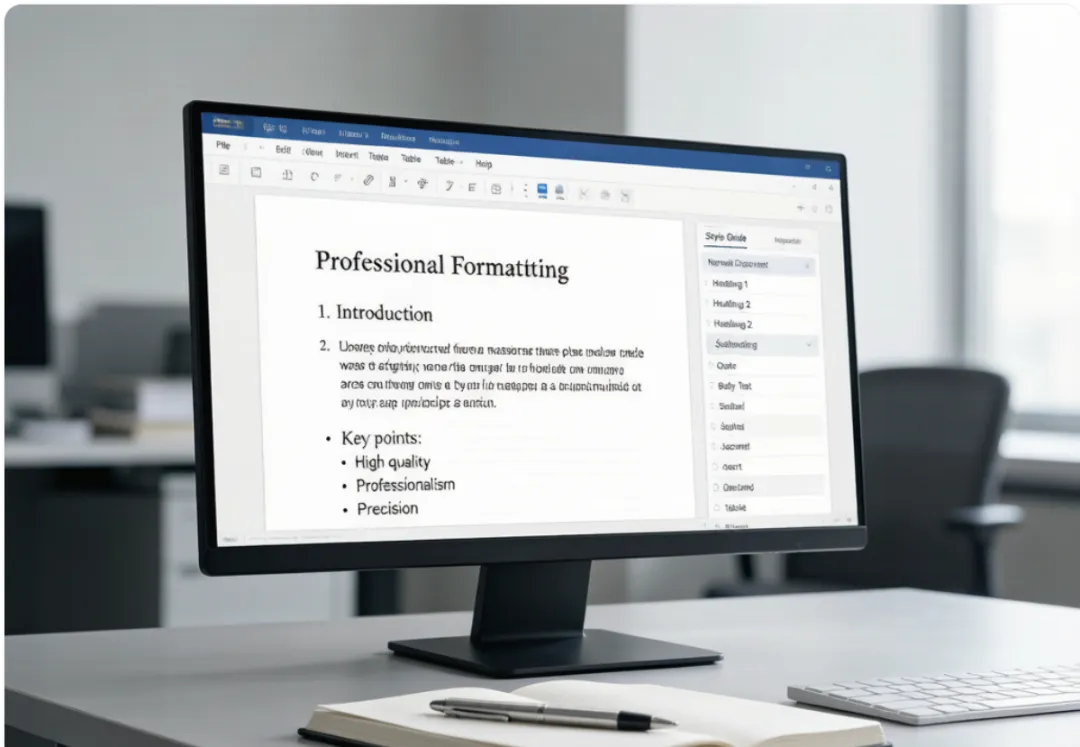
第一步:设置页面框架(5分钟)
1. 页面设置
打开Word,第一步不是写内容,而是设好页面:
纸张:A4
页边距:上下2.54cm,左右3.18cm(或按公司模板)
行距:1.5倍
这些设置全文统一,后期不用再调。
2. 设置页眉页脚
页眉放文档标题,页脚放页码。长文档一定要有页码——领导翻到第15页想引用你的内容,没有页码怎么定位?
3. 开启"导航窗格"
视图→勾选"导航窗格"。左侧会出现标题树,长文档靠这个导航,比滚动找快10倍。
第二步:用"样式"排版(10分钟)
这是90%的人忽略的关键步骤。
不要手动改格式! 选中标题文字→点"开始"菜单里的"标题1""标题2""标题3"。
好处是什么?
全文标题字号字体自动统一
导航窗格自动生成标题树
目录可以一键生成
修改某个样式,全文同步更新
如果你还在手动选中文字→改字号→改字体→加粗,那你每次改一个标题,就要全文检查一遍有没有遗漏。用样式,一次搞定。
建议的样式方案:
层级 | 样式 | 字体 | 字号 |
一级标题 | 标题1 | 微软雅黑 | 小二 |
二级标题 | 标题2 | 微软雅黑 | 小三 |
三级标题 | 标题3 | 微软雅黑 | 四号 |
正文 | 正文 | 宋体 | 小四 |
全文就用这4个样式,不自己调格式。
第三步:内容录入与排版(按内容长短)
1. 粘贴外部内容用"只保留文本"
从网页或别的文档复制内容,按Ctrl+Shift+V,只粘贴文字。然后再应用你的样式。
如果你直接Ctrl+V,会把乱七八糟的源格式带进来,后面调到崩溃。
2. 换页用分页符
需要换页的时候,按Ctrl+回车。不要狂按回车键把内容"挤"到下一页——你改一个字,整个排版全崩。
3. 图片设为"嵌入型"
插入图片后,右键→环绕文字→嵌入型。这样图片会跟着文字走,不会乱跑。
4. 表格用"三线表"
专业文档不用网格线全包的表格。去掉竖线,只保留顶线、底线和表头下面的线。这叫"三线表",看着就专业。
第四步:生成目录与检查(5分钟)
1. 自动生成目录
光标放在目录页→引用→目录→自动目录。
全文标题层级设对了,目录一秒生成,页码自动对应。以后改了内容,右键目录→更新域就行。
2. 交稿前检查清单
☐ 全文字体字号统一
☐ 标题层级不超过4级
☐ 行距段距统一
☐ 图片居中、有图注
☐ 表格用三线表格式
☐ 目录页码正确
☐ 无多余空行和空格
☐ 中英文标点不混用
☐ 导出PDF检查是否跑版
实战时间估算
按这个流程,一份20页的专业文档:
页面框架:5分钟
样式设置:10分钟
内容录入:取决于内容量
排版调整:15分钟
目录与检查:5分钟
比"写完再从头调格式"的方式,至少省50%的时间。
写在最后
排版不是设计,是规范。你不需要有审美天赋,只需要按流程走。
工具的每个功能都有它存在的理由。样式、分页符、三线表、导航窗格——这些不是花架子,是让你少加班的利器。
用一次,你就回不去了。
今天给大家准备了一份**「Word长文档排版检查清单」**,交稿前过一遍,告别"排版乱"的差评。
📁 获取方式:关注公众号「老a职场搭子日记」,后台回复"排版",即可下载完整清单。
✍️ 我是老A,16年职场老鸟,只讲实在话,不画饼。关注我,每天获取办公效率实战干货。 如果这篇文章帮到了你,欢迎打赏支持,一杯咖啡的钱就能让我持续产出优质内容 ☕