 夜雨聆风
夜雨聆风
文末附激活方式说明,手把手带你搞定Java开发神器!
📖 前言
说到Java开发,IntelliJ IDEA 几乎是每个Java程序员的必备工具。它被公认为目前最好用的Java IDE之一,提供了智能代码补全、深度代码分析、强大的重构工具和丰富的插件生态。
现在都2026年了,IDEA也迎来了重大更新——从2025.3版本开始,IDEA已经合并为统一产品,不再区分Community Edition和Ultimate独立安装包。核心Java和Kotlin开发功能依然免费,高级功能通过Ultimate订阅解锁。
今天我就手把手带大家在Windows系统上完成IDEA的下载、安装和基础配置,零基础也能轻松上手!
💻 一、系统要求
在开始之前,先确认你的电脑满足以下配置:
⚠️ 注意:IDEA本身自带JRE运行环境,但要编写Java代码,电脑上需要提前安装好JDK(建议JDK 17或21)。
📥 二、下载IntelliJ IDEA
🔹 第一步:打开官网
浏览器访问JetBrains官方下载地址:👉 https://www.jetbrains.com/idea/download/
页面会自动识别你的操作系统,默认显示Windows版本的下载选项。
🔹 第二步:选择版本并下载
这里小编选择的版本是 2025.3
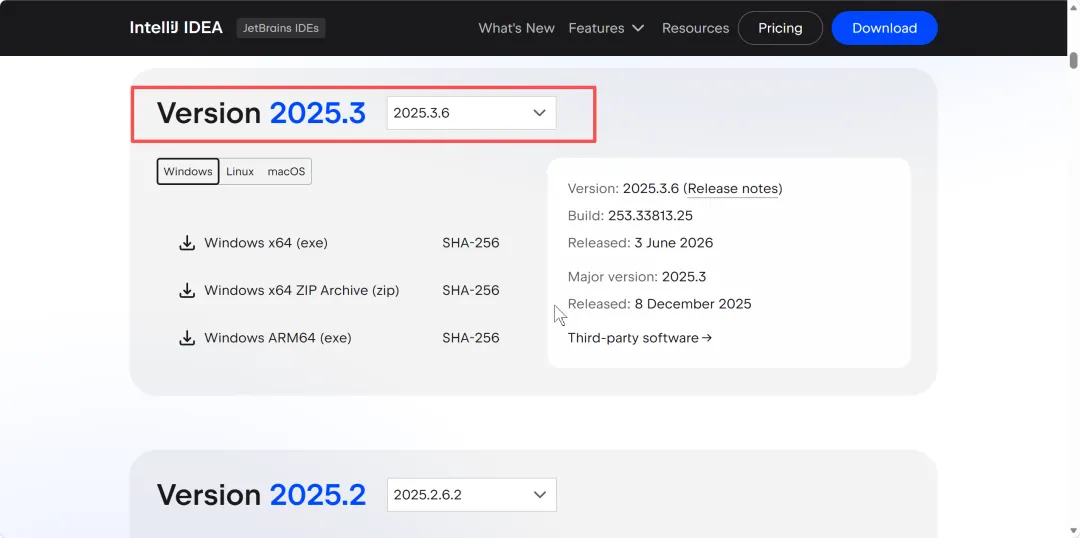
在下载页面你会看到:
.exe (Windows) — 标准安装包(推荐)
.exe (Windows ARM64) — ARM架构设备专用
.zip (Windows) — 压缩包版本
💡 建议:直接下载.exe安装包,安装过程最简单。安装包约1.08GB,网速慢的话可以一边做其他工作一边等待。

⚙️ 三、安装步骤(图文详解)
📌 步骤1:启动安装程序
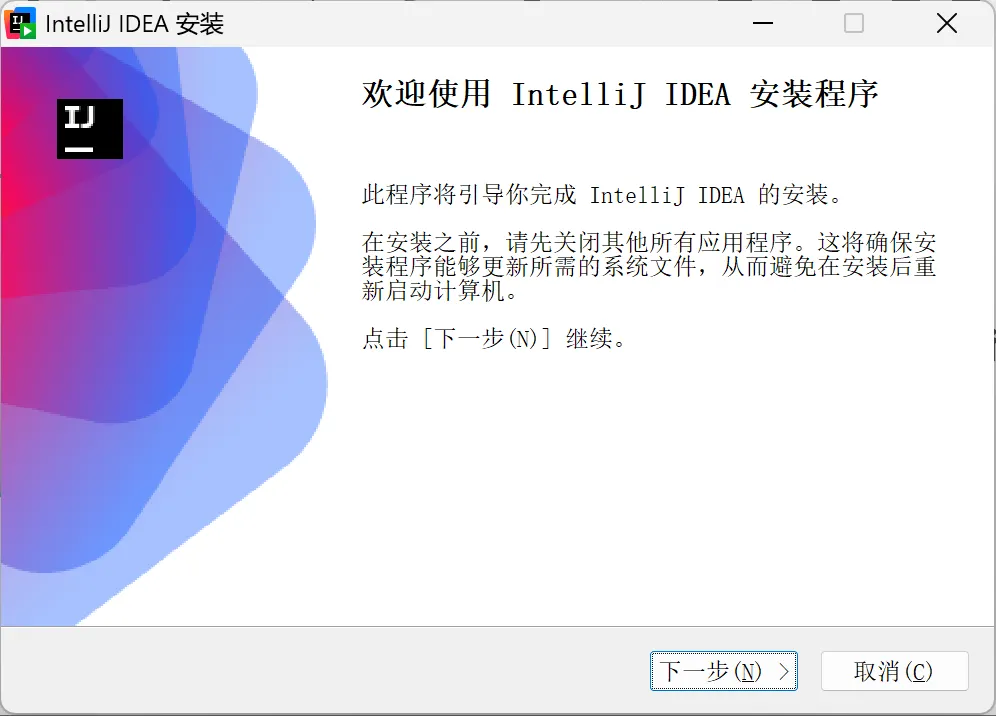
找到下载好的 idea-2026.1.exe 文件,双击运行。如果弹出用户账户控制提示,点击“是”。
进入欢迎界面后,点击 [下一步] 继续。
📌 步骤2:选择安装路径
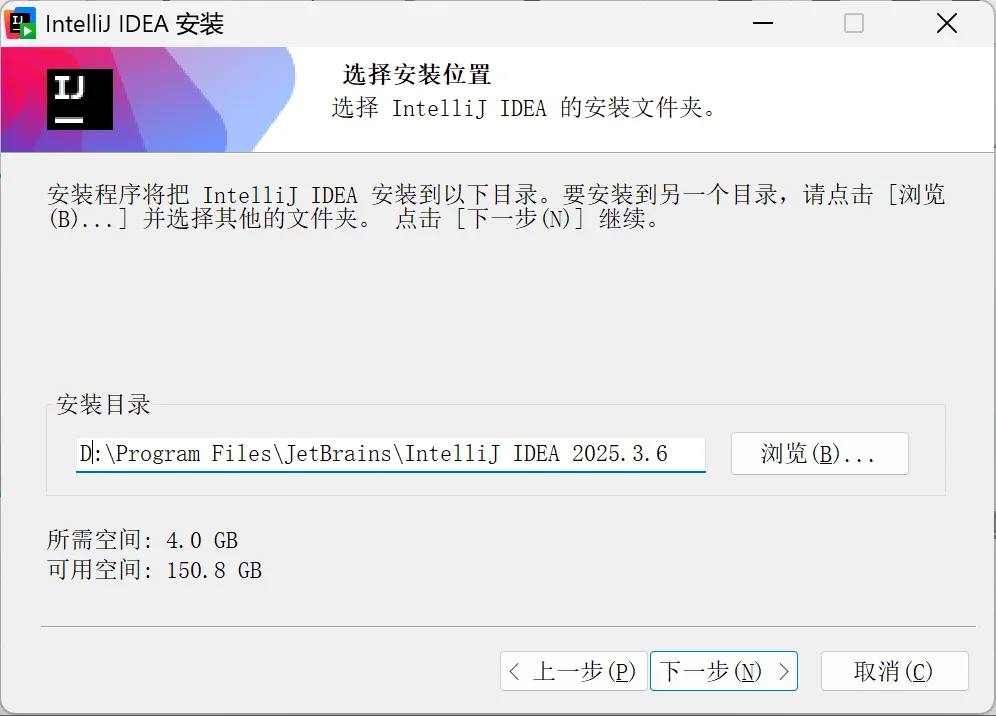
默认安装路径是 C:\Program Files\JetBrains\IntelliJ IDEA\
⚠️ 强烈建议:点击“浏览”修改安装路径到D盘或其他非系统盘,避免占用C盘空间。
📌 步骤3:安装选项配置
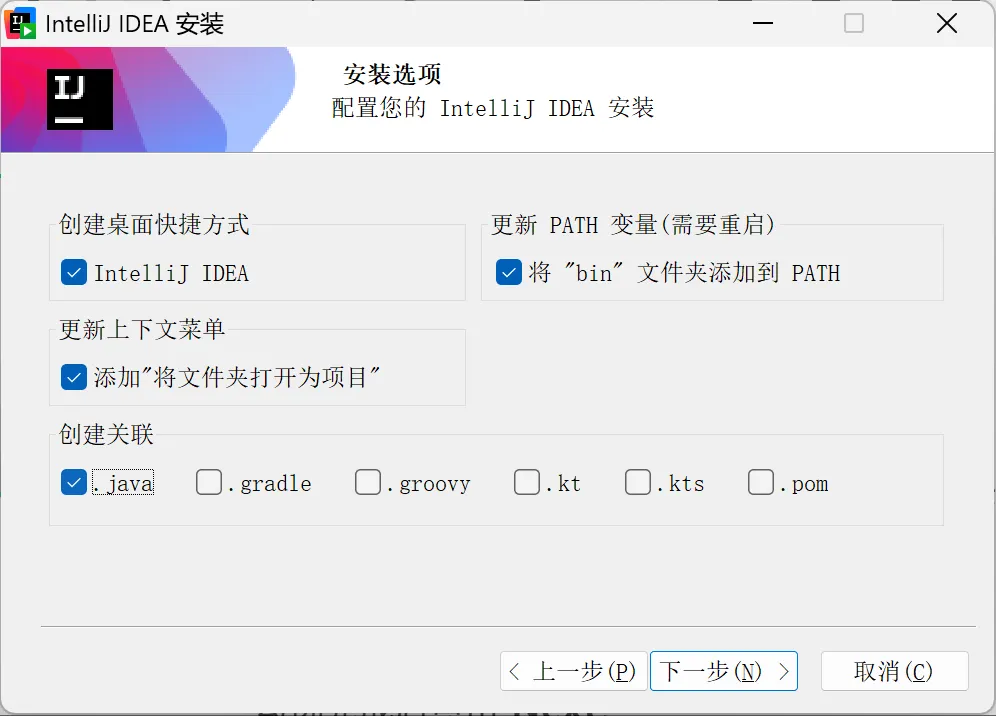
这一步需要勾选以下选项:
✅ 创建桌面快捷方式 — 方便快速启动
✅ 添加“将文件夹打开为项目” — 右键菜单快速打开项目
✅ 更新PATH变量 — 推荐勾选
✅ 创建关联 — 推荐勾选[.java]
勾选完成后点击 [下一步]。
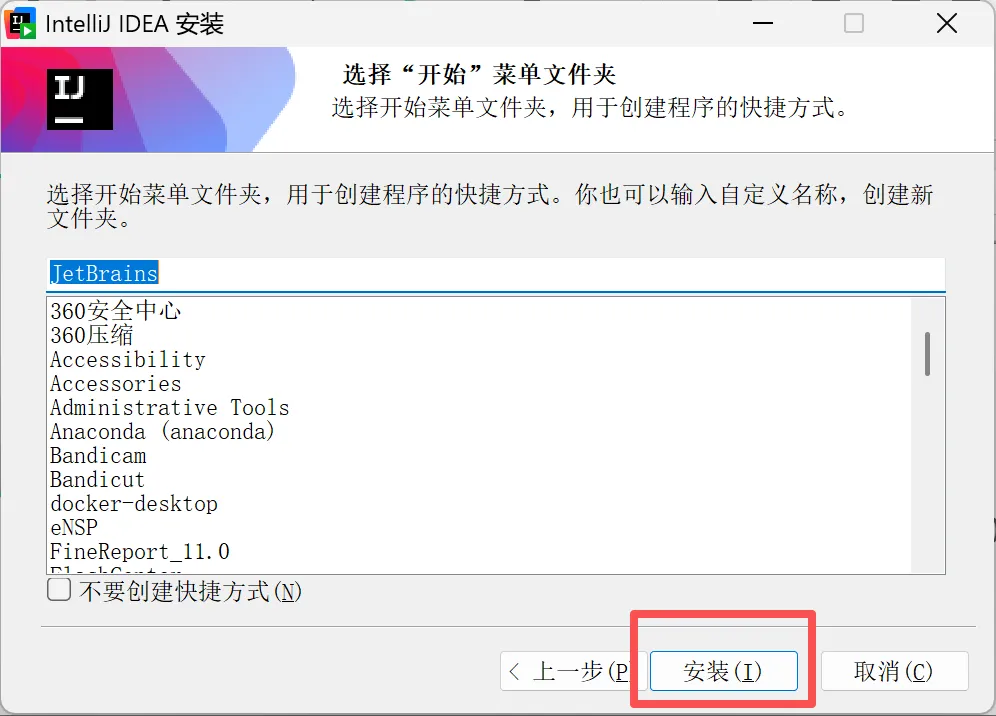
📌 步骤4:开始安装
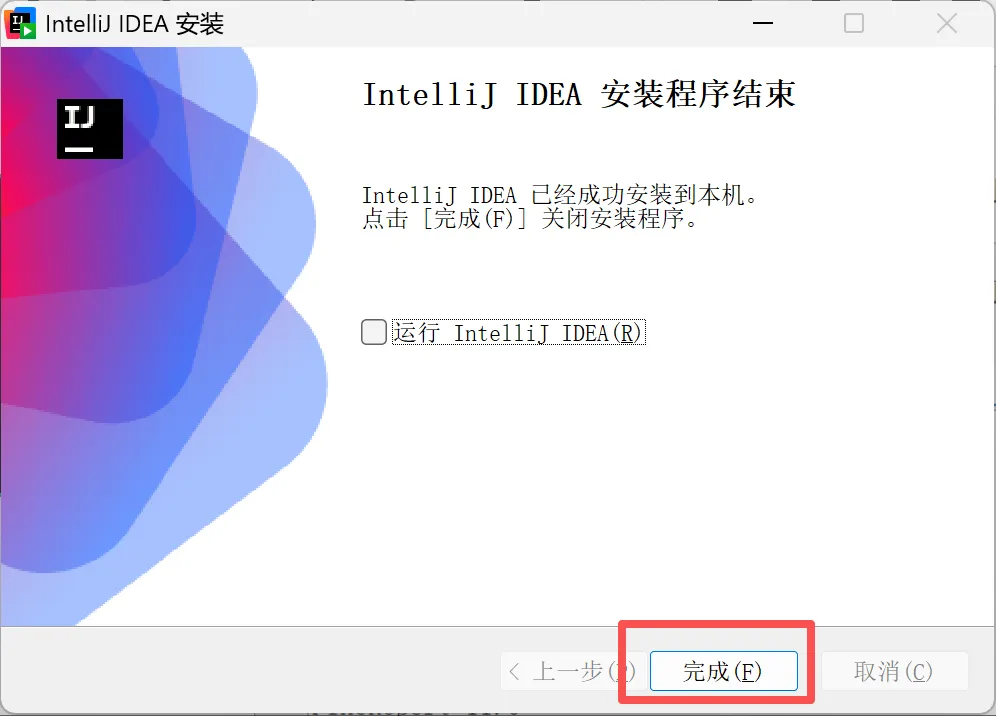
点击 [安装] 按钮开始安装,等待进度条到达100%。
安装完成后点击 [完成] 结束安装程序。
📌 步骤5:首次启动配置
首次启动IDEA时,会弹出设置向导:
导入设置 — 如果是第一次使用,选择“Do not import settings”
选择UI主题 — 亮色(Darcula)或暗色(Light),根据喜好选择
选择是否创建启动脚本 — 保持默认即可
新手一路点击 Next 用默认设置就行,后面随时可以在Settings里调整。
🔑 五、关于激活的说明
✨ 网盘下载 ✨
关注本公众号后台回复关键词 “idea”即可获取 【idea】安装包以及激活密钥等资源
📝 总结
到这里,你已经完成了IntelliJ IDEA 2025在Windows系统上的下载、安装!
📌 本文基于IntelliJ IDEA 2025.3(Build: 253.33813.25)编写
如果觉得教程有用,欢迎点赞、收藏、转发给更多需要的小伙伴! ❤️

请在微信客户端打开