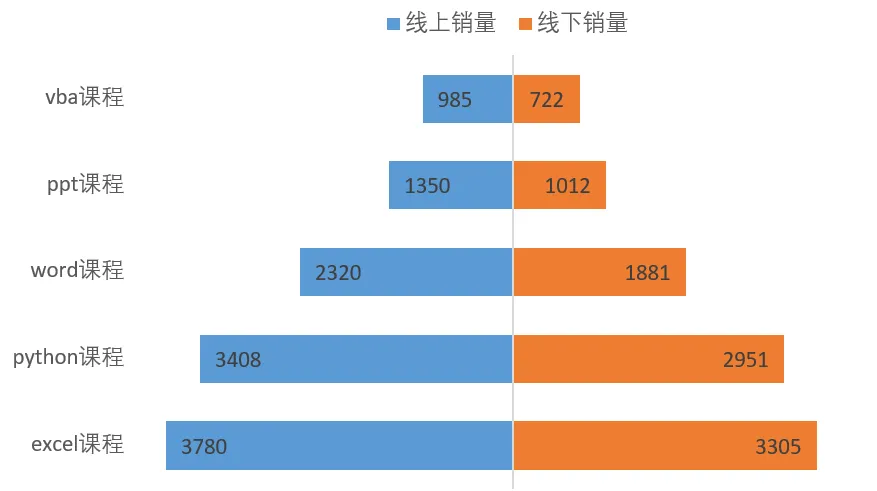
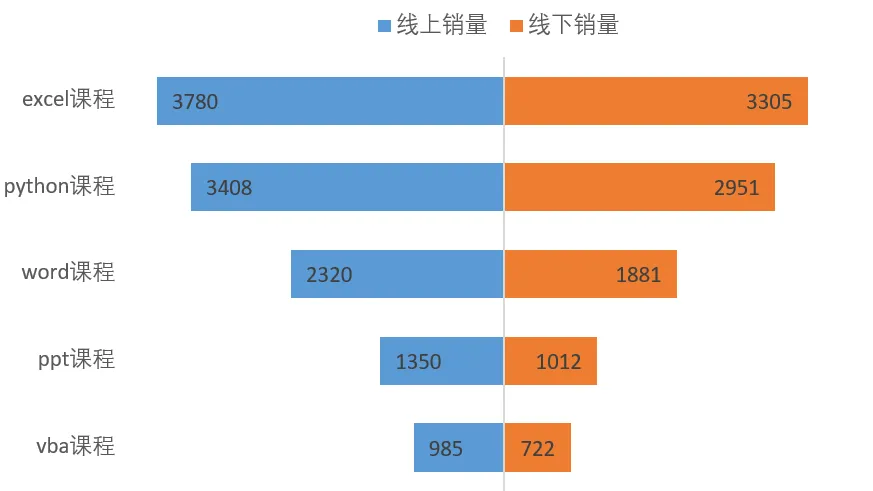
Excel教程:三步搞定左右对比条形图同学们好,我是你们的老朋友 三片树叶。今天我们来看看这个图表是怎么做的:
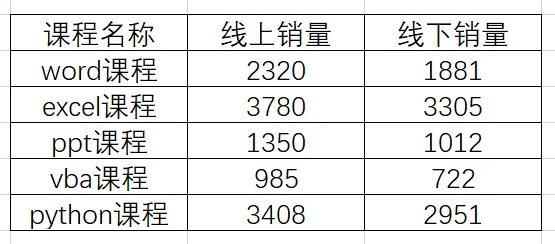
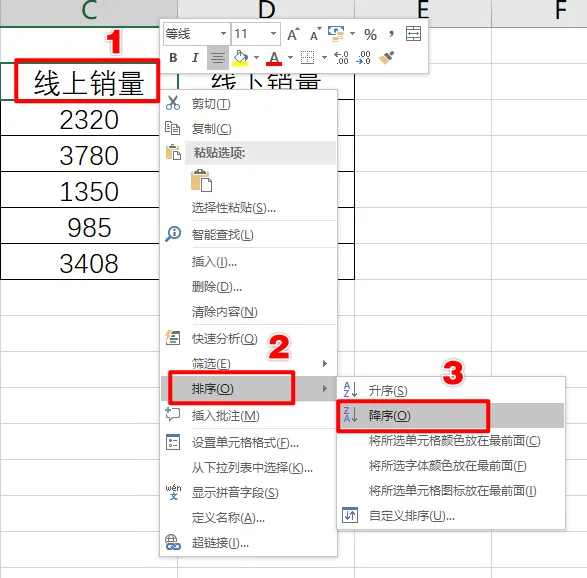
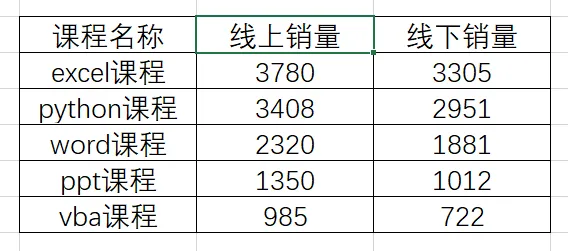
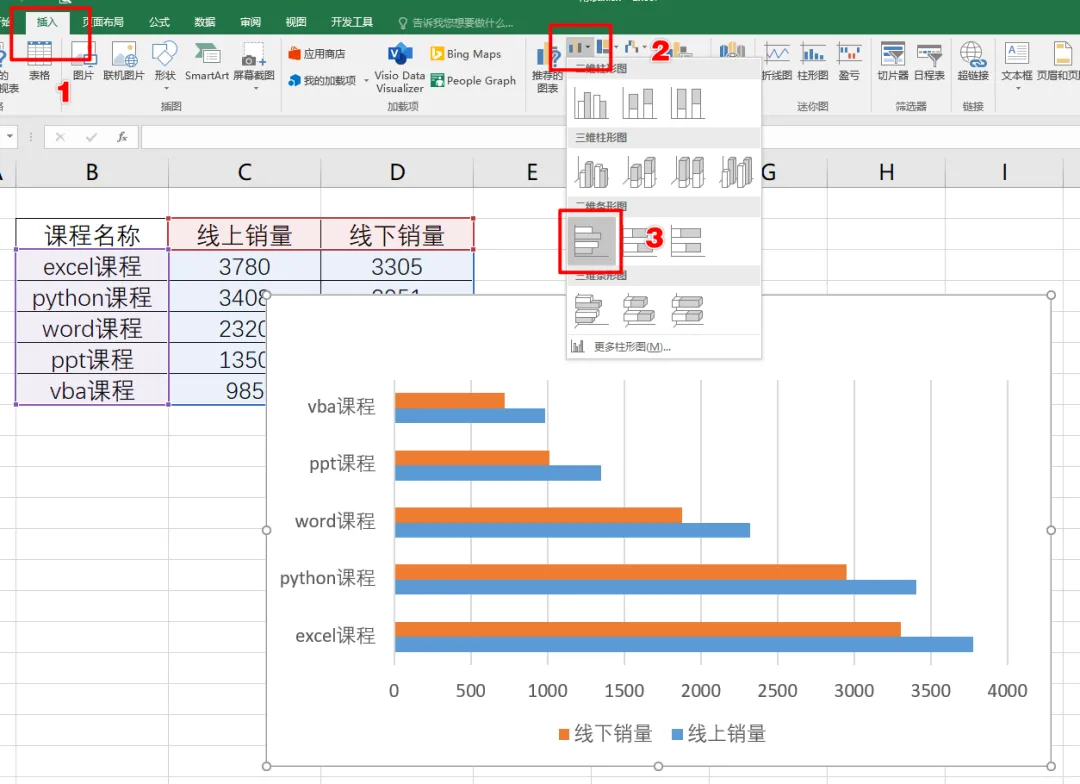
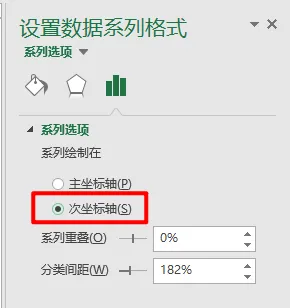
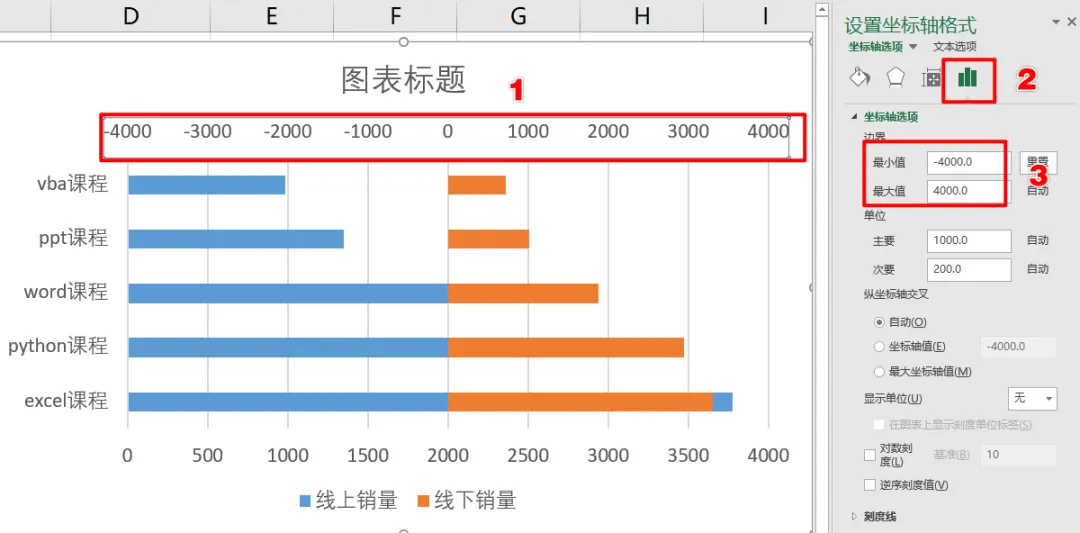
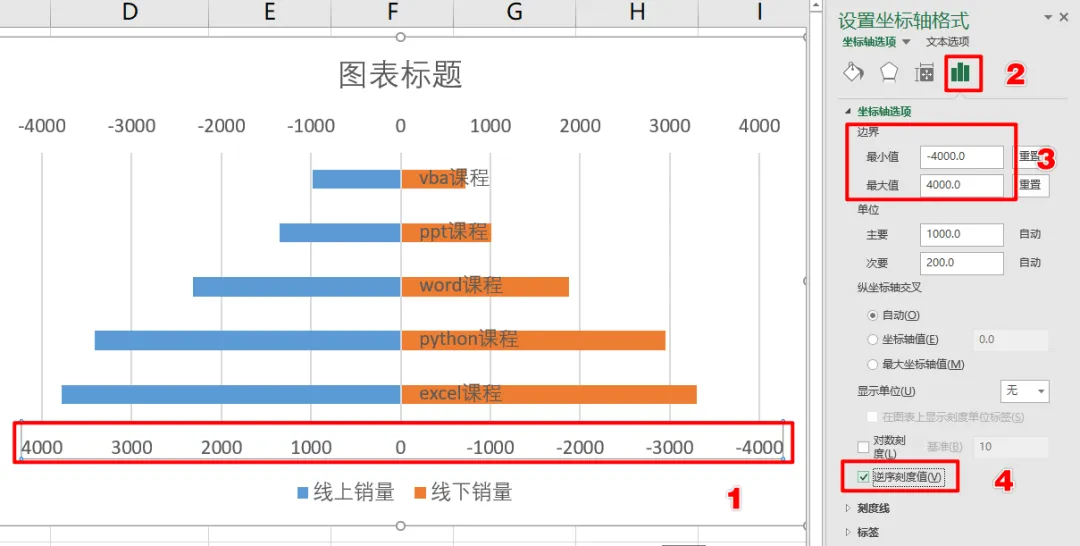
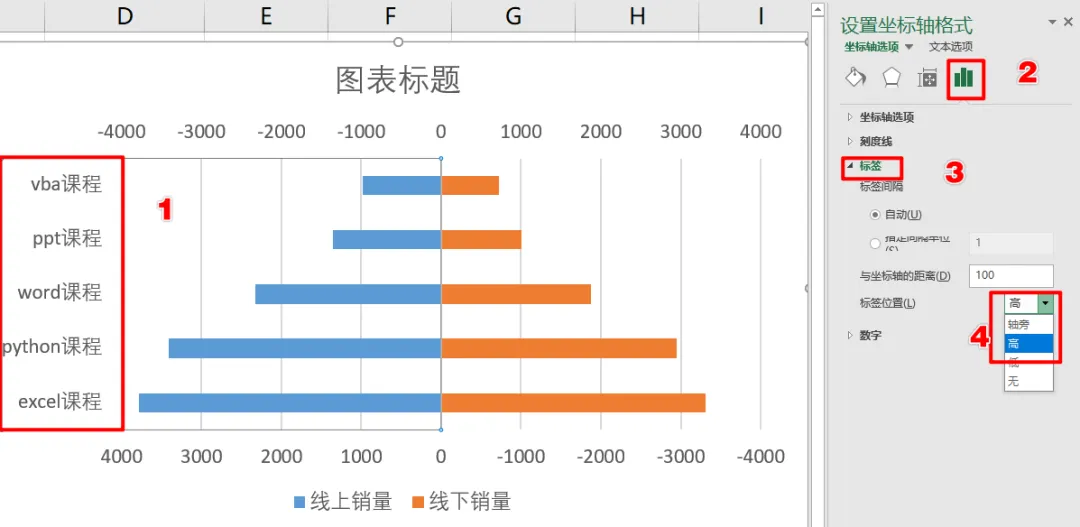
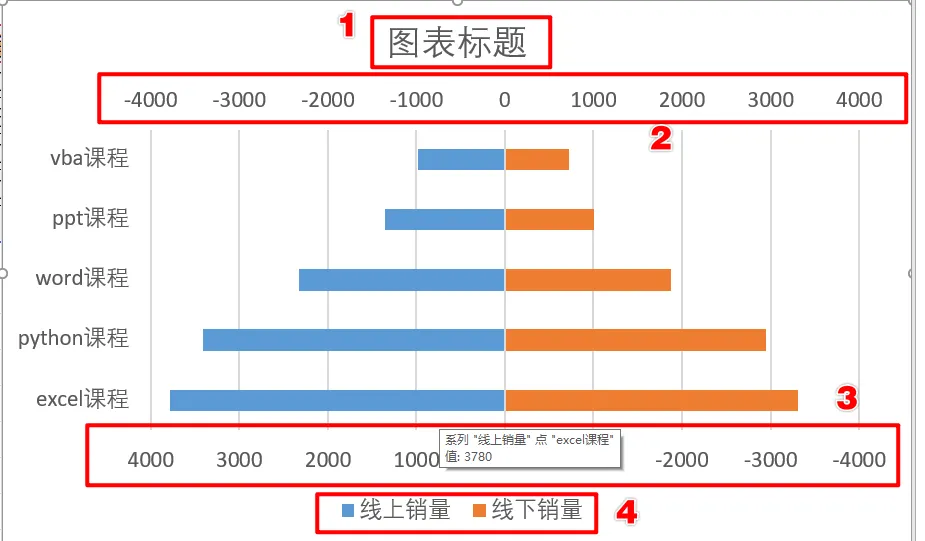
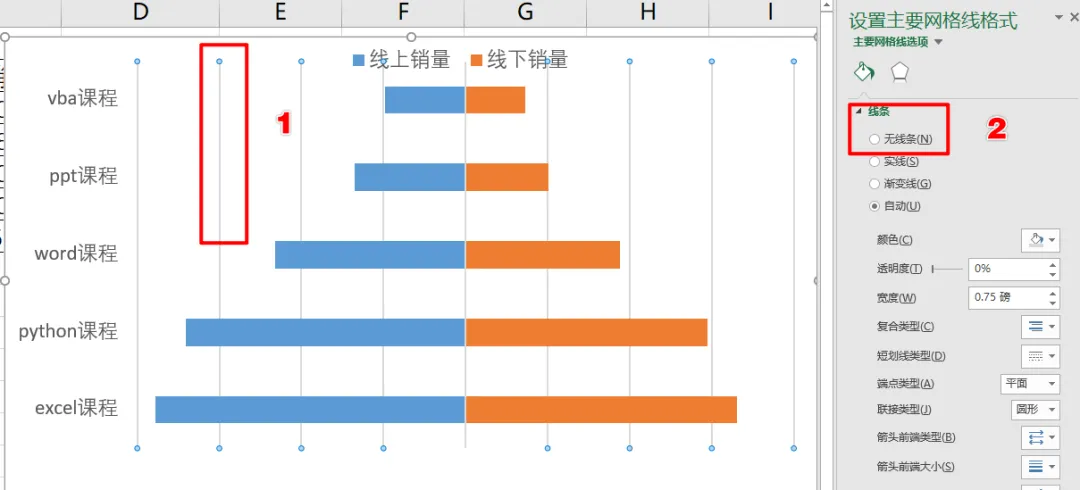
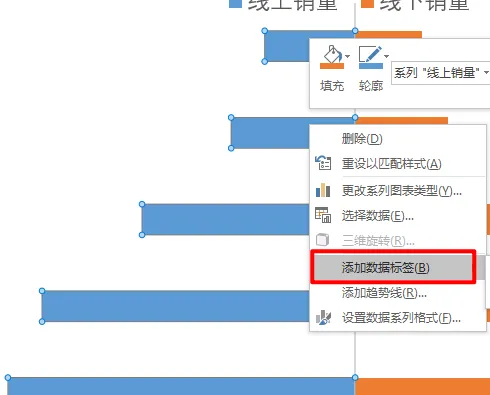
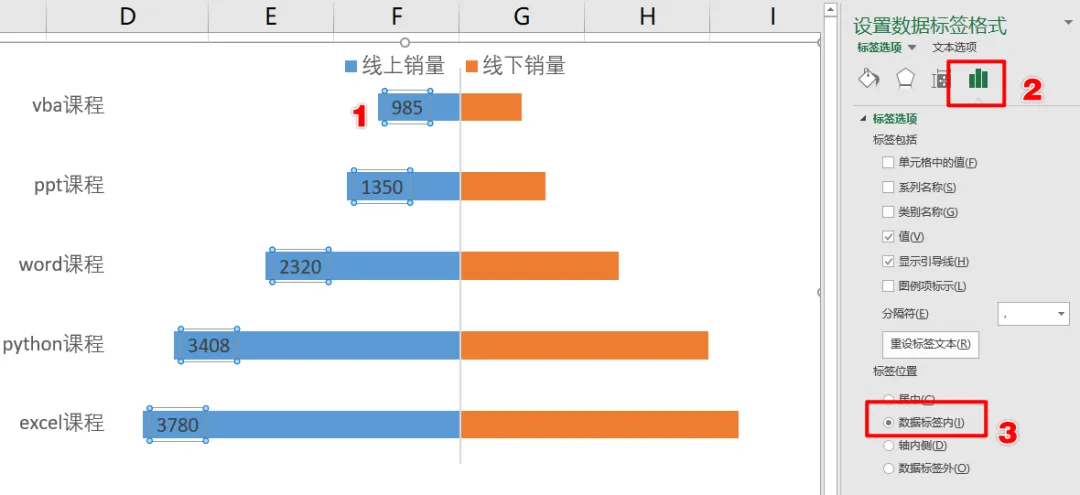
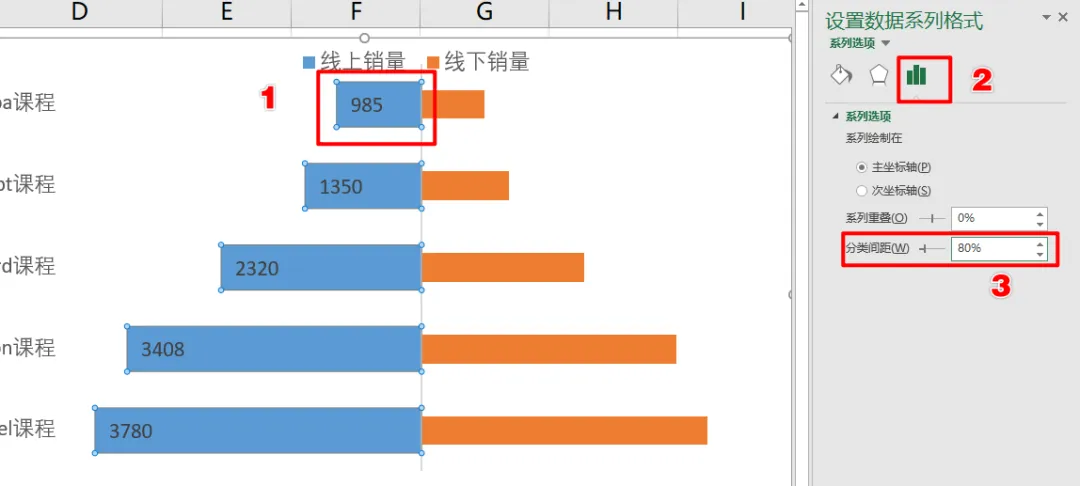
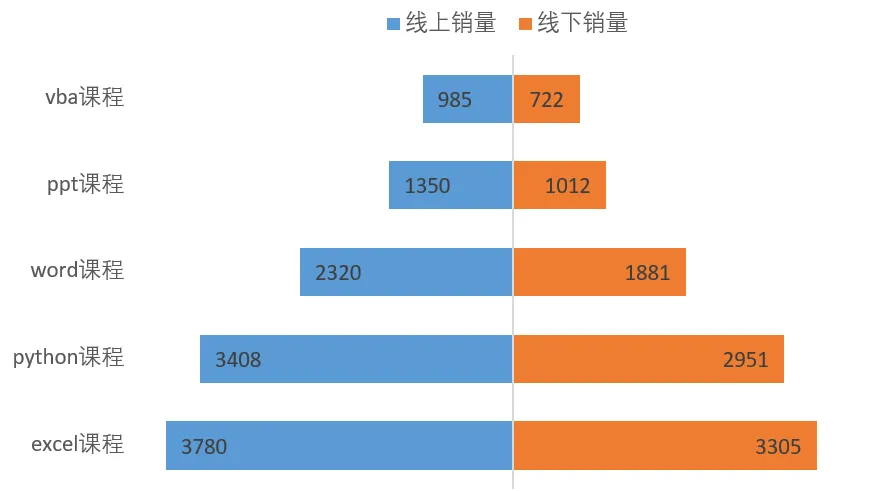
这种左右对比的条形图,做数据对比分析时很直观,也很有颜值,很推荐大家试一试。我们共分3步来讲解,如何能够快速生成左右对比条形图。只有排序后的数据,制成的条形图才会有层次感,否则最终的效果将会杂乱无章。我们这次选择 线上销量 进行降序排列。在 线上销量 单元格中点击鼠标右键,在弹出菜单上选择 排序 的 降序 方法。选择全部数据区域,在 插入 选项卡中,点击 柱形图所属二维条形图 里的 簇状条形图(下图第3步)。到此为止,条形图的基础就搭建好了,剩下的就是进行细节设置和美化了。双击 线下销量 条形图,打开右侧的 设置数据系列格式,选择 次坐标轴双击上方的水平坐标轴(下图第1步),打开右侧的 设置坐标轴格式,在坐标轴选项中(下图第2步),设置边界的最大最小值(下图第3步)。根据原始数据的数据大小,可以将最小值设置为-4000,最大值设置为4000。双击主坐标水平轴(下图第1步),在坐标轴选项中(下图第2步),设置边界的最大最小值(下图第3步)。根据原始数据的数据大小,可以将最小值设置为-4000,最大值设置为4000。同时选中 逆序刻度值(下图第4步),这步很关键,否则无法形成左右对比效果。双击纵轴即垂直(类别)轴(下图第1步),打开右侧的 设置坐标轴格式,在坐标轴选项的标签类别中(下图第3步),将标签位置设置为高(下图第4步)。随后,依次删除下图的第1,2,3项,并将第4项移到图表最上面。双击背景的竖线条(下图第1步),打开右侧的 设置主要网络线格式,选择无线条(下图第2步)。接下来,将先对左侧蓝色的条形图进行美化,右侧橘色条形图的设置方法相同。在蓝色线条上点击鼠标右键,在弹出菜单中选择 添加数据标签,添加原始数值。双击数据标签(下图第1步),打开右侧的 设置数据标签格式,在标签位置中,选择 数据标签内(下图第3步)接着调整长条形的宽度。双击左侧蓝色条形图(下图第1步),打开右侧的 设置数据系列格式,将分类间距设置为80%(下图第3步)参照左侧的设置方法,将右侧条形图调整到位。最终效果如下:Excel是我们日常工作和学习过程中最常用的办公软件之一,坚持每天学习一个小技巧,日积月累,你的操作水平就会逐步提高。让我们一起携手,共同学习,共同进步!!
 夜雨聆风
夜雨聆风