 夜雨聆风
夜雨聆风📚 MoxCost 3 使用教程 · 第1篇
MoxCost 3 软件入门指南
欢迎使用 MoxCost 3 成本分析软件。本教程将详细介绍软件的页面布局和各项功能的使用方法,帮助您快速上手。
软件简介:MoxCost 是一款专业的工程成本分析软件,支持清单导入、合并、成本分析等功能,帮助用户高效完成项目成本管理。
一、页面介绍
MoxCost 软件页面分为以下 5 块区域:
| 菜单栏 | |
| 导航栏 | |
| 工作区 | |
| 提示区 | |
| 地址显示区 |
📷
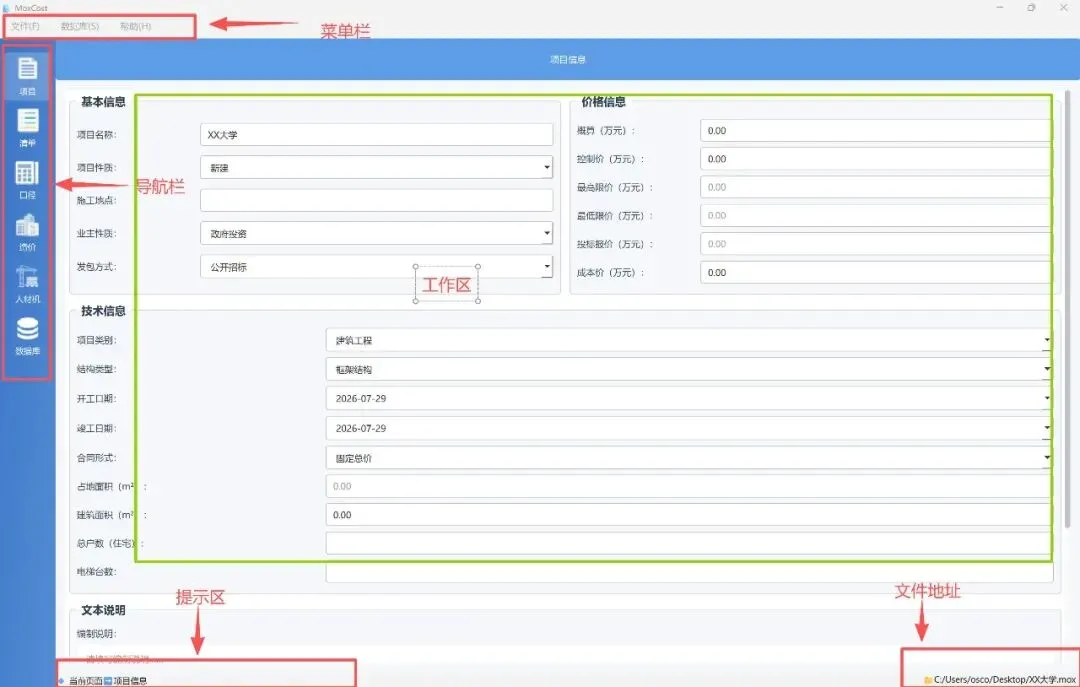
MoxCost 软件页面布局
数据库保存位置
首次使用建议:强烈建议修改数据库保存位置。操作路径:菜单栏 → 数据库 → 修改保存位置修改后,软件会将数据库内容保存到指定位置。即使后期重装软件,数据库也不会丢失。
注意事项:
工程文件扩展名为 .mox本地数据库文件名为 moxcost.moxdb(禁止修改数据库名称)
文件说明
.mox | ||
moxcost.moxdb |
💡 本文属于「MoxCost 3 使用教程」系列关注本公众号,获取更多工程成本分析软件使用技巧。