 夜雨聆风
夜雨聆风点击「蓝色」字体关注我们!
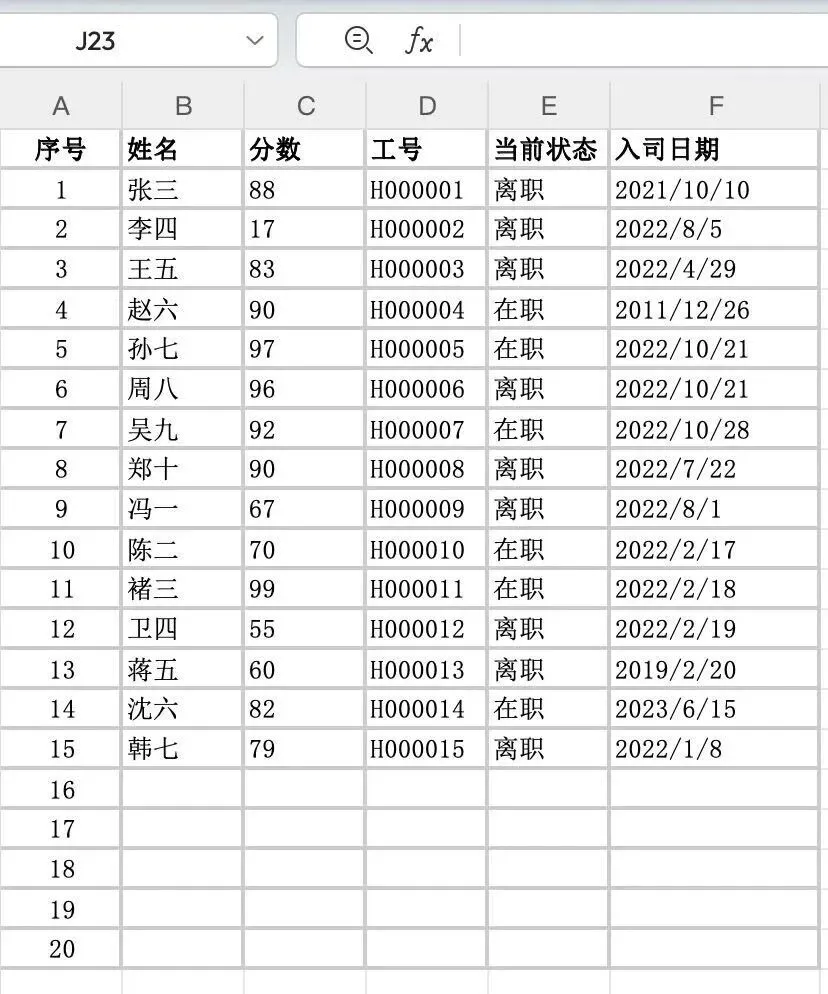
想让Excel表格在你输入内容时自动加上边框,如上图,在A列输入序号后,所在行自动添加边框线,怎么快速实现呢?
其实很简单,主要用到的是“ 条件格式 ”功能。
📝 核心步骤:条件格式设置
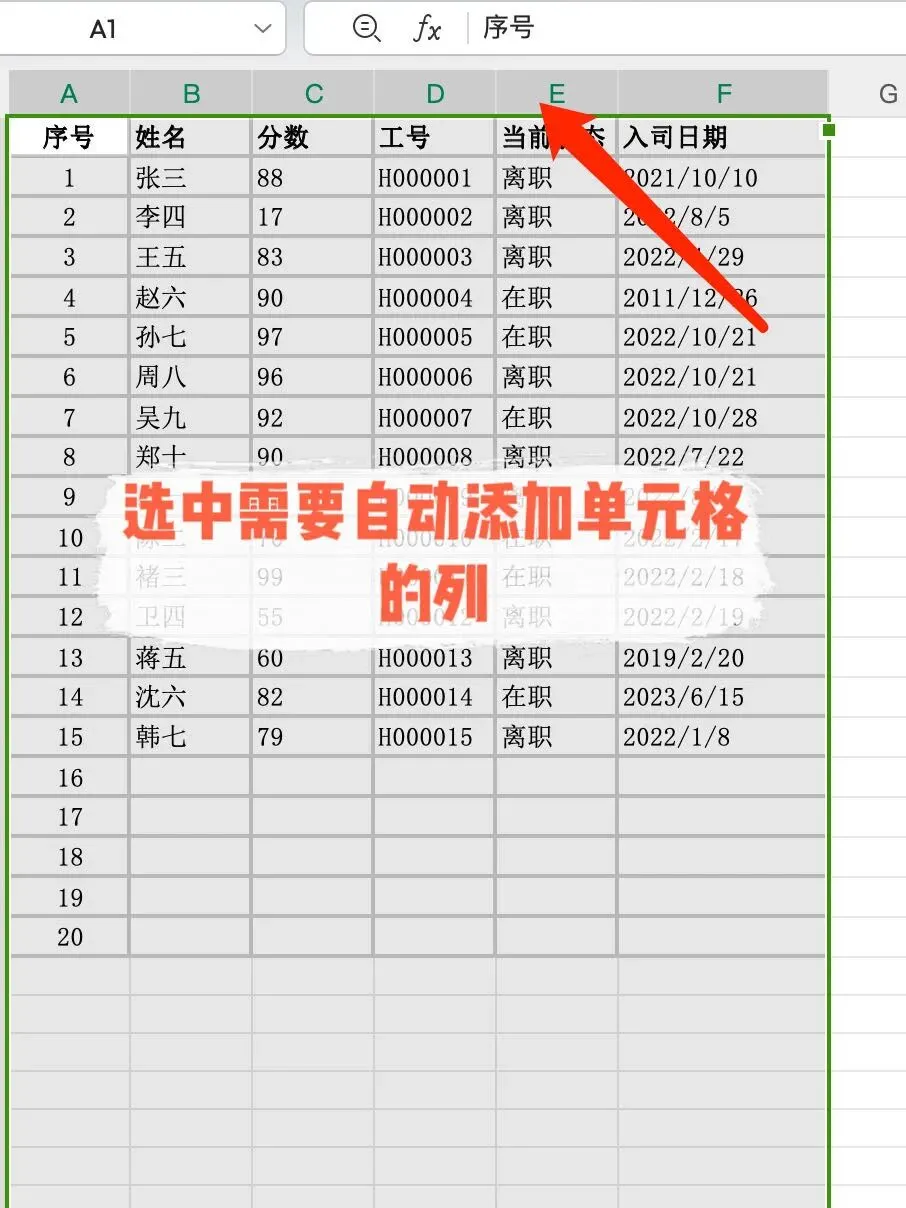
- 选中区域:首先,用鼠标选中你希望应用此功能的整个数据区域。
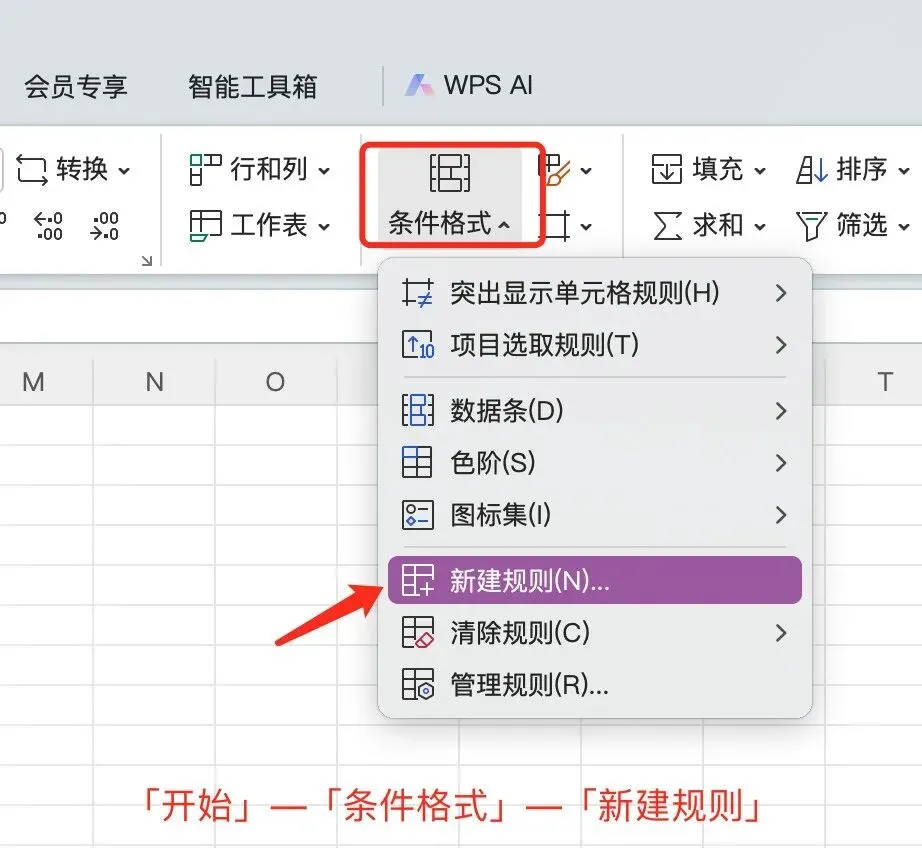
- 打开条件格式:在顶部菜单栏的“开始”选项卡中,找到并点击“条件格式”,然后选择“新建规则”。
- 选择规则类型:在弹出的窗口中,选择“使用公式确定要设置格式的单元格”。
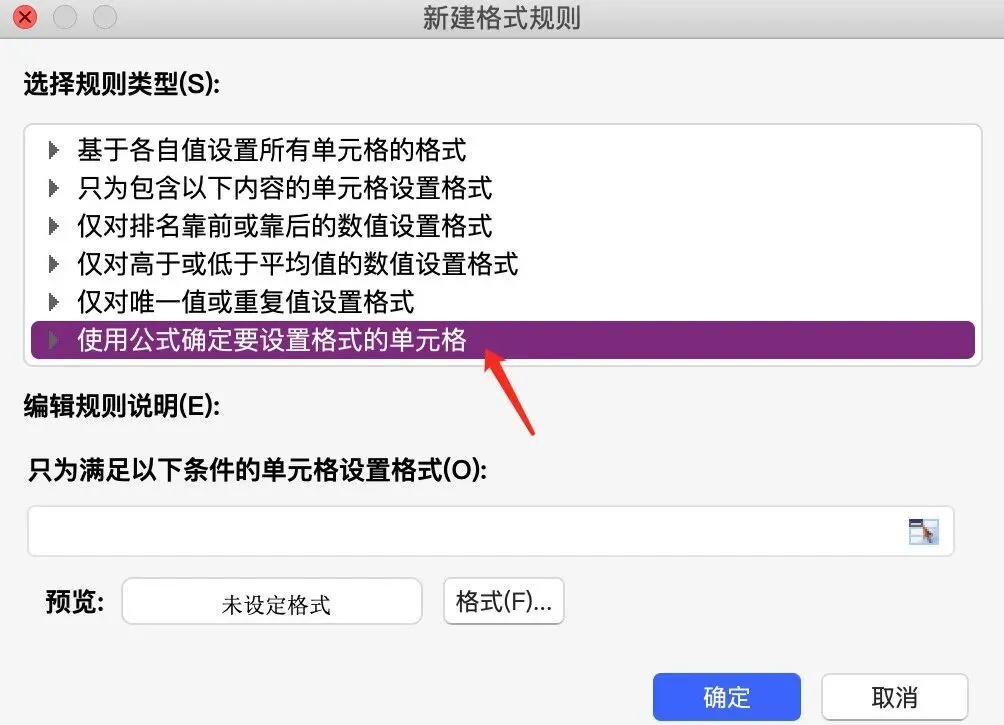
- 输入公式:在“为符合此公式的值设置格式”下方的输入框中,输入公式 =$A1<>""。
- 重要提示:这个公式需要在英文输入法状态下输入。
- 公式中的 A1 应该替换为你所选区域左上角的第一个单元格地址。这个公式的意思是“当A列的单元格不为空时”。如果是需要C列有内容后,整行都添加边框线,则将公式里的A列替换为C列即可。
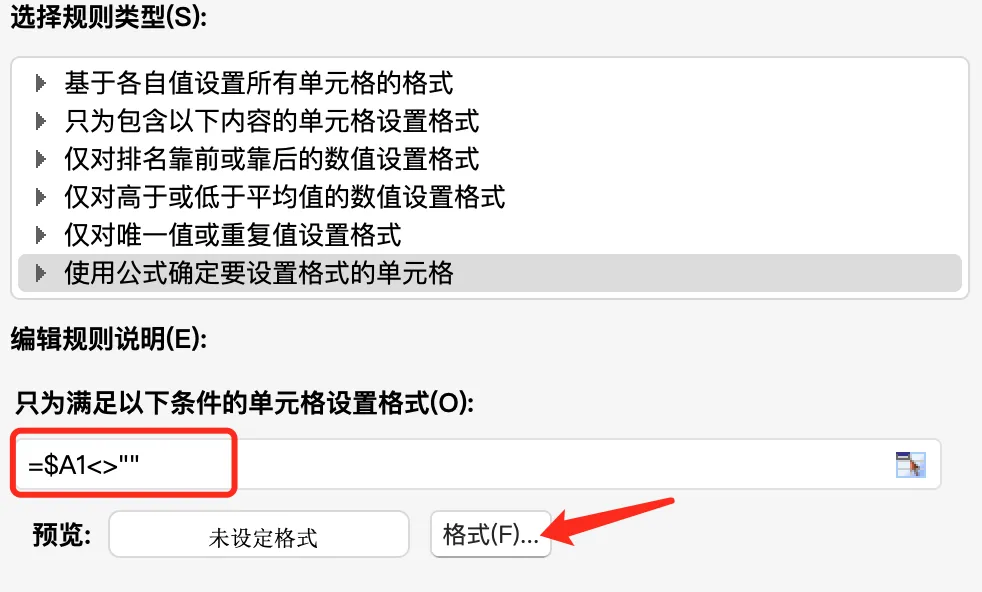
- 设置边框格式:输入公式后,点击下方的“格式”按钮。
- 在弹出的“设置单元格格式”窗口中,切换到“边框”选项卡。
- 在这里,你可以选择边框的线条样式和颜色,然后点击“外边框”或点击边框预览图来添加你需要的边框线。
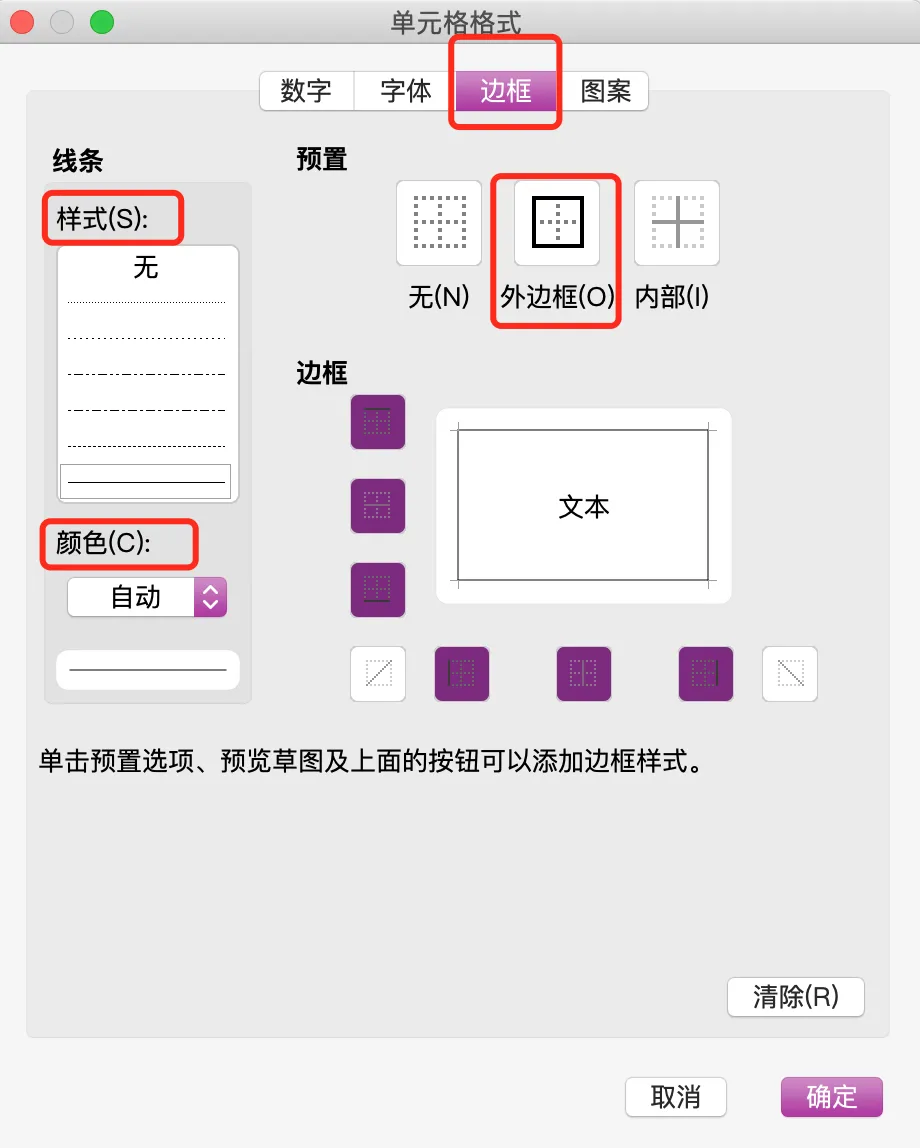
- 设置完成后,连续点击“确定”按钮关闭所有窗口。
完成以上设置后,当你在指定区域的A列输入内容时,整行就会自动出现你设置好的边框。当你删除内容后,边框也会随之消失。
✨ 进阶小贴士
- 调整行高:设置自动边框后,可能会发现行高不统一。你可以在设置前,先按 Ctrl+A 全选表格,然后统一调整一下行高,这样后续输入内容时行高就会保持一致了。
- 复制粘贴也生效:这个规则不仅对手动输入生效,当你从别处复制内容粘贴到A列时,只要A列有了内容,边框也会自动出现。
- 清除规则:如果以后不想使用这个功能了,可以选中区域,点击“条件格式” > “清除规则” > “清除整个工作表的规则”来取消设置。

大家好呀~我是一位职场人士,喜欢分享在工作中使用的一些实用技巧。欢迎在评论区留言你的一些困惑,我或许可以给出答案哦~也欢迎大家一起交流~
对啦,公众号推送规则变了,喜欢我的分享的话,记得先关注,然后再点点赞、点 “在看”,设置公众号星标🌟,这样就不会错过新内容啦~
关注好运连连
祝你好运年年

点击【在看】你最好看~