 夜雨聆风
夜雨聆风就像汽车需要保养,电脑也需要——而且你自己就能做
年初到现在,你的电脑已经工作了大半年了。缓存堆了几个G,启动项越来越多,硬盘碎片也没清理……就像一辆开了半年没保养的车,虽然能跑,但越来越慢。
今天教你5步"年中保养",花15分钟,让电脑恢复到年初的流畅状态。
第1步:清理磁盘垃圾(释放10-50G空间)
第1-1步:打开磁盘清理
·按Win+S,搜索"磁盘清理",选择C盘
第1-2步:点击"清理系统文件"
·勾选所有项目,特别是"Windows更新清理"和"临时文件"
第1-3步:确认删除
·点击"确定",等待清理完成
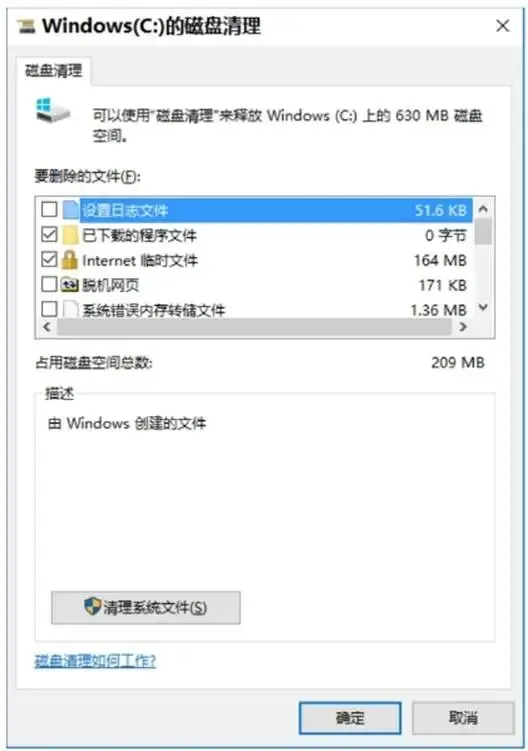
磁盘清理工具——记得勾选"清理系统文件"
第2步:检查存储空间分布
打开"设置→系统→存储",看看空间都被什么占了:
• 应用和游戏:卸载不用的大型软件
• 临时文件:直接清理
• 其他:检查是否有大文件遗忘在桌面或下载文件夹
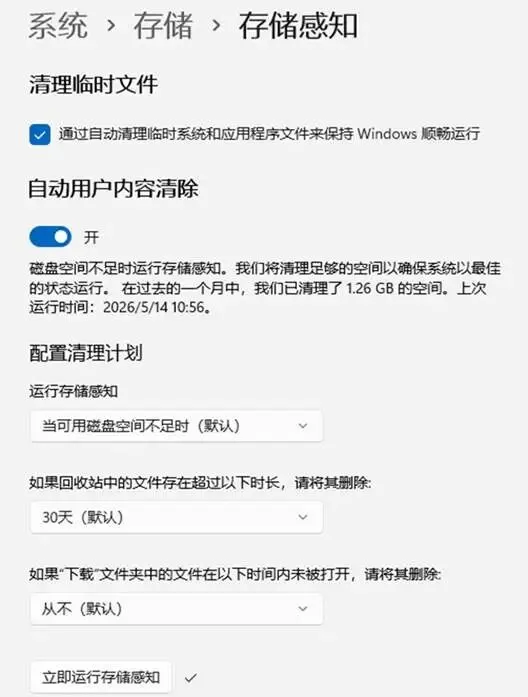
存储设置——一眼看清空间被什么占了
第3步:优化启动项(开机快3倍)
按Ctrl+Shift+Esc打开任务管理器,点击"启动"标签页。
把不需要开机启动的程序全部右键→禁用。常见的可以禁用的:
• 各种播放器(爱奇艺、网易云等)
• 云盘同步(百度网盘、OneDrive等)
• 聊天工具(QQ、钉钉等)
注意:不要禁用杀毒软件和系统关键组件
第4步:优化硬盘(机械硬盘必做)
如果你的电脑用的是机械硬盘(HDD),每半年做一次碎片整理非常有必要。
第4-1步:打开优化驱动器
·按Win+S搜索"碎片整理"或"优化驱动器"
第4-2步:选择C盘,点击"优化"
·等待完成(机械硬盘可能需要30分钟,SSD只需几秒)
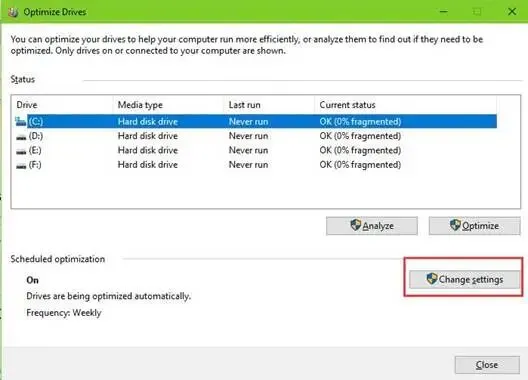
优化驱动器——SSD用户也可以做"TRIM"优化
第5步:更新系统和驱动
打开"设置→Windows更新",检查并安装所有可用更新。
特别是安全补丁——在Win10停服的大背景下,Win11用户更要保持系统最新。
显卡用户建议也更新一下显卡驱动(NVIDIA/AMD官网下载最新版)。
保养清单(建议收藏)
每月的保养节奏:
• 每月:清理临时文件、检查更新
• 每季度:清理启动项、检查磁盘空间
• 每半年:碎片整理(HDD)、全面清理
• 每年:检查硬件状态(温度、风扇)
电脑和人一样,定期保养才能用得久。花15分钟做个年中保养,下半年轻轻松松~