 夜雨聆风
夜雨聆风写在前面
很多人以为 AI 只是聊天工具:你问一句,它答一段,剩下的工作还是自己干。
但 Codex 不一样。它是 OpenAI 出的 AI 智能体,能读取你电脑里的文件、动手生成文件、运行命令、操作浏览器,并把结果交给你。
这篇教程专门写给小白,不要求你会编程。我会带你认识真实界面、学会下指令、跑通第一个任务,再一步步接入 DeepSeek 大模型,最后给你三个照着做就能成功的案例。
看完全文,你就能打开 Codex,真正开始让它干活。
01 Codex 是什么?能做什么?
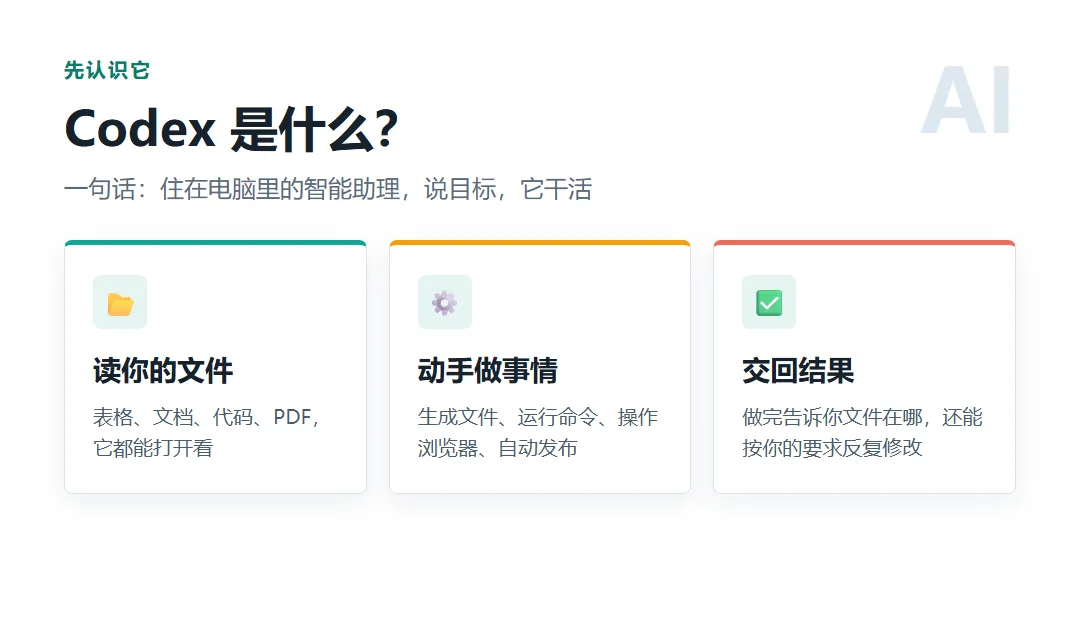
一句话:Codex 是住在你电脑里的 AI 助手,你说目标,它干活。
它有三个特别明显的能力:
读文件:Excel、Word、PPT、PDF、代码、截图,只要在工作文件夹里,它都能打开看 做事情:生成表格、写文档、整理资料、运行命令、控制浏览器、发布文章 交结果:做完告诉你文件在哪,你检查后还能让它继续改
谁适合用?
不会写代码,但要做表格、文档、资料整理的人 会写代码,但想少做重复工作的程序员 做运营、公众号、文案、课程、数据分析的人 学生、老师、自由职业者
重要提醒:Codex 不是“替你思考”,而是“帮你执行”。它需要一个明确目标,然后一步一步完成,并在关键步骤征求你的同意。
02 下载安装,认识真实界面
第一步,下载。
打开 Codex 官方页面:https://developers.openai.com/codex/app ,下载 Windows 或 macOS 桌面版。安装后打开,用 ChatGPT 账号登录。如果暂时没有 ChatGPT 订阅,也可以先看后面的 DeepSeek 接入方法,用 DeepSeek 密钥直接配置。
第二步,认识主界面。
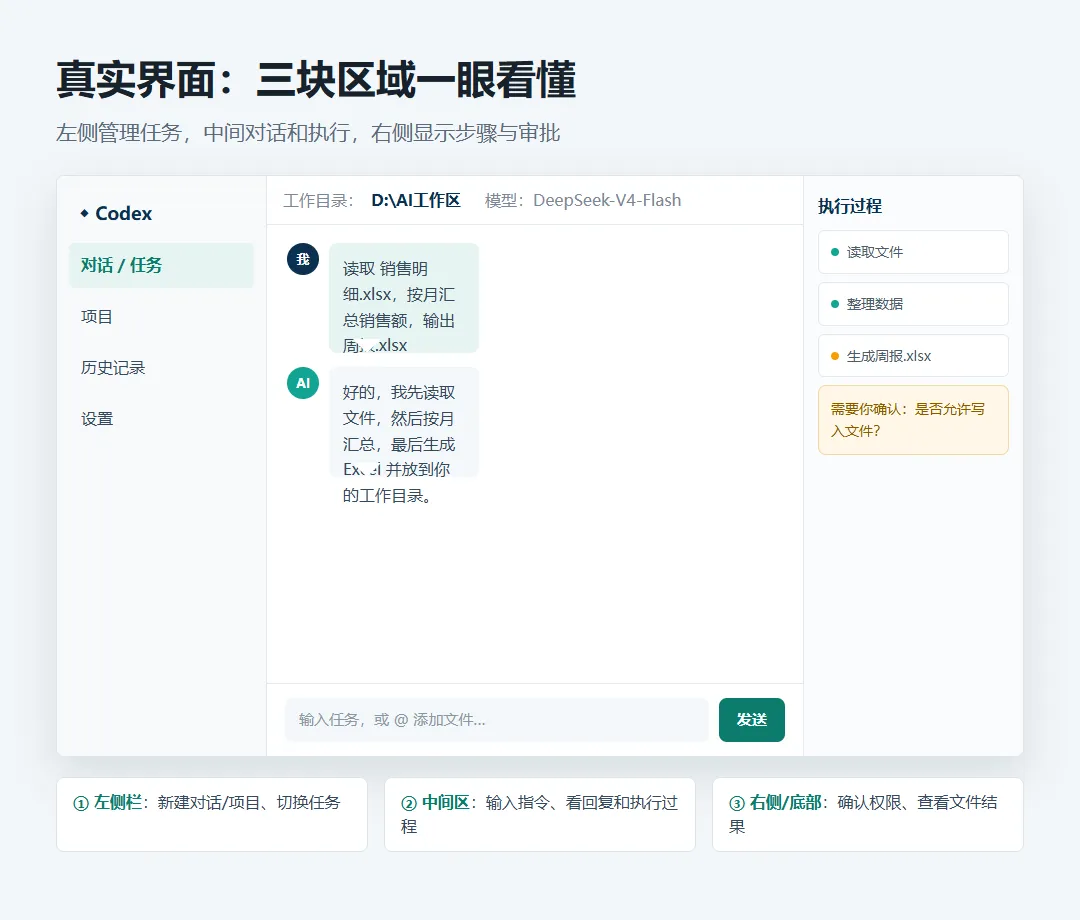
打开后,你通常会看到三个区域:
左侧栏:管理“对话/任务”和“项目”,也是新建任务、切换历史任务的地方 中间区:对话和操作记录,你的指令、Codex 的回复、执行过程都在这里 底部输入框:输入任务的地方,旁边有添加文件、选择模型、设置权限等按钮
对小白最推荐“项目模式”:
点左侧“新建项目”或“新建任务” 选择一个工作文件夹,比如新建一个叫 AI工作区 的文件夹 把这个任务需要的资料放进这个文件夹 在底部输入框说出你要做的事
Codex 会优先在这个文件夹里读写文件,生成结果也放在这里,方便你找到。
不同版本界面的按钮位置可能略有差异,但核心逻辑一样:选文件夹、说需求、看过程、拿结果。
03 它和聊天 AI 差在哪?
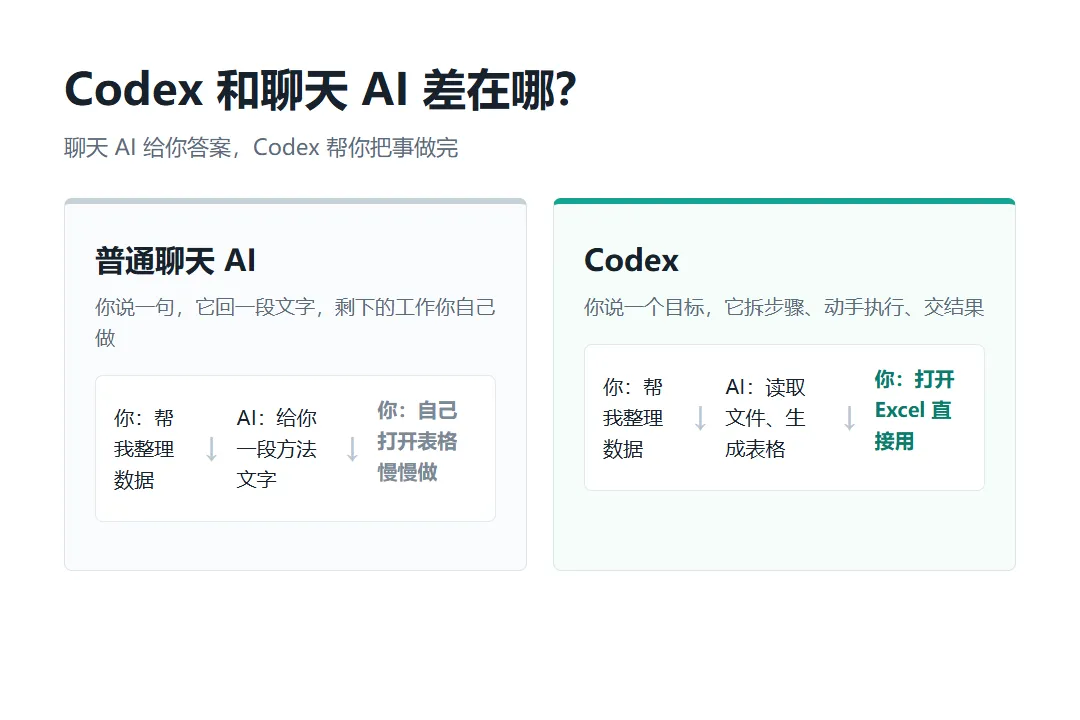
普通聊天 AI:你问一句,它回一段文字,剩下的工作你自己做。
Codex:你说一个目标,它拆步骤、动手执行、交结果。
举个例子。同样说“帮我整理数据”:
聊天 AI 会告诉你:先打开 Excel,选中列,用数据透视表,再保存 Codex 会直接读取你给的表格,生成一个整理好的新 Excel,并告诉你文件在哪
一句话总结:聊天 AI 给你“答案”,Codex 给你“结果”。
04 给 Codex 下指令:目标 + 输入 + 验收
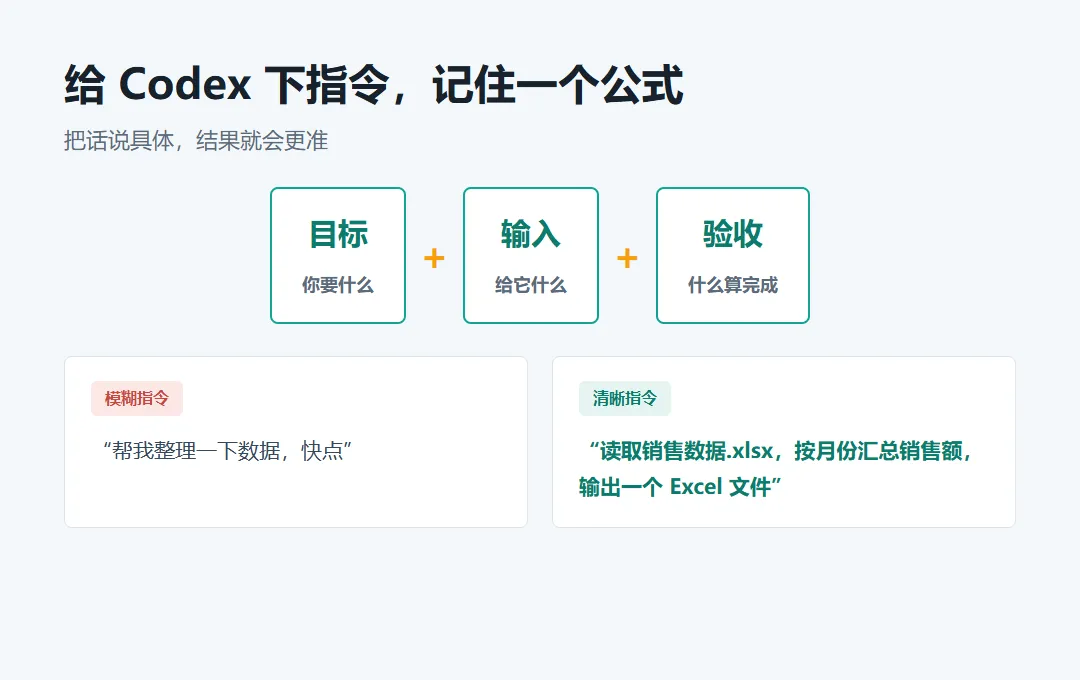
让 Codex 一次听懂,记住这个公式:
目标 + 输入 + 验收标准
目标:你要什么结果,比如“生成一份月度销售汇总表” 输入:给它什么资料,比如“读取桌面上的销售明细.xlsx” 验收标准:什么样子算完成,比如“按月份汇总销售额,包含总额和排名”
模糊说法:“帮我整理一下数据,快点。”
清晰说法:“读取 销售明细.xlsx,按月份汇总每个产品的销售额,输出 月度销售汇总.xlsx,并写一段 100 字以内的结论。”
不要怕说多。说得越具体,Codex 越少猜,结果越接近你想要的。
05 第一次实操:从选文件夹到拿到文件
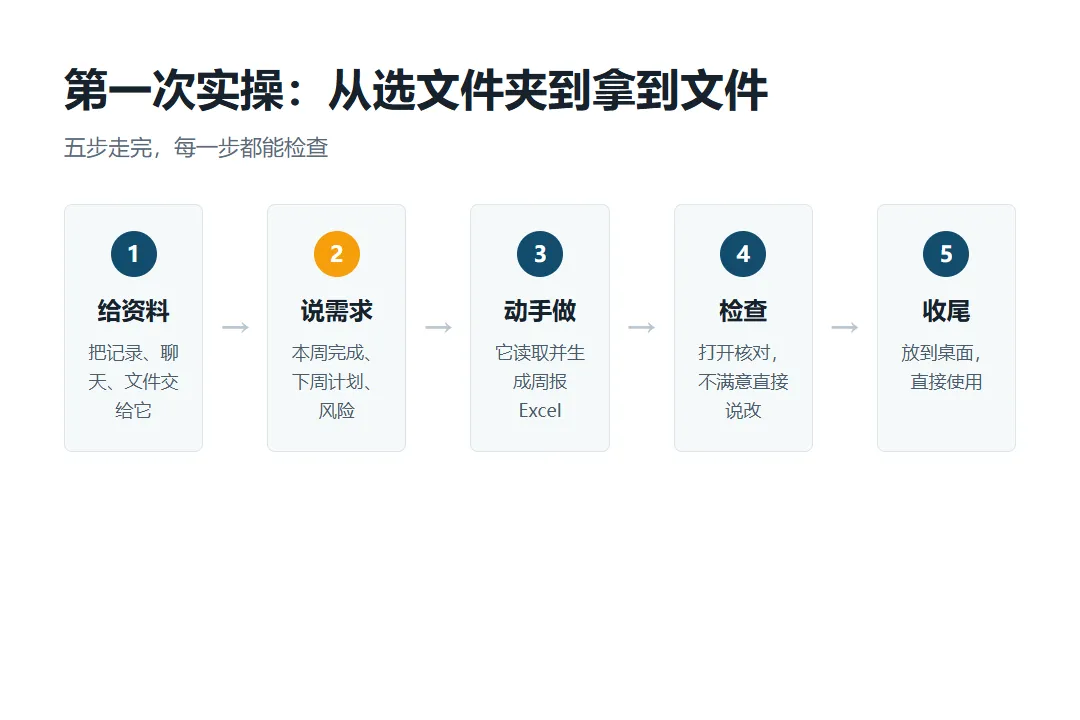
新手第一个任务,建议按下面五步走:
新建文件夹:在桌面新建“我的第一个Codex任务”,把要处理的文件放进去 新建项目:打开 Codex,选择这个文件夹作为工作目录 说需求:在输入框输入完整指令,包含目标、输入、验收标准 看执行:Codex 会显示它正在做什么;需要确认时,点击“允许”或“继续” 检查结果:按它给的路径打开文件,不满意就继续说“把 XX 改成 XX”
示例指令:
“请读取本文件夹里的 本周记录.txt 和 待办清单.xlsx,生成一份周报.docx,包含本周完成、下周计划、需要协调的问题三部分,保存到本文件夹,命名为 本周周报.docx。”
你会发现,整个过程不需要你慢慢做表格,你只负责“说清楚”和“检查结果”。
06 让 Codex 接入 DeepSeek 大模型
官方版 Codex 默认使用 OpenAI 模型,需要 ChatGPT 账号。如果你有 DeepSeek 密钥,也可以让 Codex 使用 DeepSeek 模型,适合想用国产模型、按量付费,或者没有 ChatGPT 订阅的用户。
配置一次,Codex 桌面版、命令行和 VS Code 插件都会生效。
准备工作:
注册 DeepSeek 开放平台账号,创建一个密钥,以 sk- 开头 保证 Codex 已经安装并打开过一次,电脑里会有 C:\Users\你的用户名\.codex 文件夹 提前备份现有配置,尤其是 config.toml
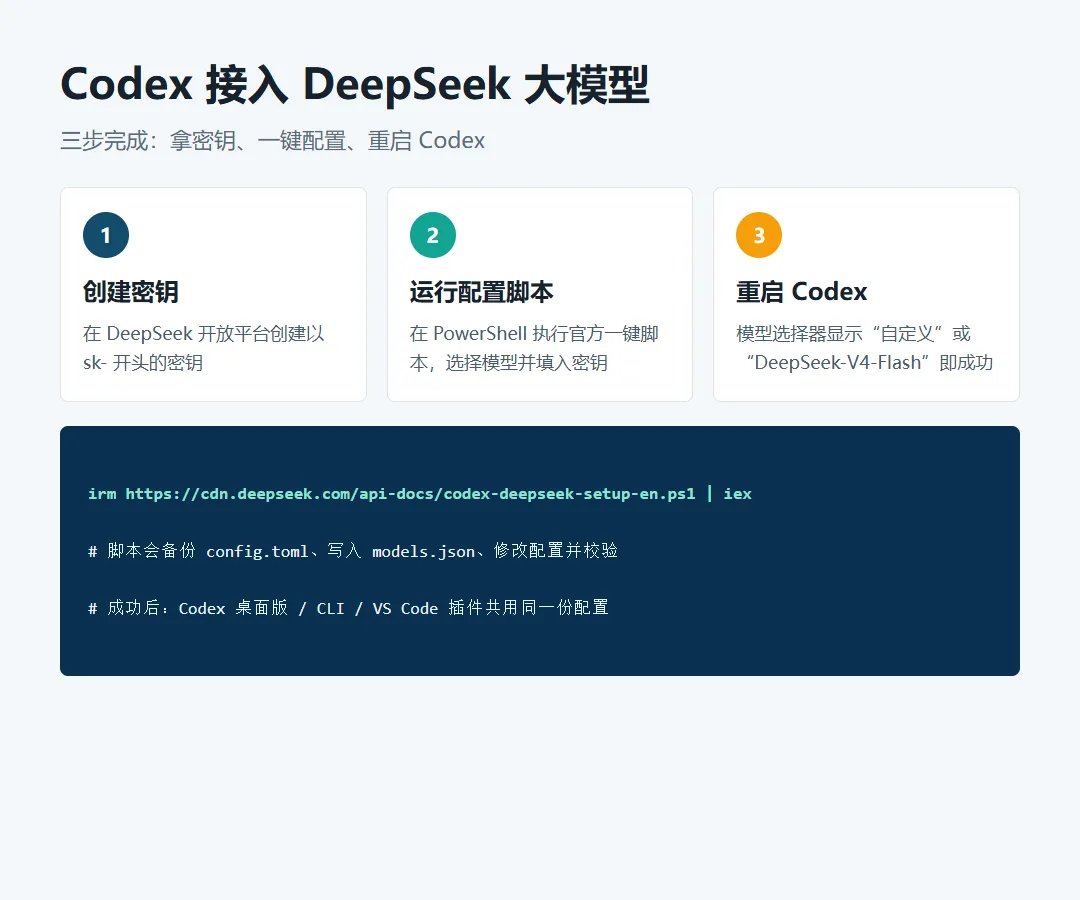
方式一:一键配置,推荐小白使用
在 Windows PowerShell 里运行:
irm https://cdn.deepseek.com/api-docs/codex-deepseek-setup-en.ps1 | iex按菜单选择模型,目前官方推荐 deepseek-v4-flash,然后输入你的 DeepSeek 密钥。
脚本会自动备份旧配置、写入模型信息、修改配置并校验,出错时不会乱改文件。
配置完成后,完全退出 Codex,再重新打开。如果右上角或底部的模型选择器显示“自定义”或“DeepSeek-V4-Flash”,就说明接入成功。
方式二:手动配置,看得懂原理
第一步,打开 C:\Users\你的用户名\.codex 文件夹。
第二步,新建或确认存在 models.json,然后打开 DeepSeek 官方 Codex 接入文档:https://api-docs.deepseek.com/zh-cn/quick_start/agent_integrations/codex/ ,把文档里的 models.json 完整内容复制进去。
第三步,新建或编辑 config.toml,添加以下内容:
model = "deepseek-v4-flash" model_provider = "deepseek" preferred_auth_method = "apikey" forced_login_method = "api" model_reasoning_effort = "high" model_catalog_json = "~/.codex/models.json" [model_providers.deepseek] name = "deepseek" base_url = "https://api.deepseek.com/" wire_api = "responses" experimental_bearer_token = "sk-你的DeepSeek 密钥"第四步,保存文件,完全退出并重新打开 Codex。
几个容易踩的坑:
base_url 要写成 https://api.deepseek.com/,不要漏掉结尾斜杠 experimental_bearer_token 填你自己的密钥,不要把示例原样复制 切换模型后,历史会话可能暂时“消失”,这不是删除;切回原来的配置就能看到 当前 DeepSeek 官方明确支持接入 Codex 的是 V4 Flash,V4 Pro 支持情况以官方文档为准
07 三个真实案例示范
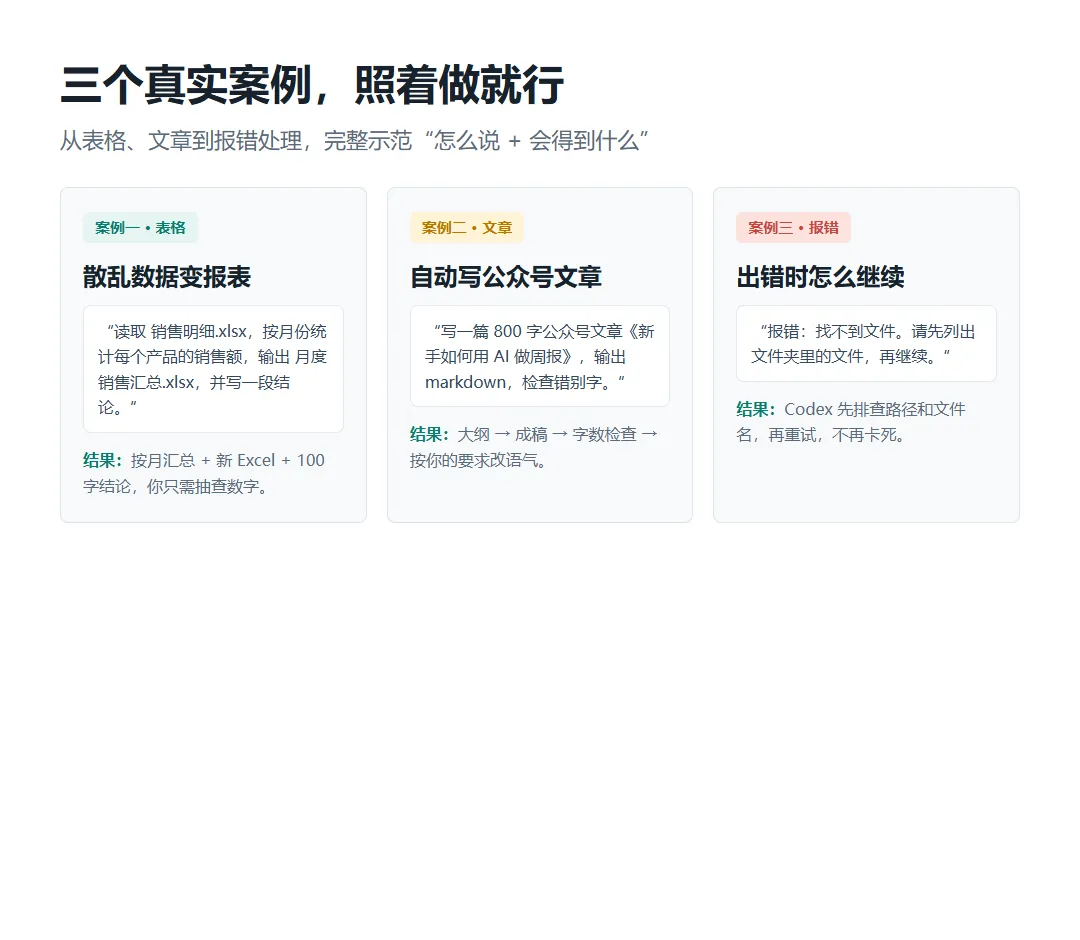
案例一:把散乱表格变成月度报表
输入:
“读取 销售明细.xlsx,按月份统计每个产品的销售额,输出 月度销售汇总.xlsx,包含月份、产品、销售额、占比,最后写一段 100 字以内的经营结论。”
Codex 会怎么做:
读取表格结构 按月、按产品汇总 生成新 Excel,并写入结论 告诉你文件路径
你要做的:打开文件抽查数字,比如核对 1 月和 2 月总额是否和原始表一致。
案例二:写一篇公众号文章
输入:
“在本文件夹写一篇公众号文章《新手如何用 AI 做周报》,800 字左右,语气轻松,结构包含:为什么要用 AI、怎么下指令、一个完整例子。输出为 markdown 文件,并检查错别字和逻辑断层。”
Codex 会怎么做:
先列大纲,再逐段写作 自动检查字数和错别字 保存成文件 按你的要求修改语气和标题
案例三:出错卡住时怎么继续
错误示范:只说“帮我整理数据”,Codex 不知道文件在哪,只能反问。
正确做法:
“读取 C:\Users\你的用户名\Desktop\销售明细.xlsx,按月份汇总销售额,输出到桌面,文件名叫 月度汇总.xlsx。”
如果执行中报错,把报错原文直接发给它:
“刚才生成失败,报错是:找不到文件 销售明细.xlsx。请重新检查文件名和路径,先列出文件夹里的文件,再继续。”
Codex 会先排查,再执行。遇到问题不要慌,把“发生了什么 + 你希望它怎么做”说清楚。
08 进阶:Skills 技能包和插件
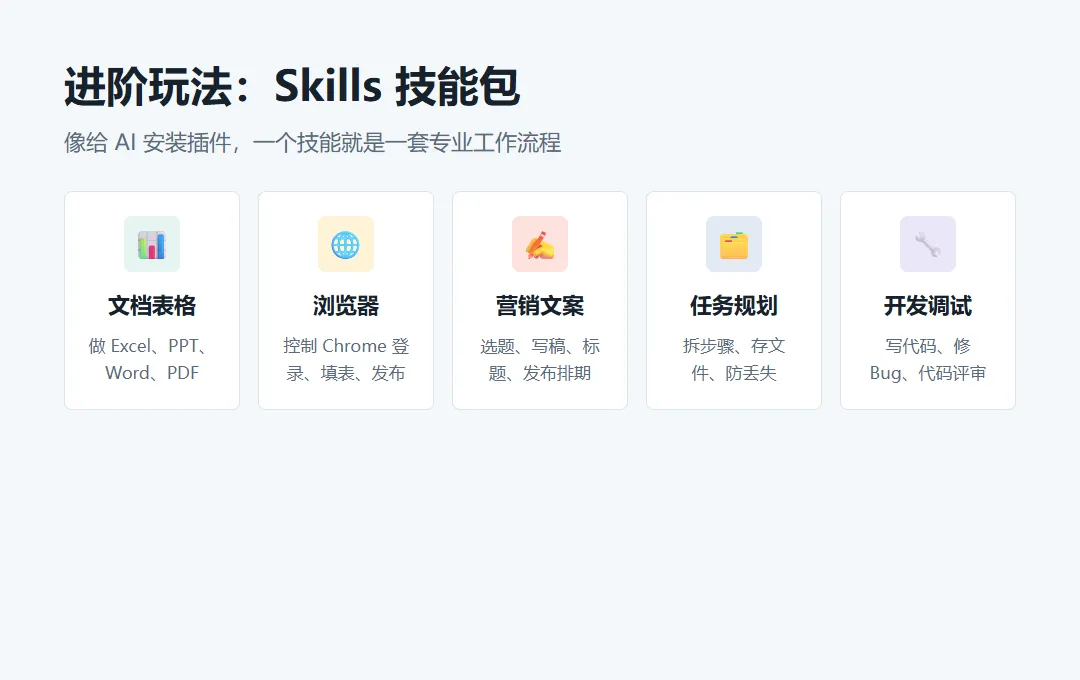
Codex 支持 Skills,可以理解成给 AI 安装的“技能插件”。一个技能就是一套专业工作流程,遇到相关任务会自动调用。
常见能力:
文档表格:做 Excel、PPT、Word、PDF,并检查排版 浏览器:控制 Chrome,登录网站、填表、发布公众号 营销文案:选题、写稿、优化标题、发布排期 任务规划:把大任务拆成文件计划,做一半也不怕丢 开发调试:写代码、修 Bug、代码评审
你不用背命令。只要说“帮我把 XX 做出来”,Codex 会自动选择合适技能。
09 小白避坑指南
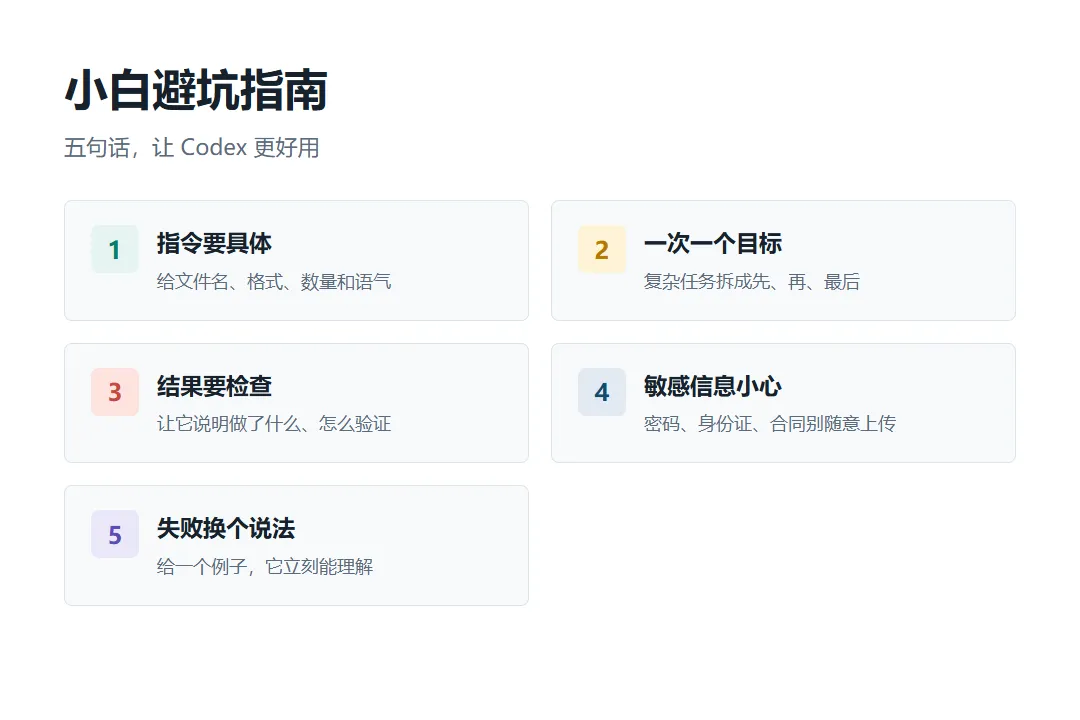
一定要选文件夹。不选文件夹,Codex 不知道该在哪里读文件、写文件 指令要具体。给文件名、格式、保存位置和验收标准,别只说“帮我弄一下” 一次一个目标。复杂任务拆成“先做 A,再做 B,最后做 C” 结果要检查。让它说明做了什么、怎么验证,重要数据务必抽查 敏感信息要小心。密码、身份证、合同等不要随便上传给第三方模型 失败很正常。换一种说法,补全路径和例子,它通常立刻能懂
写在结尾
从下载、认识界面、下指令,到接入 DeepSeek 和三个真实案例,你已经掌握了 Codex 最常用的玩法。
今天就可以试:新建一个文件夹,放一份文件,让它做一张表、写一篇文案,或者整理一份资料。
如果这篇教程对你有用,点个赞和在看,也欢迎留言告诉我,你希望 AI 帮你完成什么任务。
下次我们聊:如何用 Codex 自动更新公众号。