 夜雨聆风
夜雨聆风| OCR CHECK DESK · AI与效率风向标 | PDF → EXCEL |
拿到一份扫描版报销表,最笨的办法是一格格抄进 Excel。最危险的办法,则是让工具转完以后看都不看,直接把结果交出去。
我先说这次实测结论:PDFgear 的在线页面确实提供扫描件 OCR 转 Excel,但我的测试被“验证你是真人”拦在转换环节,没有拿到最终 XLSX。所以这篇不会编一个漂亮的“识别率”,而是把正确操作、真实阻碍和必须检查的地方一次讲透。
| CHECK 01 | 我做了一份真正的扫描件测试 |
测试文件不是普通文字 PDF,而是两张表格图片组成的 PDF:共 2 页、10 条记录、6 列数据,直接提取文字为 0。
我特意把最容易出错的内容放了进去:
■日期,例如 2026-07-03
■以 0 开头的 8 位发票号
■带两位小数的金额和税额
■两页各自的本页合计
■中文部门和费用用途
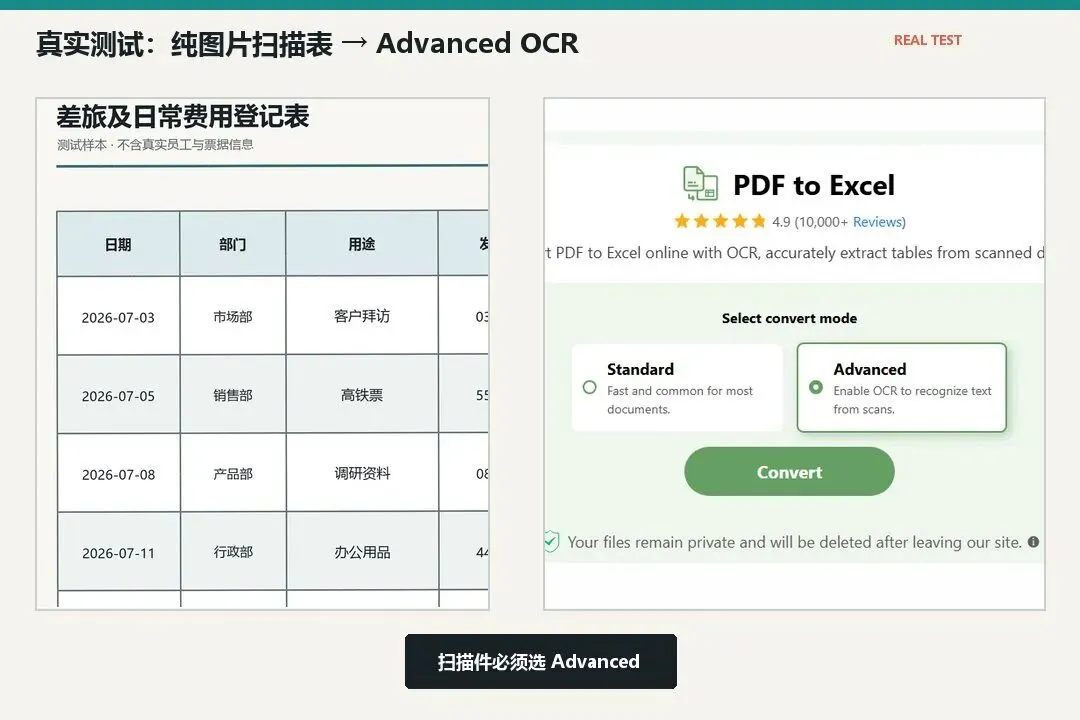
▲ 真实测试:纯扫描表上传后选择 Advanced OCR
上传后,页面会让你在两种模式里选择:普通文字 PDF 用 Standard,扫描件、拍照件要选 Advanced,因为只有后者明确启用 OCR。
先判断文件是不是扫描件,再选模式。模式选错,后面再怎么整理都只是返工。
| CHECK 02 | 正确操作其实只有 3 步 |
01打开 PDFgear 的 PDF to Excel 页面,上传文件。
02扫描件选择 Advanced,再点 Convert。
03下载 XLSX,另存一份后再检查和修改。
官网当前说明,在线版单个文件上限为 100MB,需要联网,文件会上传到美国的 Amazon 云服务器处理;页面写明传输使用 HTTPS,并在离开网站 20 分钟后删除文件。
但“步骤少”不等于“每次都顺”。这次点 Convert 后,页面弹出了 Cloudflare 的真人验证,自动化测试停留 4 分钟仍未进入下载页。
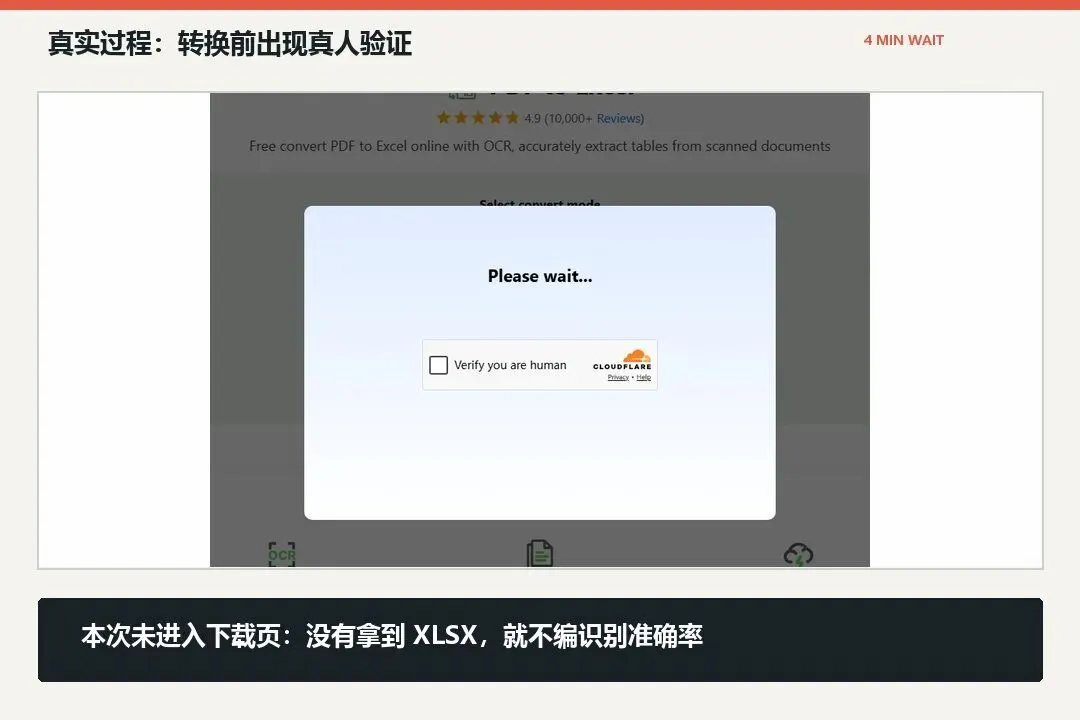
▲ 真实过程:转换前出现真人验证,本次未生成Excel
这不代表每个人都会失败。普通浏览器手动完成验证后,可能继续转换;它至少说明一件事:在线工具受网络、验证和服务器状态影响,着急交表时不要把它当成唯一方案。
| CHECK 03 | 下载以后,先验这 5 项 |
真正决定它有没有帮你省时间的,不是“成功下载”,而是下面 5 项有没有对上。
01表头:有没有错列,合并单元格是否把标题挤乱。
02行数:原表 10 条,Excel 也必须是 10 条,不能漏行或多行。
03长数字:发票号、订单号、身份证号最容易变科学计数法,开头的 0 也可能消失。
04小数点:286.50 被识别成 28650,表面只差一个点,结果可能差一百倍。
05合计数:先用 Excel 重新求和,再与原 PDF 的分页合计和总计对照。
我的建议很简单:先抽查首行、末行和一条带小数的数据,再核对总计。如果其中一项不对,就不要继续在错误结果上做透视表和汇报。
| CHECK 04 | 哪些表格值得用,哪些别上传 |
适合拿它试一试的,是历史台账、费用明细、库存清单、公开统计表这类结构规整、信息不敏感的文件。哪怕只能省掉七成录入,也比从头手抄轻松。
工资表、客户身份信息、合同价格、未公开经营数据,则不建议直接交给在线转换。PDFgear 官方也提供桌面端离线转换方案,文件在本地处理,更适合隐私要求高或需要批量转换的场景。不过无论在线还是离线,OCR 结果都要验收。
复杂文件也要降低预期:歪斜照片、模糊扫描、跨页合并单元格、手写批注越多,后续整理成本越高。工具的价值不是让你闭眼交表,而是把“逐字录入”变成“重点校对”。
| CHECK 05 | 最后一句 |
PDFgear 可以放进你的备用工具箱,但别把“转成 Excel”理解成“数据已经正确”。先选对 OCR 模式,再用 5 项清单验收;只有校对时间少于手抄时间,这个工具才算真的替你省了事。
参考资料
PDFgear 在线 PDF 转 Excel 官方页 →
PDFgear 离线转换官方说明 →
PDFgear 隐私政策 →
SCAN FIRST · CHECK BEFORE USE
欢迎关注「AI与效率风向标」

