 夜雨聆风
夜雨聆风
所以今天,小之了就给大家整理了一些财务基础岗位需要掌握的Excel操作技巧,建议打开电脑,边看边跟着操作,上手更快。
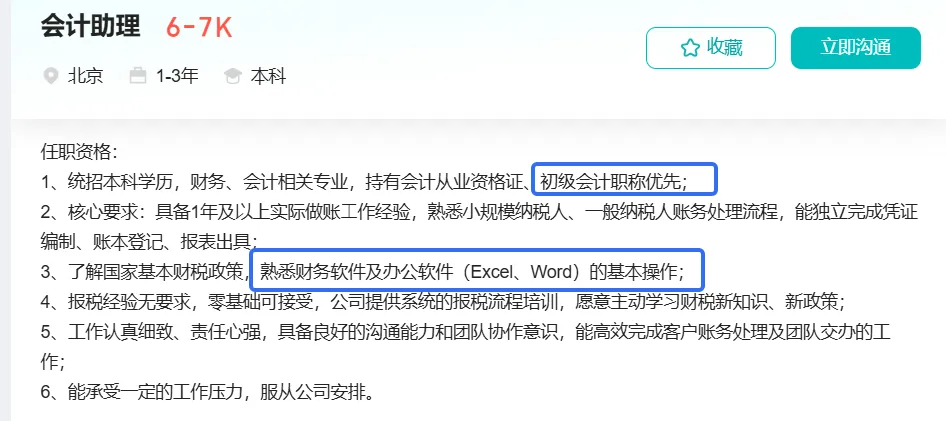
⭐办公软件是否能熟练操作,也是面试官筛选简历,敲定人员的关键指标。
01 基础操作&内容排版
Alt + ;(仅选可见单元格):
在复制“筛选后结果”时,若直接Ctrl + C就会把隐藏(未被筛选)的行也复制进去。
正确做法是:先按“Alt + ;”选中当前可见的单元格,再Ctrl + C复制,粘贴时就能只粘贴筛选出的内容。
这个技巧在筛选后复制对账单、导出部分明细时使用。
Alt + Enter(单元格内换行):
在单元格中输入较长的摘要或备注时,按Alt + Enter可在单元格内换行,就不用再去点击工作栏上的换行按键了。
常用于凭证摘要、往来单位备注的排版整理。
Ctrl + 0 / Ctrl + 9(快速隐藏列/行):
选中一整列按Ctrl + 0即刻隐藏,选中整行按Ctrl + 9隐藏
适合在查看报表时临时隐藏辅助列(如公式列、ID列)或不重要的行,让视线聚焦关键数据。
按Ctrl + Shift + 0可取消隐藏列(Ctrl + Shift + 9取消隐藏行)。
02 数据核对和清洗
删除重复值(一键去重):
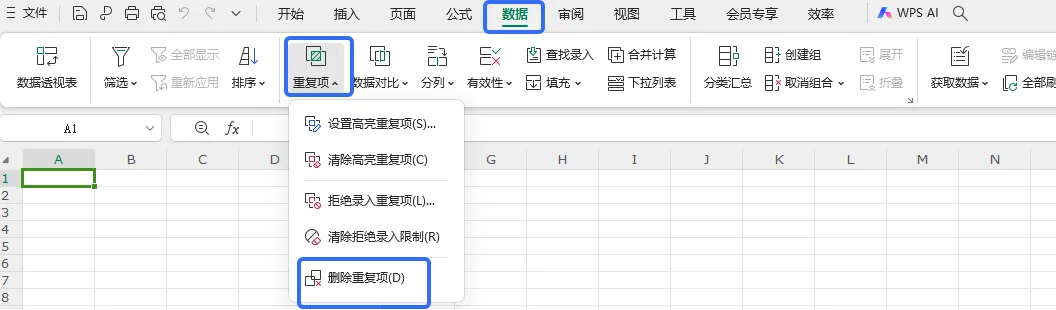
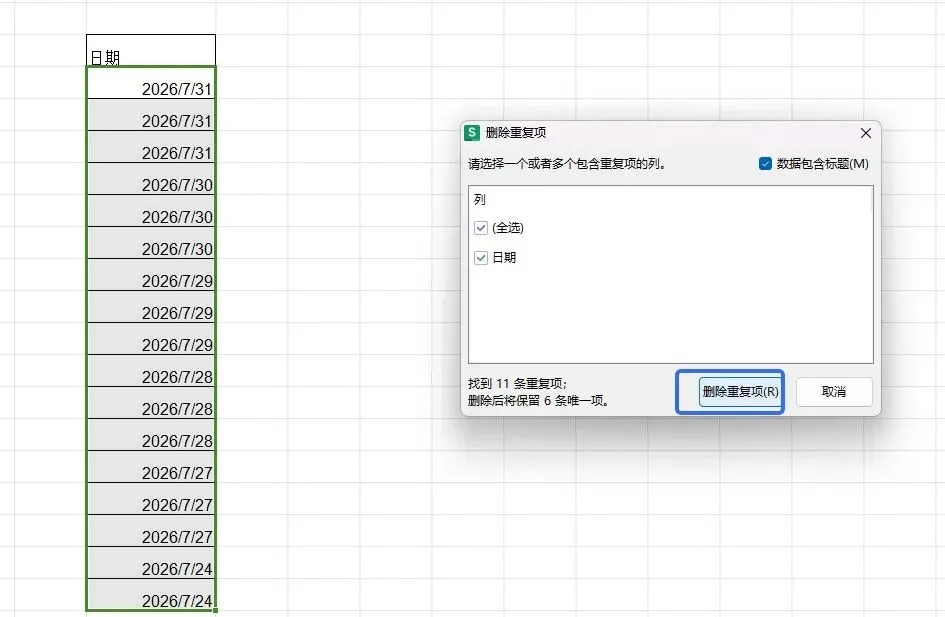
在“数据”选项卡下,直接点击“删除重复值”,可按单列或多列组合去重,用于清理重复的凭证号或客户代码时,比筛选再删除效率更快。
Ctrl + \(快速定位行差异):
选中两列数据后,按此快捷键,Excel会瞬间选中所有行中左右不一致的单元格。
这是快速核对总账与明细账、银行对账单余额的好帮手。
分列(文本转列):
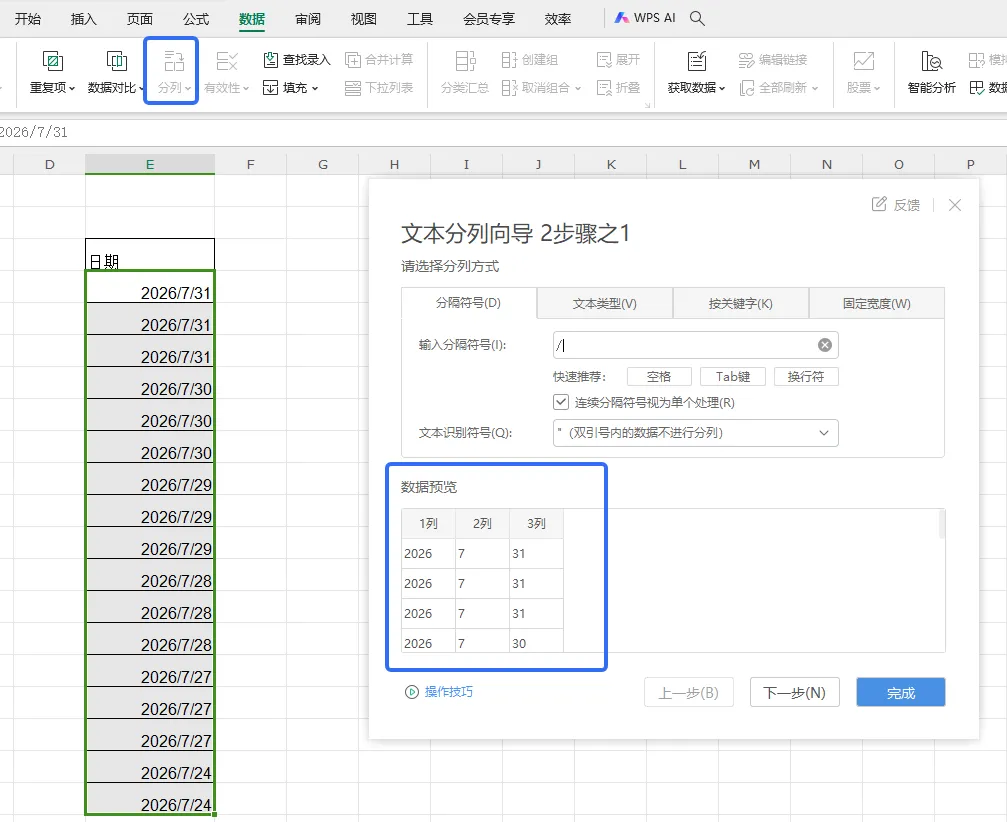
在“数据”选项卡中,可将一列数据按“分列”(如逗号、空格)或“固定宽度”拆分为多列。
常用于将“部门-姓名”拆开,或将从ERP系统导出的“2026-07-31 12:30”时间拆分为纯日期。
03 三个数据处理的好习惯
除了掌握办公软件操作技巧,日常处理数据时还有三个容易被忽视的习惯,这里特别提醒一下同学们:
第一,多做一步“保护工作表”。
数据表完成后,记得点“审阅”-“保护工作表”并设好密码,防止自己在查看时误删公式、误改表头。

第二,善待你的“快速访问工具栏”。
把“保存”、“撤销”、“快速打印”,以及“筛选”、“冻结窗格”这些高频按钮都放到左上角,减少工作时在菜单栏里来回翻找的时间。
第三,养成“备份”的好习惯。
在操作“删除重复值”、“分列”这类不可逆动作前,一定先复制一张工作表(按住Ctrl拖拽标签即可)。这个习惯关键时刻可救命,比Ctrl Z 好用,千万别偷懒。
除了上述简单的快捷键操作,大家在工作也会经常借助函数工作来完成数据计算、筛选,后期小之了也会出一篇相关内容,帮助大家提升工作技能。
以上便是小之了分享的内容啦!
小之了也给大家准备了系统的做账实操基础课程,识别下图二维码就可以开始学习。
↓ 扫码,就能免费学习实操入门课 ↓


*本文由之了课堂会计学习账号整理发布,以上内容包含广告。转载文章需联系授权同意,并在文内注明出处。

