 夜雨聆风
夜雨聆风不是说鼠标不好用,而是大部分操作其实根本不需要鼠标。把右手从键盘挪到鼠标、对准目标、点击、再挪回键盘——这一来一回,每次至少浪费1-2秒。
一天下来,几十次上百次这样的切换,二三十分钟就没了。
今天我就把自己最常用的10个快捷键整理出来。
先说一个前提
Excel的快捷键有上百个。真正高频的,就那么十几个。 先把日常高频场景里的关键组合记熟,表格操作速度就会有明显提升。其他的用到再查也不迟。
场景一:导航与选择(每天省10分钟)
这一组解决的是“在表格里来回跑”的问题。
① Ctrl + 方向键(↑↓←→)——瞬间跳到数据边缘
一个上万行的表格,想从第一行跳到最后一行,正常操作是滚动鼠标滚轮——滚半天。按Ctrl+↓,一秒到位。
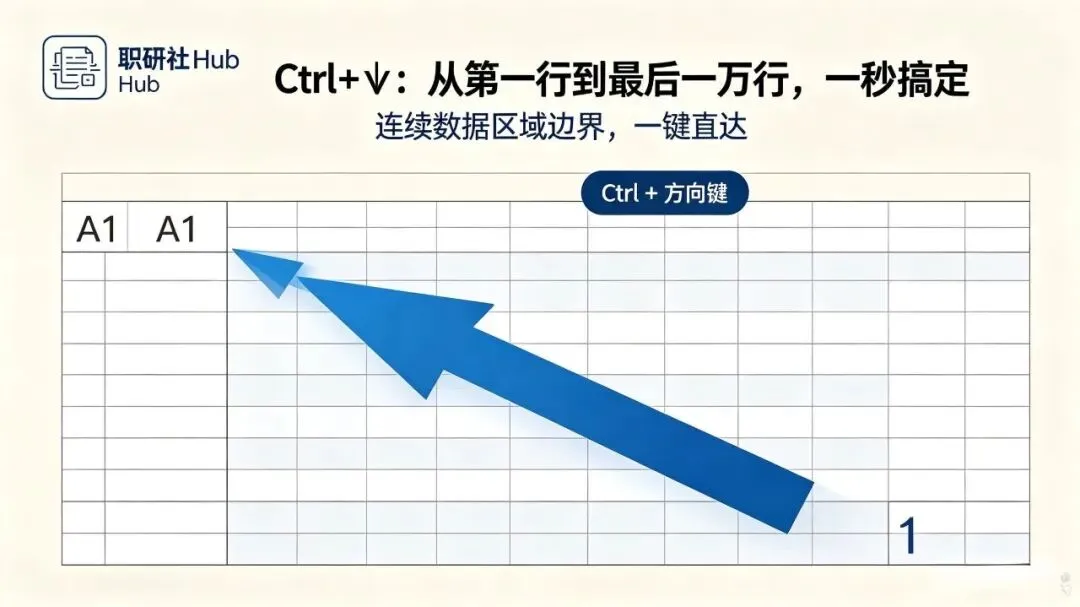
这个快捷键的核心逻辑是:Excel会自动识别当前连续数据区域的边界-。按一下,光标直接飞到那一边的尽头。
② Ctrl + Shift + 方向键——选中一整片
在①的基础上按住Shift,就能从当前位置一直选中到数据边界
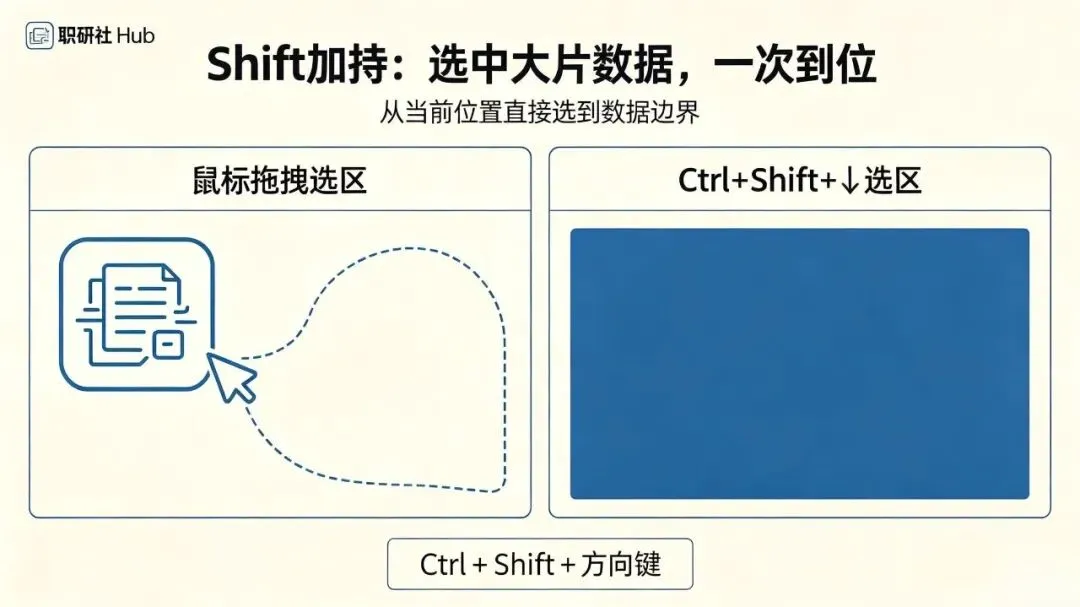
比如你要全选一整张有数据的表——光标放在任意单元格,按Ctrl+A,所有连续数据全部选中,比鼠标从左上角拖到右下角快得不是一星半点。
③ Ctrl + Home / Ctrl + End——回家和到底
Ctrl+Home:瞬间回到A1单元格。Ctrl+End:跳到整个工作表最后有数据的那个单元格。
做报表的时候来回翻页是常态。这两个快捷键让我再也不用靠滚动条找“头”和“尾”了。
场景二:编辑与输入(每天省6分钟)
这一组解决的是“改数据、填内容”的琐碎时间。
④ F2——编辑单元格
选中一个单元格,按F2直接进入编辑模式,光标出现在内容末尾。
比双击鼠标快,而且不用把手从键盘上移开。
⑤ Alt + Enter——单元格内换行
在一个单元格里写多行内容,按Alt+Enter直接换行。
以前我都是敲空格把文字挤到下一行——又丑又难调。后来发现这个快捷键,单元格里的排版终于能看了。
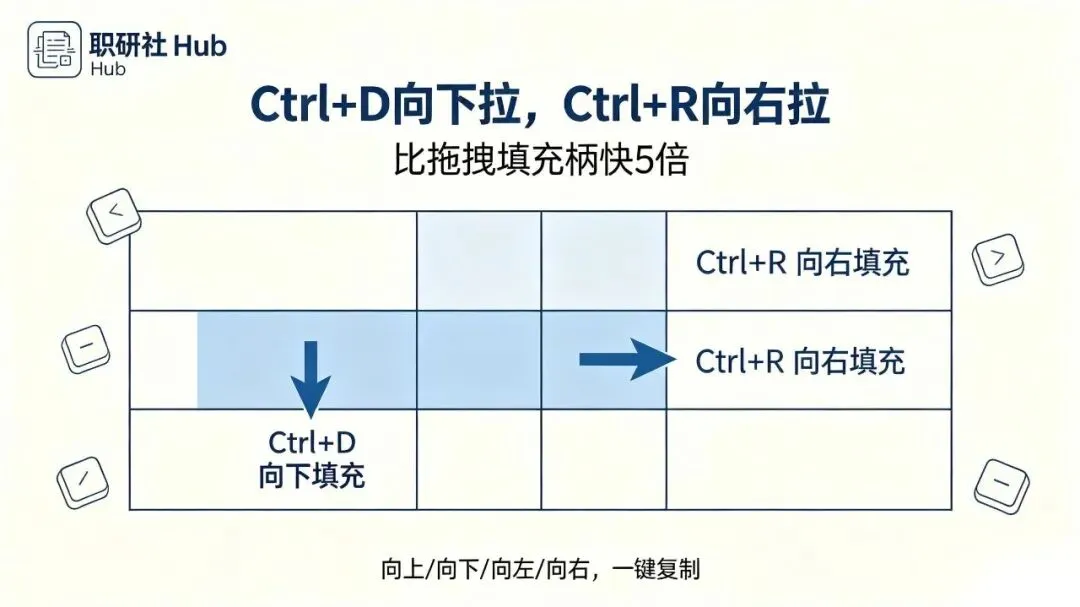
⑥ Ctrl + D / Ctrl + R——向下/向右填充
Ctrl+D:把上面单元格的内容或公式复制到当前单元格。Ctrl+R:把左边单元格的内容复制到右边。
⑦ Ctrl + ;(分号)——插入今天的日期
按**Ctrl+; **,当前日期直接填入单元格。
做报表每天都要写日期,以前是手动敲“2026/8/5”,现在是两个键搞定。
场景三:格式与数据处理(每天省4分钟)
这一组解决的是“调格式、算总数”的重复劳动。
⑧ Ctrl + 1——打开格式设置
选中单元格,按Ctrl+1,格式设置面板直接弹出来。
不用右键→“设置单元格格式”那个菜单,一步到位。
⑨ Alt + = ——自动求和
选中需要求和的数据区域,按Alt+=,Excel自动帮你写好SUM公式。

月报里到处都是求和。每次手动敲=SUM(选区域)再回车,跟按Alt+=直接出结果,差别肉眼可见。
⑩ Ctrl + Shift + L ——开启/关闭筛选
选中表头区域,按Ctrl+Shift+L,筛选按钮一键开启。再按一次,关闭筛选。
不用去点“数据”选项卡里的筛选按钮。键盘搞定一切。
一张图总结
这10个快捷键,按场景分:
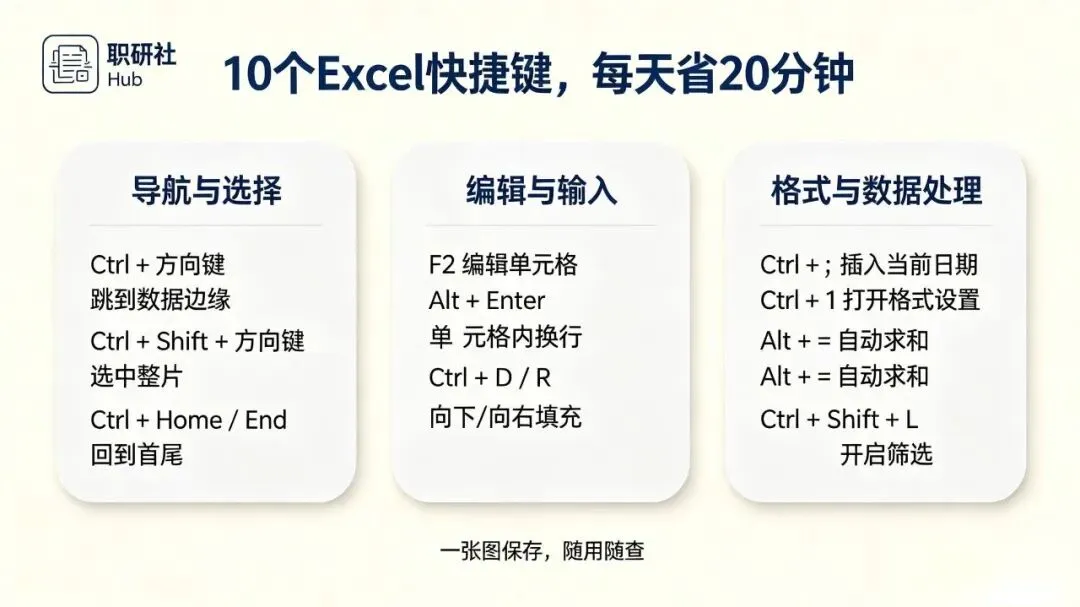
以上,不要求自己一次性全记住,一次记一类,用熟了再学下一类。
评论区可以聊聊你平时用Excel最频繁的操作是什么?有没有哪个快捷键是你“用了就回不去”的?