 夜雨聆风
夜雨聆风做老师的朋友都知道——备课、出卷、改作业、写教案,每天跟 Office 打交道的时间比跟学生说话还多。
明明 WPS 就装在电脑上,但大多数人只用到了「新建文档」和「打字」这两个功能。WPS 其实藏着不少为教育场景量身定做的神器,今天一次性挖出来,帮你省下每天至少半小时。
一、WPS AI:老师最省心的「备课助理」
WPS 内置的 AI 助手已经深度集成到文字、表格、演示里了,而且完全免费(个人版)。
能帮你做什么:
✅ 写教案大纲:输入「初中物理 浮力 教案」,AI 直接生成结构完整的大纲。
✅ 润色通知文案:家长群通知、放假安排,写得不够正式?AI 一键润色。
✅ 生成 PPT 大纲:在 WPS 演示里点「AI 生成」,输入主题就出幻灯片框架。
✅ 阅读理解题:选中一段课文,让 AI 出选择题或填空题。
操作步骤:
① 打开 WPS 文字,新建空白文档。
② 点击顶部工具栏右侧的 WPS AI 图标(蓝色小闪电)。
③ 右侧弹出 AI 面板,输入你的需求即可。
④ 也可以选中正文中的文字,AI 面板会显示「润色」「续写」「翻译」「总结」等上下文按钮。
⑤ 生成的内容不满意?点「重新生成」或者「换一个」,AI 会给出新版本。
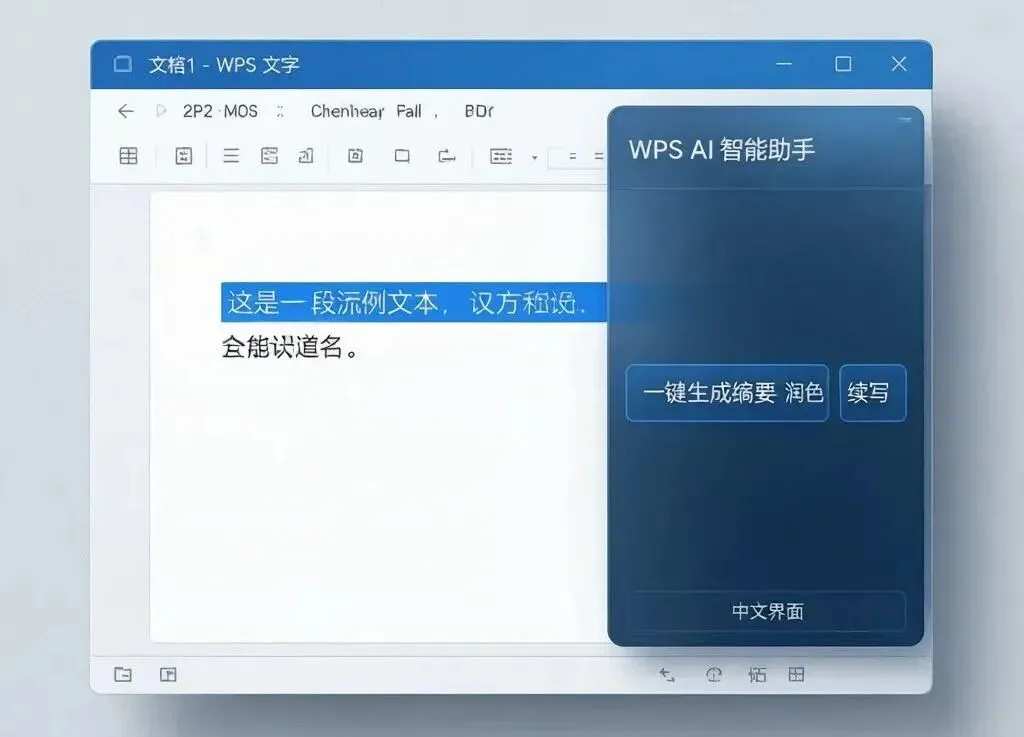
WPS AI 侧边栏,选中文字后自动弹出上下文操作选项
⚠️ 注意:WPS AI 生成的内容请务必人工审阅,尤其涉及教学知识点时,建议核对后再使用。
二、PDF 转 Word:再也不用对着 PDF 逐字抄写了
从网上下载的试卷、论文、参考资料,大部分是 PDF 格式。想改一道题?想复制一段文字?直接编辑 PDF 很难受,但 WPS 可以一键转成 Word。
操作步骤:
① 右键 PDF 文件 → 打开方式 → WPS Office。
② 打开后,顶部工具栏会看到 PDF 转 Word 按钮(蓝色图标)。
③ 点击后弹出设置窗口,选择输出格式为 Word 文档(.docx)。
④ 点击「开始转换」,等待几秒即可。
⑤ 转换后的文档保留原有排版,可以直接修改、增减题目。
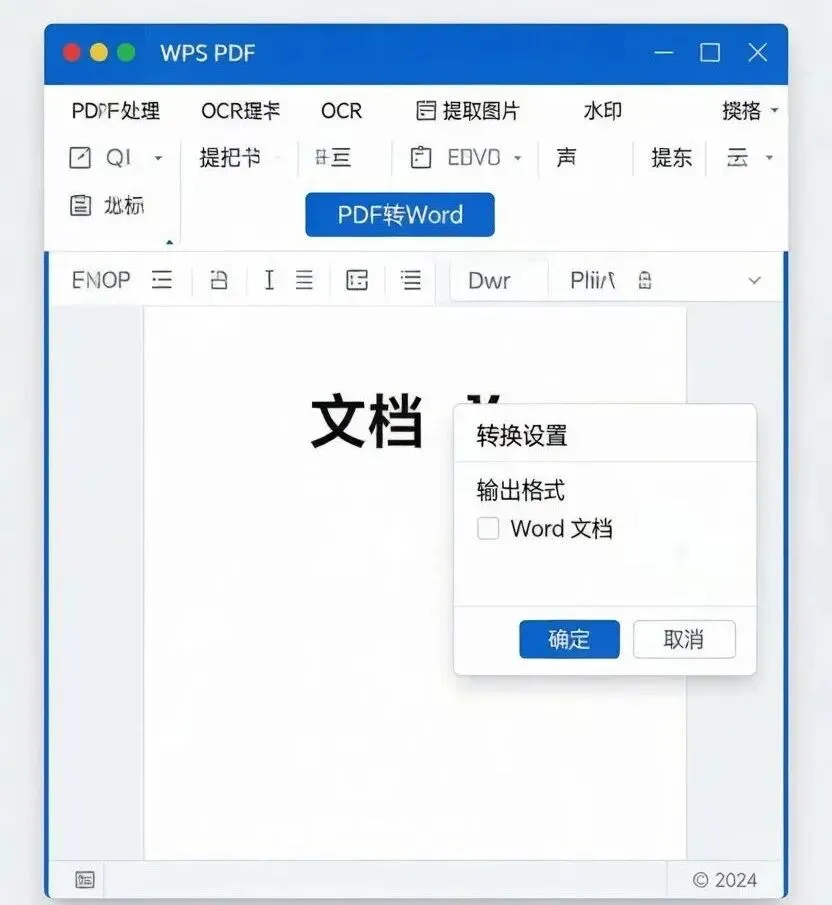
WPS 打开 PDF 后,工具栏即可看到「PDF 转 Word」按钮
⚠️ 注意:免费版 WPS 每月有转换次数限制(约 5-10 次),超出后需开通会员。建议把 PDF 批量合并后再转,省次数。
三、WPS 表格智能填充:学生成绩处理不再手酸
每次考试结束,面对几百行成绩单——要算总分、排名、平均分、区分优秀和及格。WPS 表格的「智能填充」功能,比 Excel 的 Flash Fill 更聪明,特别适合处理教学数据。
常用场景:
📌 从「张三 2024001 95」这样的混合数据中,一键提取姓名、学号、分数到三列。
📌 自动识别成绩等级:90 以上→优秀,80-89→良好,60-79→及格,以下→不及格。
📌 按班级分列排名:选中数据→数据选项卡→排序和筛选。
操作步骤:
① 打开成绩表,选中要处理的数据列。
② 点击 数据 选项卡 → 智能填充(或按快捷键 Ctrl + E)。
③ WPS 会自动识别数据规律,并提示填充结果。
④ 确认无误后按 Enter 接受,就可以批量拆分了。
⑤ 想快速算总分?选中成绩列 → 右下角状态栏直接显示「求和」「平均值」「计数」。
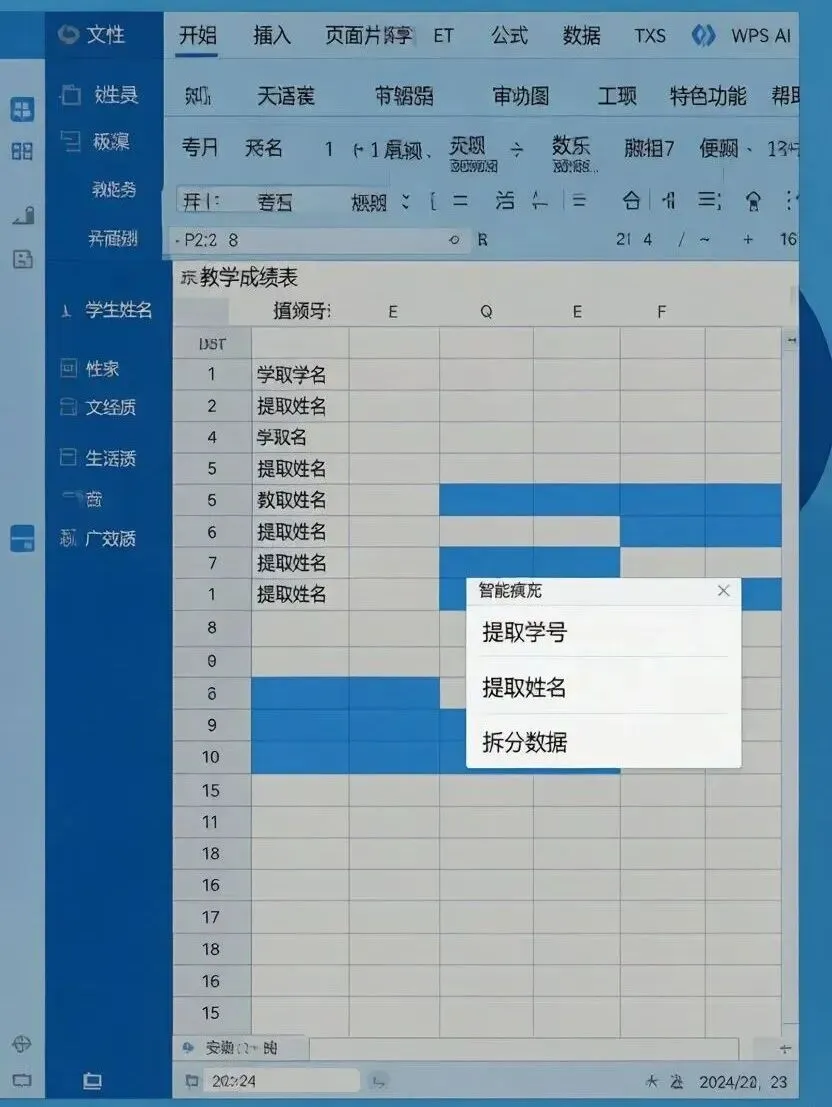
WPS 表格智能填充,自动识别数据规律批量拆分
💡 小技巧:用 Alt + = 一键求和,不用手动写 SUM 公式。选中成绩列,按这个快捷键,底部自动出合计。
四、文档协作与批注:集体备课、论文指导好帮手
集体备课时,几个老师改同一份教案——微信传来传去,改完的版本分不清谁是谁。WPS 的文档协作和批注功能,完美解决这个痛点。
操作步骤:
① 打开文档 → 点击右上角 协作 按钮。
② 生成分享链接,设置「可编辑」或「可评论」权限。
③ 同事打开链接后,可以直接在文档里加批注(选中文字 → 右键 → 新建批注)。
④ 打开 审阅 选项卡 → 修订,所有修改都会被记录,谁改了哪里一目了然。
⑤ 审阅完成后,可以一键「接受所有修订」,或者逐条决定是否采纳。
⑥ 论文指导场景:导师直接在文档里批注,学生收到后逐条修改,不用来回发附件。
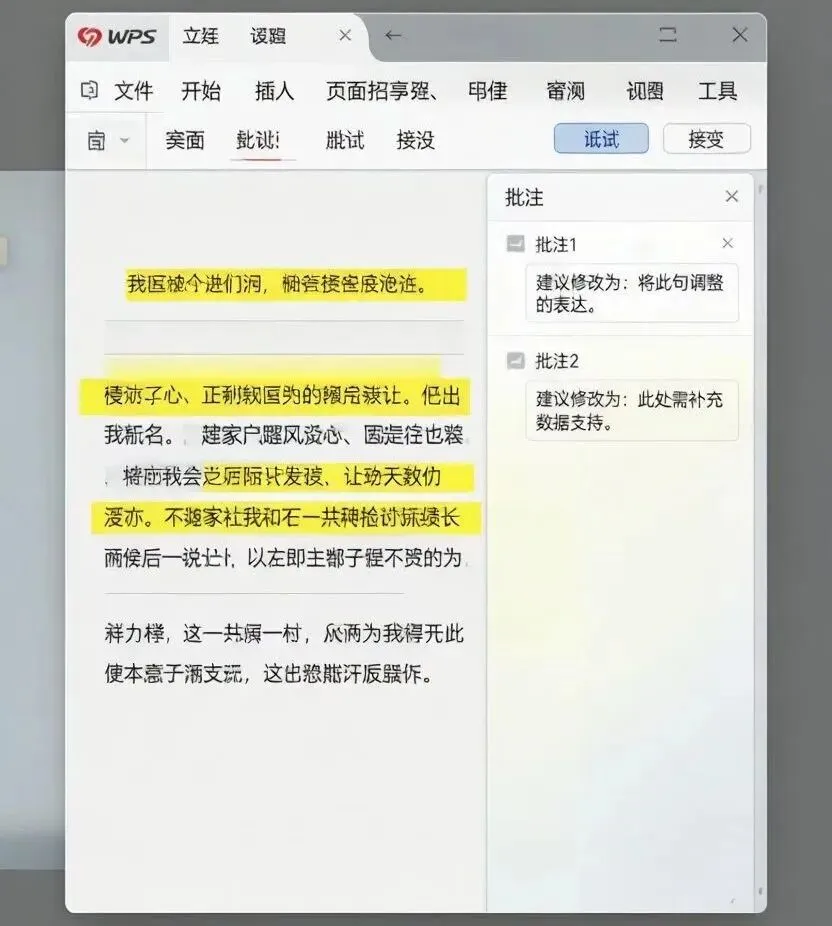
WPS 审阅模式下批注侧边栏,修改记录一目了然
⚠️ 注意:协作功能需要登录 WPS 账号。云端文档建议定期备份到本地,以防网络问题导致数据丢失。
附赠:WPS 演示教学快捷键
🎯 F5 从头开始放映 Shift + F5 从当前页放映
🎯 B 黑屏(暂停注意力) W 白屏
🎯 Ctrl + P 放映时切换到画笔模式(在屏幕上圈重点)
🎯 Ctrl + D 快速复制当前幻灯片
🎯 Alt + F9 显示/隐藏母版参考线
📌 总结:WPS Office 早已不是那个「免费版全是广告」的软件了。它的 AI 助手、PDF 转换、智能填充和协作功能,每一个都在实实在在帮老师省时间。如果你还在用最原始的方式备课、改卷、写教案,今天这 4 个技巧,随便挑一个开始用,都能让你少加半小时班。
觉得有用?点个「在看」,转给身边的老师朋友。明天继续分享 WPS 演示的课堂互动黑科技,记得关注哦!
关注我,每天一个电脑办公小技巧 🚀
— 明天见 —