夜雨聆风
夜雨聆风昨天分享了如何在Windows系统中安装Zotero软件并绑定WPS的操作步骤——Windows安装Zotero并绑定WPS操作步骤分享|轻松搞定论文参考文献!。有朋友按照步骤试了之后,应该是能够顺利将Zotero安装到电脑中,但可能会出现WPS重启后Zotero插件消失的情况。
通过进一步查阅资料发现,昨天分享的通过“开发工具 -> 加载项”手动添加Zotero.dotm文件的方式,是一种临时加载,WPS重启后不会自动加载它。而要解决这个问题,需要将插件文件放到WPS每次启动都会自动扫描的固定文件夹中。
在此之前,可以先按照如下的方法先安装好Zotero软件。
⬇️
1、查找官方下载渠道
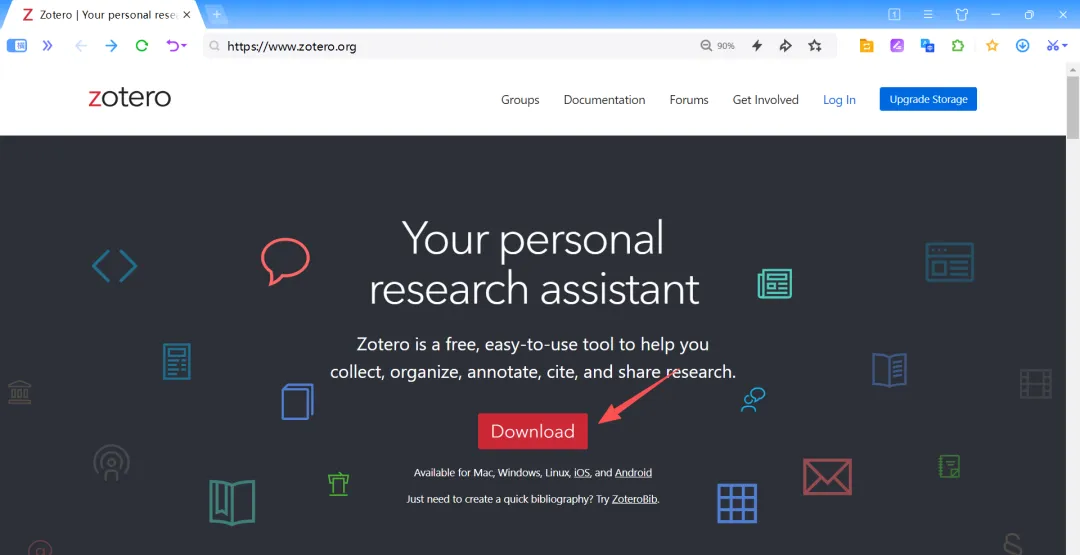
打开电脑浏览器,直接搜索关键字“Zotero”,找到官方网站或输入官方网址:www.zotero.org,进入官方首页。

2、下载安装包
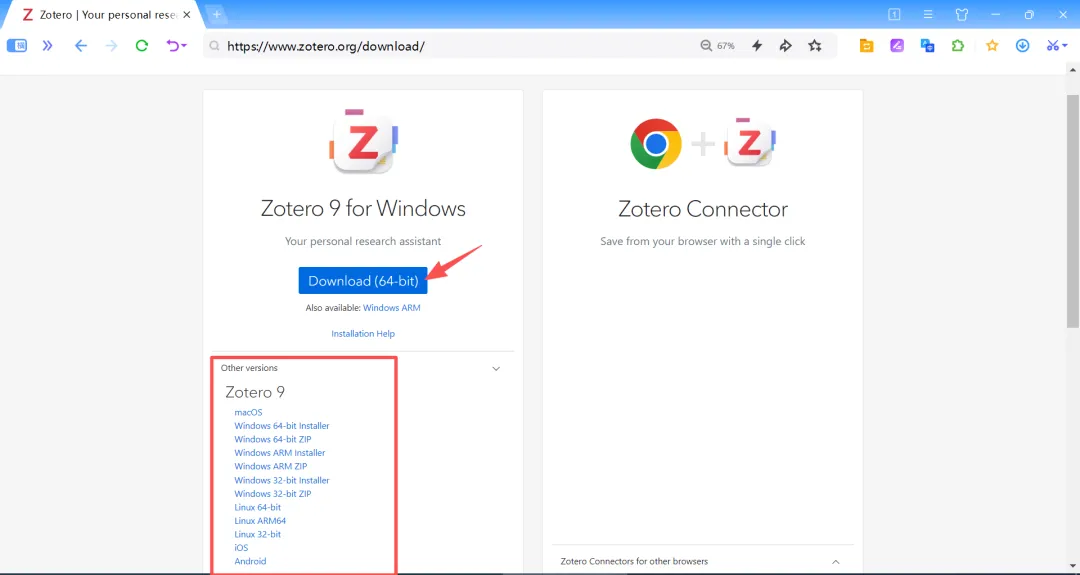
进入官网之后,直接点击首页的Download按钮,并选择适配自己电脑的软件版本下载。(当前Windows版本更新到版本9,需要版本7的也可以找我发)

3、安装软件
① 找到下载好的安装包“Zotero-7.0.22_x64_setup.exe”,双击打开。
② 点击「Next」下一步。
③ 如果对电脑不熟悉,可以直接点击Standard模式进行安装就好,软件会默认安装在C盘。
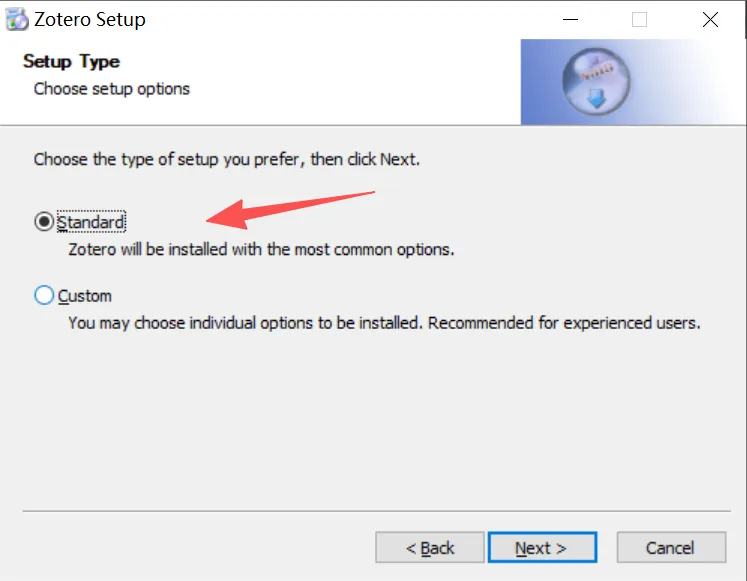
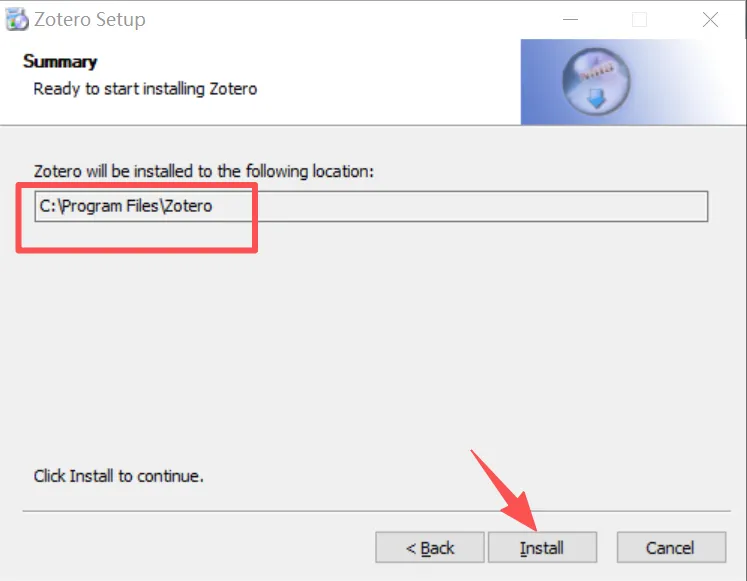
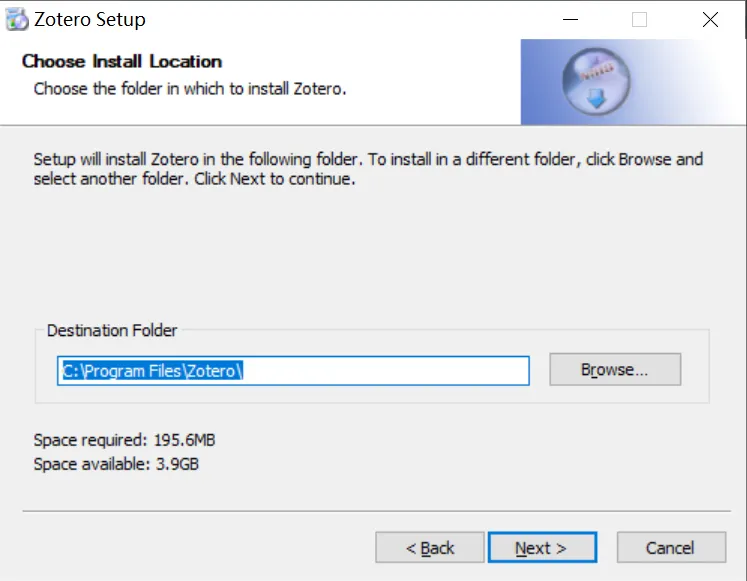
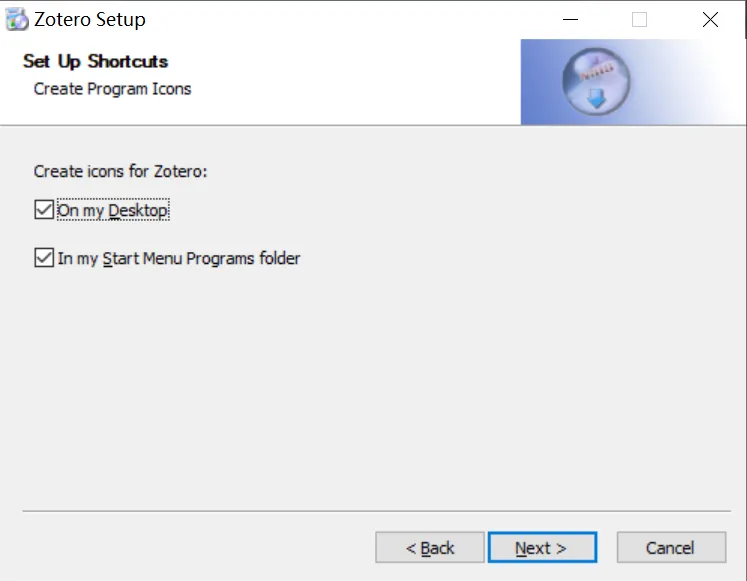
④ 如果对软件的安装路径有要求,可以选择Custom模式,自定义安装路径,并选择添加快捷方式到桌面和开始菜单。
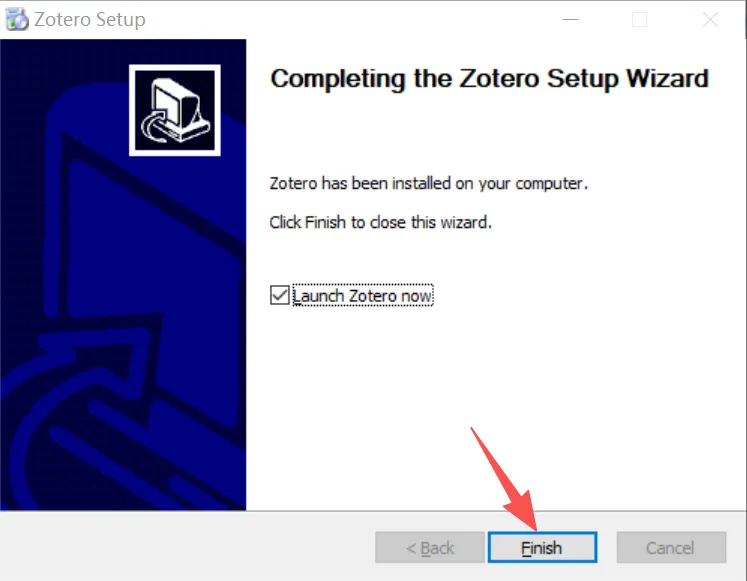
⑤ 点击「Finish」完成安装。
⑥ 如果安装好之后桌面没有Zotero的图标,可以按照以下的步骤发送到桌面即可。
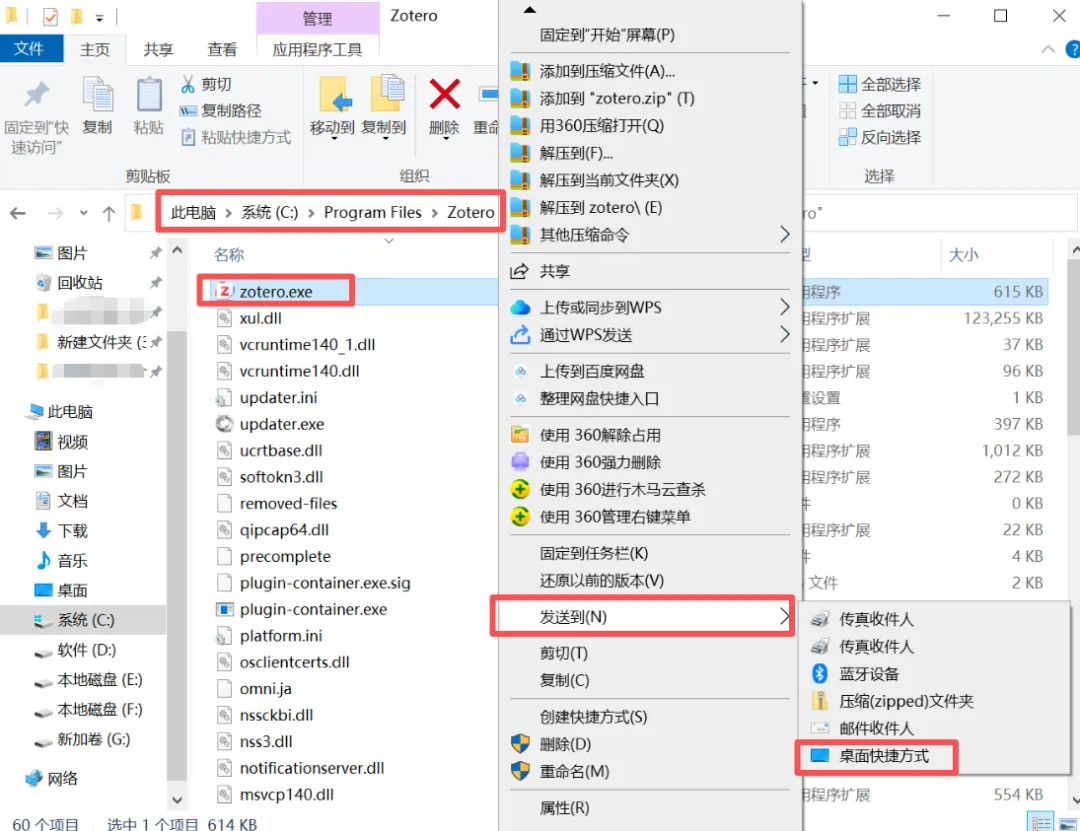
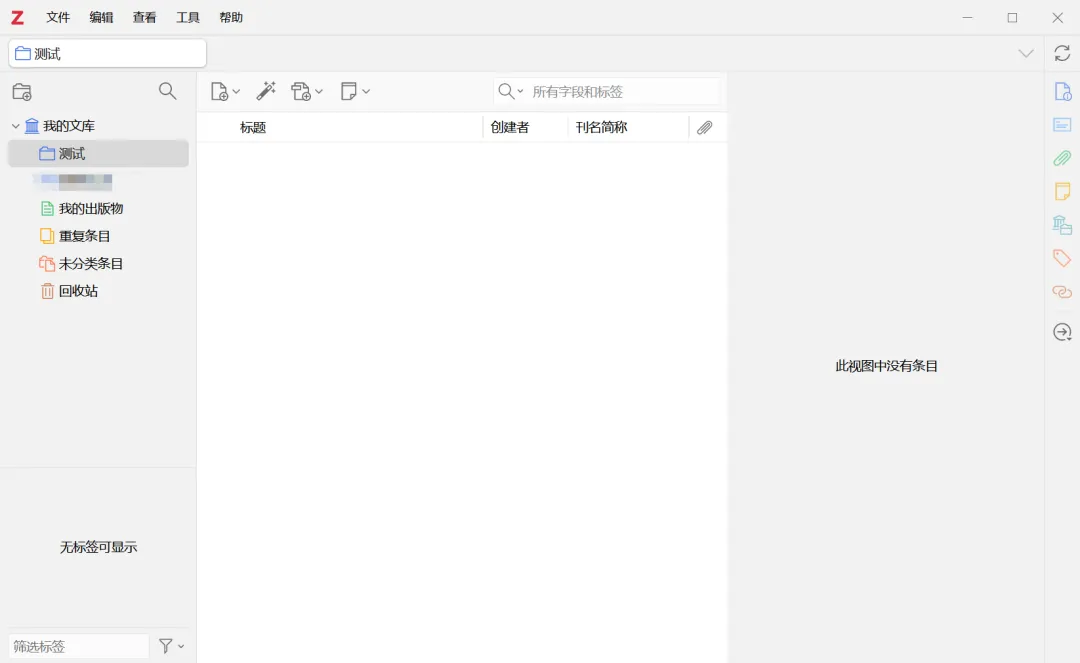
至此,你已经可以在Windows系统上正常使用Zotero软件管理文献了。但如何借助Zotero软件在论文中引用参考文献呢?
【更新】下面我分享将Zotero添加到WPS插件的实践经验(用久添加版)。
1、在Zotero安装的路径下找到如下的文件夹及文件,将整个Zotero.dotm 文件复制备用:
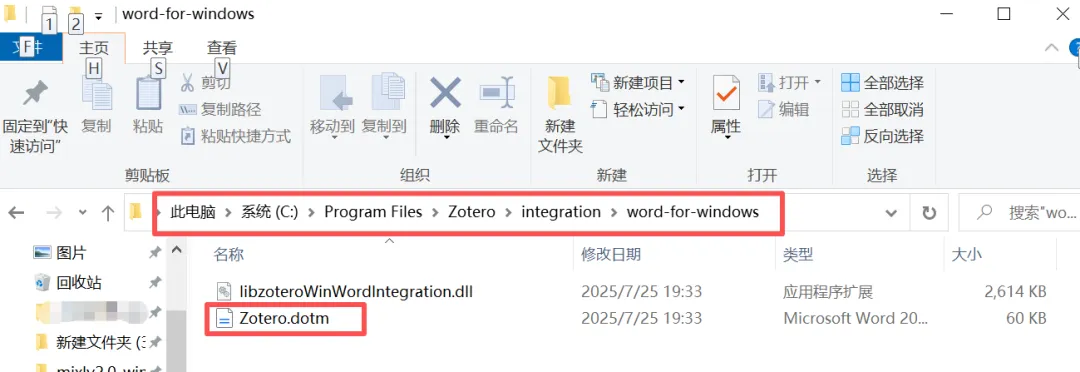
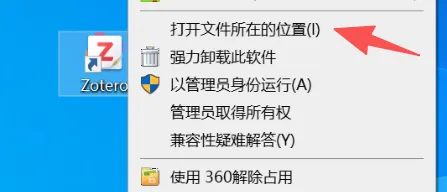
以上路径(C:\Program Files\Zotero\integration\word-for-windows)基于默认安装软件情况,可根据自己的安装路径自行找到对应路径,如果不确定安装路径,可以右键点击Zotero桌面快捷方式,选择“打开文件所在位置”进行查找。
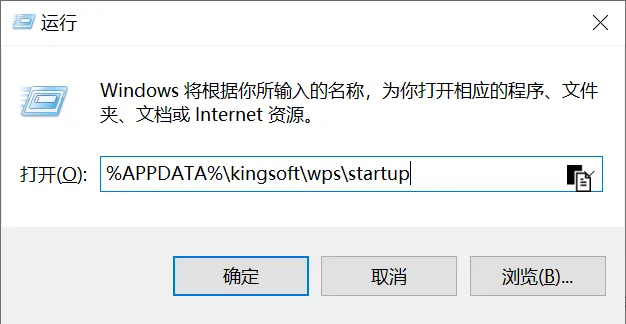
2、打开WPS的startup文件夹:
按下键盘上的
Win+R键,打开“运行”对话框。输入
%APPDATA%\kingsoft\wps\startup并按下回车。
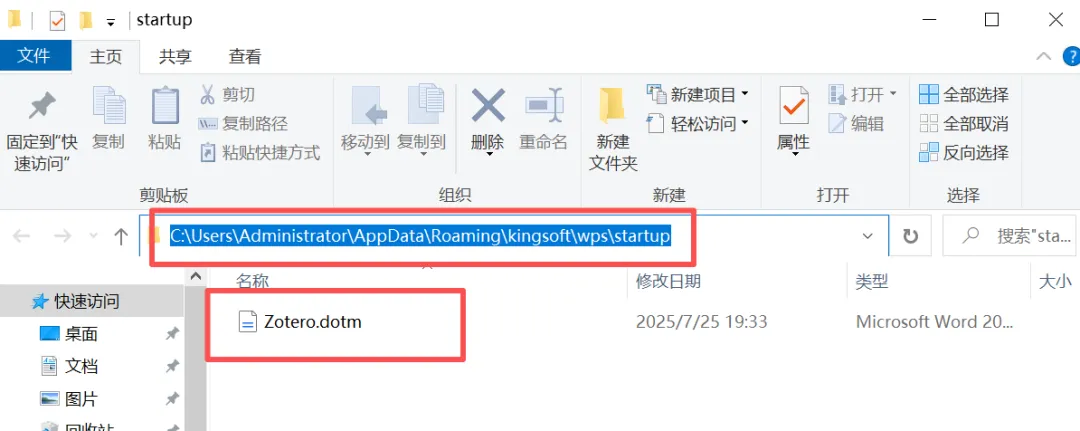
(也可以自己参考如下路径逐级找到对应的文件夹:C:\Users\Administrator\AppData\Roaming\kingsoft\wps\startup)
3、将第一步找到并复制的 Zotero.dotm文件,粘贴到刚刚打开的 startup 文件夹中。
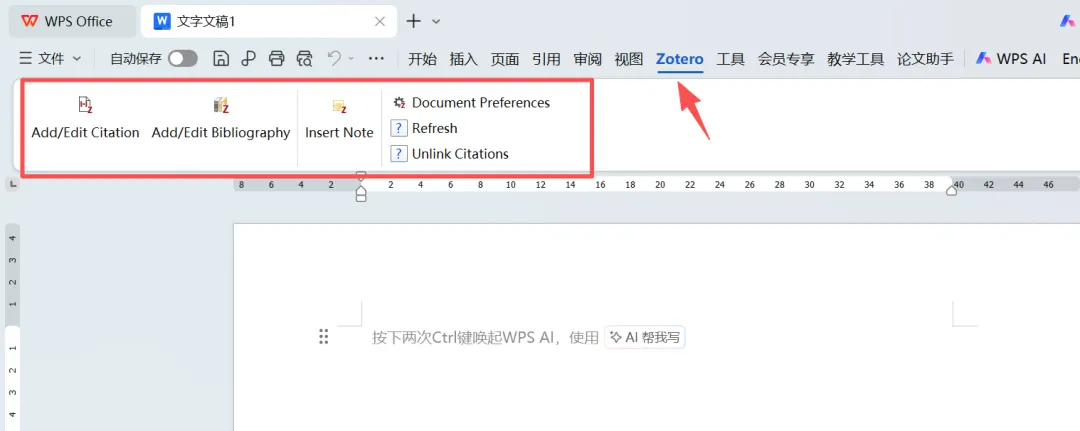
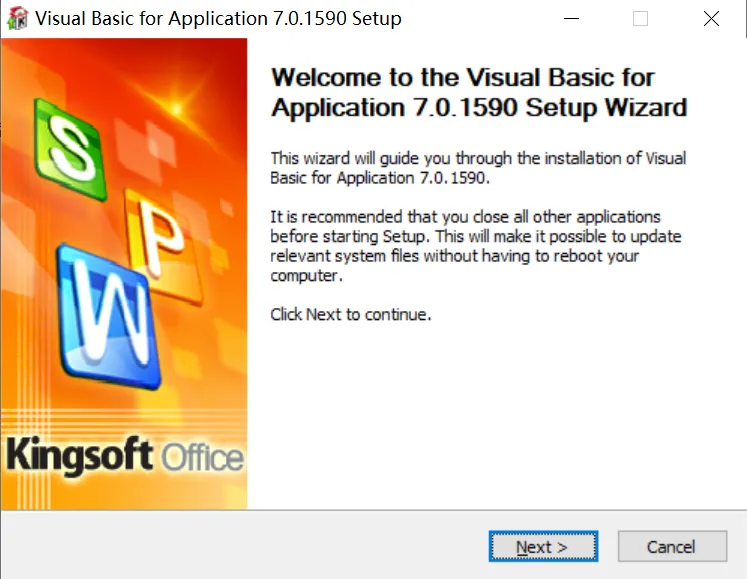
5、如果打开Zotero插件时提示需要安装VBA时,则需要下载vba程序(公众号后台回复vba即可下载,也可自行上网搜索),并双击安装默认的方式安装即可。

至此,就已经把Zotero插件长久添加到WPS中了。如果使用WPS的Word写论文时,就可以使用Zotero插件管理和引用参考文献了。
写在最后
实际上,文献的管理工具不只有Zotero一个,还有EndNote等等,我们可以先全面了解软件的作用以及是否需要?是否适合自己?如果确实需要并且合适,再深入学习和钻研也不迟,而不要盲目跟风,给自己制造不必要的技术焦虑。如果你有其他想法,也欢迎一起交流。