 夜雨聆风
夜雨聆风如今,录屏已经成了很多人的日常需求,不分行业和场景。老师备课需要录制网课,游戏玩家想留住精彩的高光瞬间,上班族要备份会议里的重点内容,做自媒体的朋友也常需要录制教程分享干货。但市面上的录屏软件五花八门,质量却参差不齐,有的运行卡顿得像播放PPT,有的录制完成后声音和画面严重不同步,还有的弹窗广告密集,让人不堪其扰。
转眼就到了2026年,录制屏幕软件早就告别了只能满足基础录制的阶段。一款好用的录屏工具,不仅要录得清晰流畅,还得具备智能剪辑、多设备同步、自动生成字幕等实用功能。面对众多选择,电脑端该选哪款录屏软件?今天我们就实际测试7款热门产品,帮你找到最适合自己的那一个,轻松解决录屏烦恼。

录制屏幕软件一:数据蛙录屏软件
录制屏幕软件有哪些?数据蛙录屏软件针对不同录制场景,提供了多样化的录制模式,全屏录制适用于需要完整呈现屏幕内容的场景,指定区域录制可精准捕捉所需画面,窗口锁定录制能专注于单个窗口,避免切换窗口带来的干扰,同时支持摄像头画中画录制,满足出镜讲解、实时互动等需求。
录制过程中,实时标注工具可灵活调用,手绘涂鸦可随手标记重点操作,文字注解可补充相关说明信息,放大镜可聚焦核心内容,让录制内容更清晰、更具指导性。
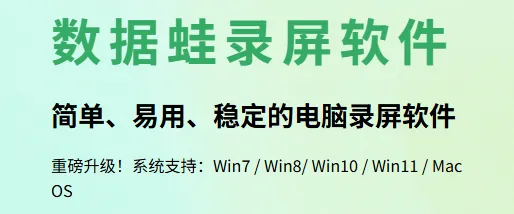
为提升使用便捷性,这款录制屏幕软件设置了多项个性化功能,自定义水印功能可帮助用户保护作品版权,避免被随意盗用;定时启停功能无需手动值守,提前设置好时间即可自动完成录制任务;分段录制功能可将长视频拆分为多个短片段,便于后期剪辑、整理和分享。
此外,软件无任何广告弹窗,使用过程流畅无干扰,支持4K高清录制,确保画面清晰细腻,同时兼容多种输出格式,可根据需要选择MP4、MOV、WMV等格式,适配不同播放设备;视频压缩功能可高效压缩视频体积,将1小时高清视频压缩至原大小的30%,有效缓解设备存储压力。
定位:录屏 + 简易剪辑一体化
推荐理由:多种专属录制模式,硬件加速防掉帧;录制完毕直接裁剪、压缩视频;多格式导出 MP4/AVI;支持分离音轨,解决录屏无声问题。
适合:办公教程、游戏实况、需要后期剪辑的用户。
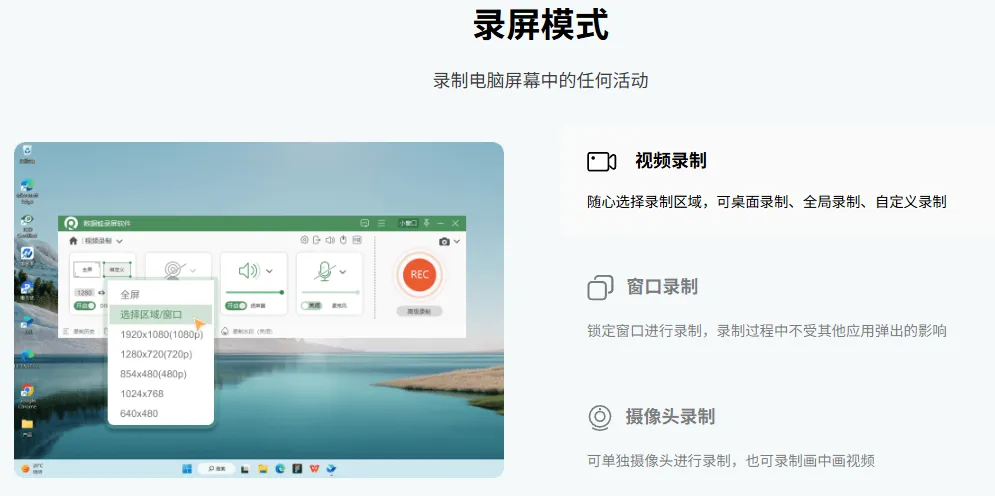
数据蛙屏幕录制大师怎么用?使用数据蛙录屏软件的操作步骤如下:
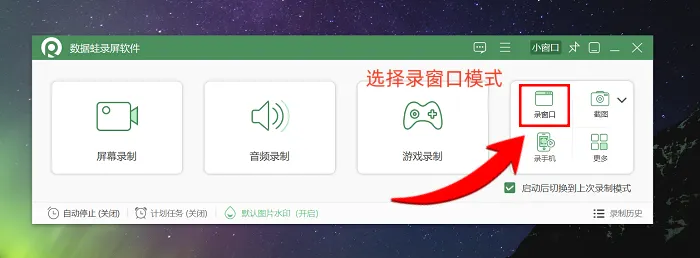
步骤1:启动数据蛙录屏软件,在主界面选择适合的录制模式。简单电脑操作建议使用默认的屏幕录制模式。
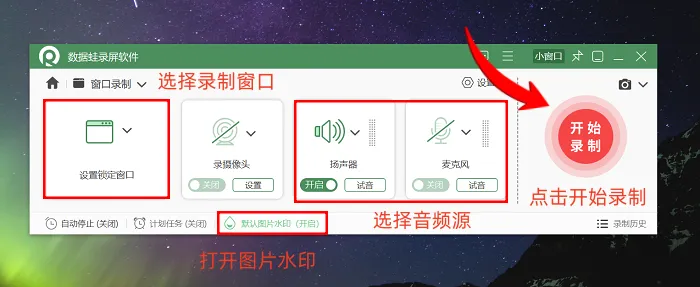
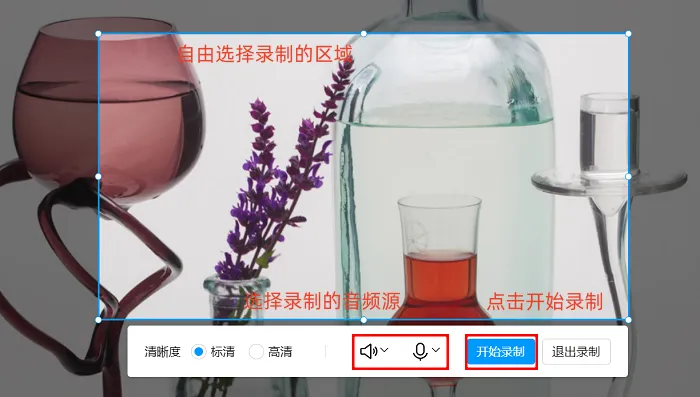
步骤2:通过鼠标拖拽确定录制范围,同时配置音频采集选项(麦克风/扬声器)。当需要录制较长时间内容时,可设置定时录制参数,软件将在到达设定时长后自动保存文件。确认所有设置无误后,点击开始录制按钮。
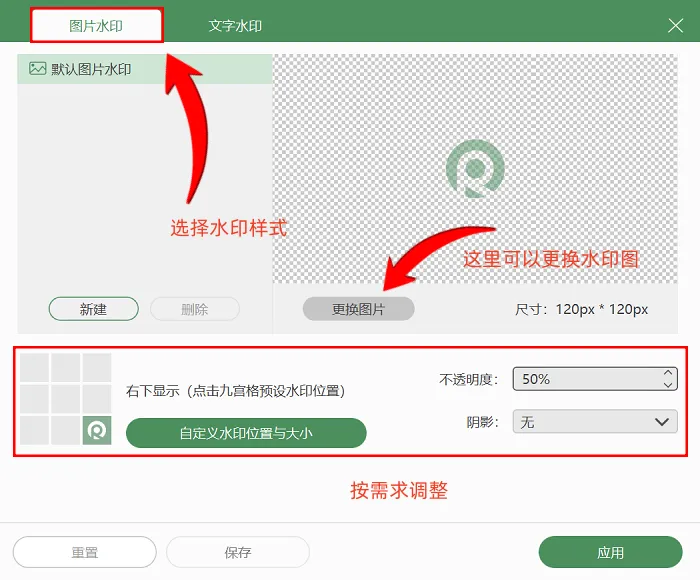
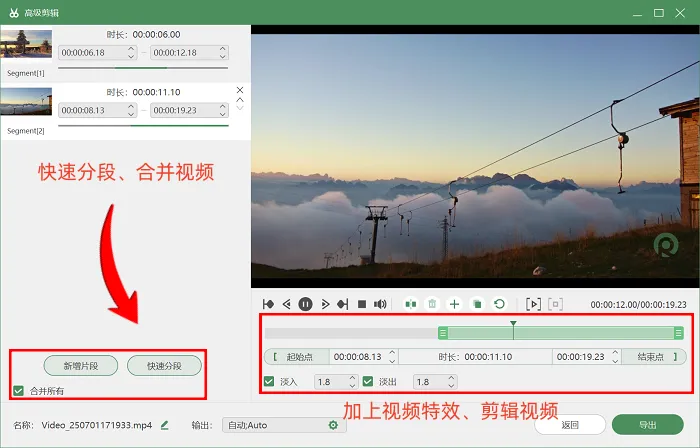
步骤3:如需对录制视频进行后期处理,可在完成录制后进入高级剪辑界面进行特效添加等操作。
录制屏幕软件二:使用QQ录屏
这个功能无需额外安装软件,适合临时录制小范围内容,例如截取网页视频片段或记录软件操作流程。不过,QQ录屏的画质表现中规中矩,录制时偶尔会出现卡顿现象,功能仅限于基础录制和保存,缺少后期编辑、添加水印等实用功能,且兼容性有待提升。
录制屏幕软件三:点击ScreenPal
ScreenPal分为桌面端和在线版两种形式,整体走轻量便捷的路线,免费版的功能足够应付日常大部分录屏场景,不用下载大体积的安装包,在线版直接打开网页就能开展录屏工作,特别适合不想让电脑内存被额外占用的用户,同时还支持简单的剪辑操作,录屏和后期可以一站式完成。
核心优势:
双版本适配不同需求,在线版不用安装即可使用,桌面端占用空间小,不会给系统造成额外负担
免费版无强制水印,基础的录屏和剪辑功能都开放使用,日常需求完全可以满足
内置基础剪辑模块,支持添加字幕、设置转场,适合制作短视频、简易教程类内容
支持云端存储,录制好的内容可以直接同步到云端,不管什么时候需要都能随时查看操作步骤:
根据使用习惯选择在线版(直接打开官网)或者桌面端,启动后选好对应的录屏模式
划定要录制的屏幕区域,根据实际需要选择开启系统音频或者麦克风输入
点击“开始录制”进入录制状态,完成后点击停止按钮结束录制
录制结束后会自动跳转到剪辑界面,做完视频修剪、字幕添加等操作后,导出保存即可
录制屏幕软件四:利用Free Cam
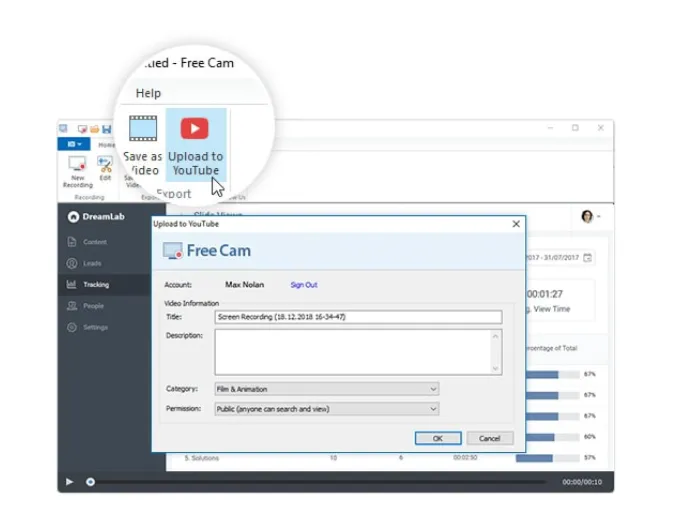
Free Cam作为一款主打办公场景的录屏工具,特别适合需要录制PPT讲解或演示软件操作的职场新人。该软件完全免费且不含任何广告,内置的智能降噪功能可自动过滤环境杂音,快捷键设计充分适配主流办公软件,用户无需额外记忆即可轻松上手。
推荐使用群体:职场人士、教育工作者,主要应用场景包括PPT内容讲解和办公操作演示。
操作流程:
启动软件后点击新建录制,通过鼠标拖动选择录制区域(支持PPT全屏或窗口模式);
开启麦克风选项并启用音质优化,使用Ctrl+R组合键开始录制;
单页讲解结束后按Ctrl+P暂停,翻页后再次按下该键继续录制,避免出现空白画面;
完成录制后按Ctrl+S结束,文件将自动保存至桌面,支持一键删除口误片段,无需专业剪辑。
录制屏幕软件五:启动NVIDIA
NVIDIA的原生硬件加速录屏是专门给自家显卡用户准备的福利功能,现在已经集成在NVIDIA App和GeForce Experience里面,打开软件就能用。它的画质上限拉得很足,最高支持8K HDR超清录制,不管是录游戏实况还是剪辑素材都够用,而且功能设计完全是从游戏玩家的需求出发做的优化。最核心的即时重播功能会在后台默默循环记录最长20分钟的游戏画面,你刚打完一波天秀操作,按下Alt+F10就能把这段高光内容直接存下来,彻底和操作封神却没录上的遗憾说再见。需要全程录屏的时候按Alt+F9就能一键开始或停止,全程不用切出游戏,丝毫不会打乱你的操作节奏。
录制屏幕软件六:优加蛙录屏软件
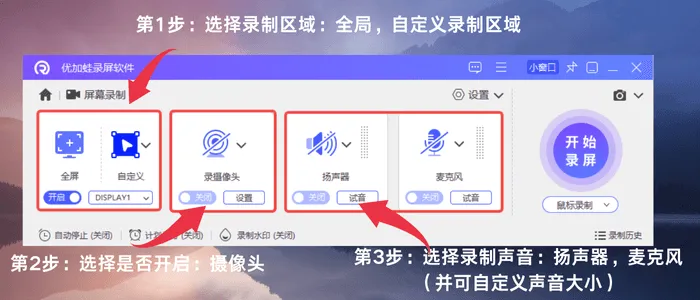
电脑录屏操作指南:推荐使用优加蛙录屏工具。该电脑录制屏幕软件最大优势在于零广告干扰,界面分区明确。核心功能包括双音轨录制、实时音量平衡和智能标注系统,特别适合制作技术教程。硬件适配性方面,经测试在4GB内存的老旧笔记本上也能稳定录制1080P视频。其预约录制和窗口锁定功能可有效防止录制内容偏差。
录制屏幕软件七:左木录屏软件
录制屏幕软件哪个好用?左木录屏软件追求简洁高效的使用感受,界面设计清爽无广告弹窗。用户可根据需要自定义录制分辨率,灵活掌控视频质量。软件配备麦克风降噪技术,即使在嘈杂环境下也能录制出清晰的人声。
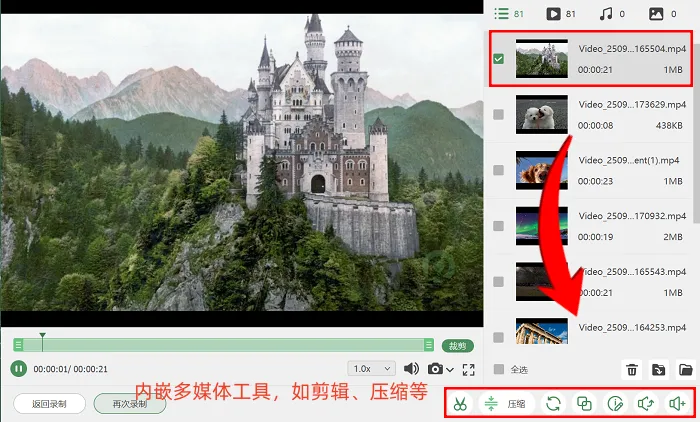
针对华为笔记本等存储空间有限的设备,软件提供视频压缩功能,压缩后画质依然保持较高水平。此外,软件还支持基础的文字标注和箭头标记,满足简单教程的制作需求。
如同相机配备快门功能,电脑同样内置了录屏启动机制。这7组录制屏幕软件犹如键盘中隐藏的7把秘钥,可开启多样化场景下的录屏功能。新手用户请注意,接下来将为您呈现键盘操作指南。
只需简单组合按键,录屏操作即可瞬间完成,彻底摆脱技术门槛。无论是会议记录、在线学习还是内容分享,都能轻松实现录屏需求。当他人还在繁琐操作时,您已高效完成任务,这种体验值得立即实践。毕竟科技发展的本质是简化操作,而您已掌握先机。