 夜雨聆风
夜雨聆风"把上个月的销售数据整理一下,今晚 8 点前给我个分析报告 + 汇报 PPT。"
文件夹里躺着 12 个 xlsx,是 5 个业务同事分别导出来的,字段名都对不齐。
要是往常,我得开十几个 Excel 反复复制粘贴,眼睛昏花不说,做到 10 点能不能交都是个问号。
但这次我边喝茶边操作,6 分钟搞完全套:清洗、汇总、图表、Word 报告、PPT 全套。今天把完整流程拆给你看,新手也能照着跑。
一、真实任务与验收标准
先把任务拆清楚,避免一边做一边返工。
任务:把 5 个业务同事发来的 12 个销售明细 xlsx,合并清洗后出月度销售分析报告 + 10 页商务汇报 PPT。
验收标准(提前和老板对齐过的):
数据准确:合并后行数对得上、关键字段不重不漏; 图表清晰:必须含月度趋势、品类对比、TOP 客户,配色商务且不串色; 报告可读:Word 报告≥800 字,有数据、有结论、有建议; PPT 能上会:10 页左右,封面/目录/核心页/总结配齐。
所用工具:WorkBuddy(桌面 AI 智能体,能直接读写本地文件)。全程聊天操作,零代码。
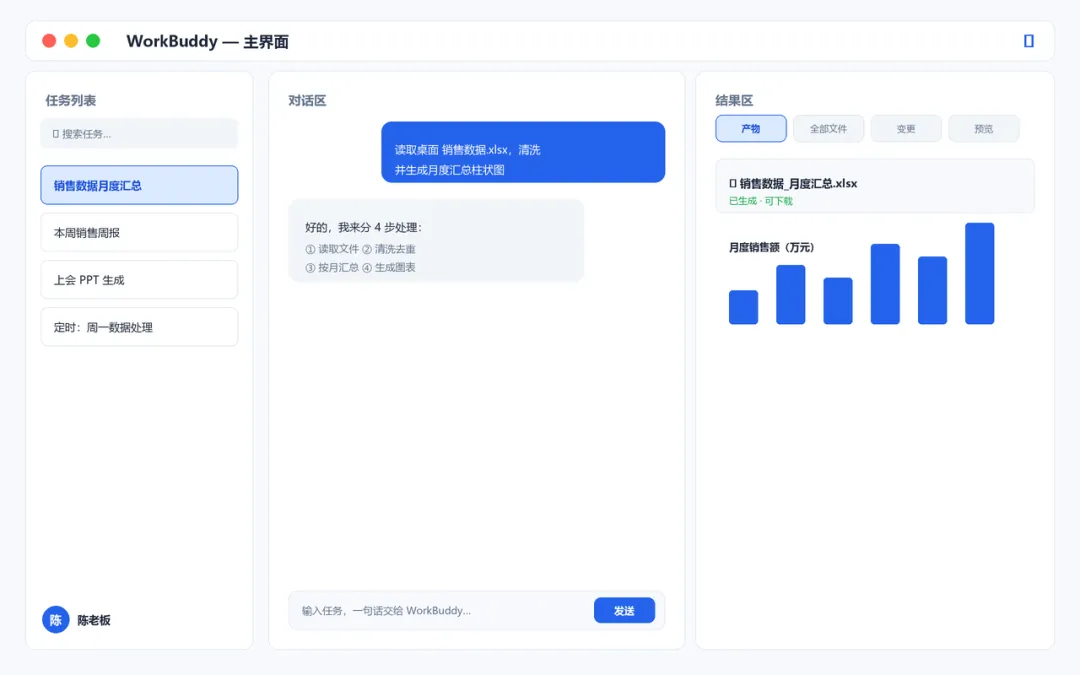
WorkBuddy 主界面:左侧任务列表、中间对话区、右侧结果区实时呈现产物
第一步准备(30 秒):装好客户端,授权"桌面"目录让 AI 能读文件。
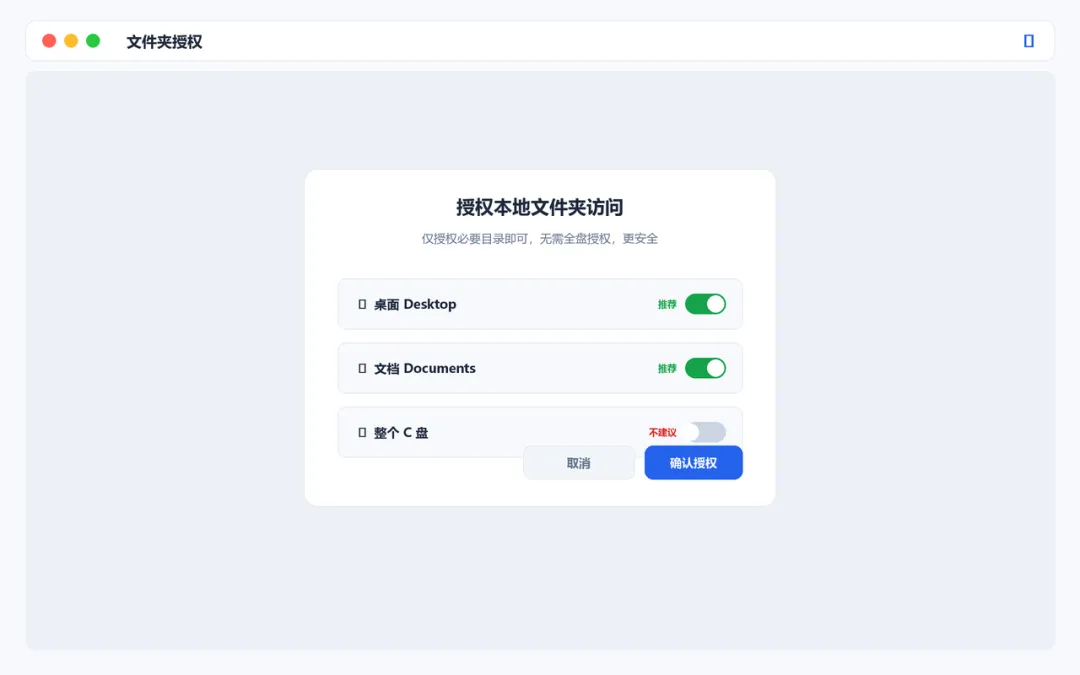
只授权"桌面"和"文档"目录,不建议全盘授权
二、原始表格有多乱?真实业务表普遍这样
给你们看一份典型业务表(CSV 导出的数据摘几行感受一下):
订单日期,地区,产品名,销售额,数量,客户经理2026/7/1,华东,笔记本,12000,2,李雷2026-07-01,华东,笔记本,12000,2,李雷2026/7/2,华北,台式机,,1,韩梅梅2026.7.3,华南,配件,3500,5,张三7月5日,华东,显示器,¥2,800,李雷2026/7/8,华东,笔记本,未知,1,一份表里同时存在的问题:
完全重复行:第 1 行和第 2 行一模一样,是两个同事的表拼接遗留; 日期格式四五种:2026/7/1、2026-07-01、2026.7.3、7月5日 混着来; 销售额混入文本:第 4 行是空值,第 5 行带 ¥ 和逗号("¥2,800"),第 6 行直接写"未知"; 客户经理空值:第 6 行的客户经理根本没填; 多源字段名不一致:A 同事表里是"地区",B 同事表里是"区域",C 同事干脆写"销售区域"。
最让人崩溃的是:这 12 个文件里字段数都不同,有的是 6 列,有的是 8 列,"客户经理"只在部分表里有。
这种表靠手动筛选?3 万行起步,眼睛先瞎一半。
三、完整指令:4 句话搞定全流程
打开 WorkBuddy 对话框,顺序发这 4 句(改路径即可直接用):
第 1 句:数据体检,先别动手洗
读取桌面"销售数据.xlsx",告诉我这份表有多少行、有哪些列、每列的数据类型,以及哪些列有空值或异常值。几秒后 AI 回复:
总行数:50,238 行 列:订单日期、地区、产品名、销售额、数量、客户经理 异常:销售额列有 47 个"未知"文本;日期列存在两种格式;发现 312 行完全重复;客户经理列 23 个空值
这一步相当于让 AI 先做数据体检,比手动翻看快太多。拿到诊断结果再动手,避免盲目操作把不该删的删了。
第 2 句:清洗重复值 + 异常文本
帮我清洗这份表:1. 删除完全重复的行;2. 把销售额列里的"未知"替换为空值并删除这些行;3. 把日期列统一成 YYYY-MM-DD 格式。4. 清洗结果另存为"销售数据_已清洗.xlsx",不要覆盖原文件。为什么这么写(一次成功的关键):
写清文件名和路径:避免 AI 找错文件; 每一步用序号列清楚:任务被准确拆解; 明确输出文件名 + "不覆盖原文件":保护原始数据,这是保命习惯。
下面是 WorkBuddy 拆解执行的 5 步过程,每一步耗时都标得很清楚:
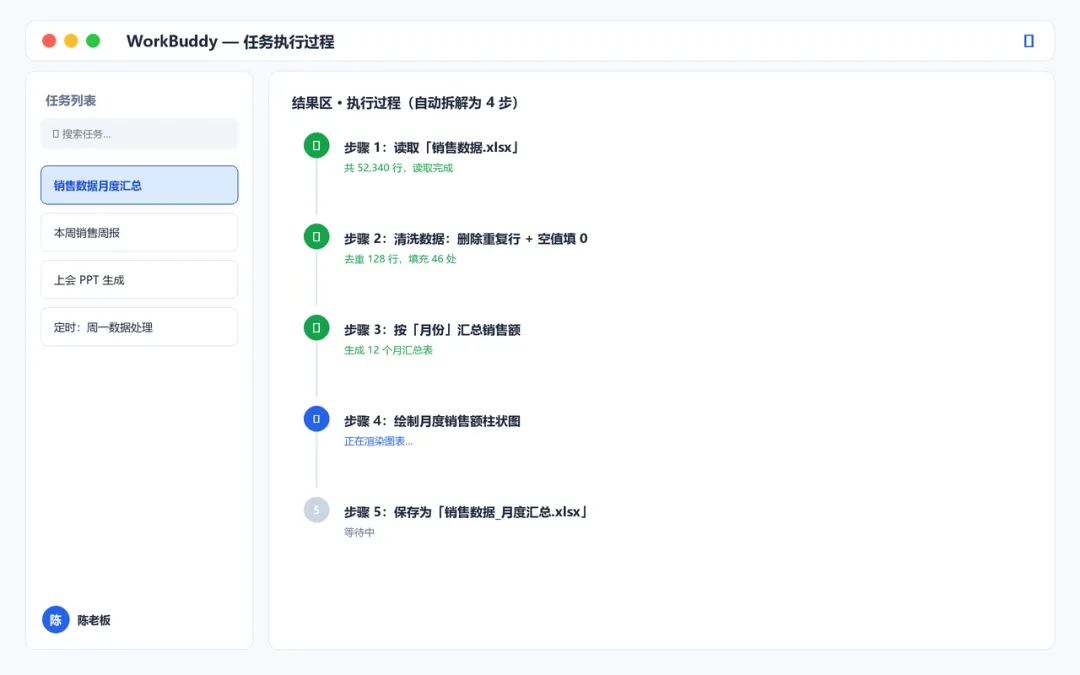
每一步耗时、改了多少行、处理了什么,AI 全程透明报告
实测清洗 5 万行数据,1 分钟搞定。没有写一行公式,也没敲一行 Python。
第 3 句:自动汇总 + 出图表
基于"销售数据_已清洗.xlsx":1. 按月份汇总销售额和数量;2. 生成一张月度销售额柱状图(红柱涨、绿柱跌);3. 生成一张各地区销售额占比饼图;4. 图表用中文标题和坐标轴,保存为 PNG 到桌面。这里 WorkBuddy 内部用的是 matplotlib,但你不用碰任何代码,直接出图。中文渲染正常,没有方框乱码——这是手动写 Python 最容易踩的坑。
第 4 句:基于上一步结果,直接生成 Word 报告 + PPT
Word 报告指令:
基于"销售数据_已清洗.xlsx"的关键数据,写一份 800 字的销售分析报告:1. 结构:整体概况 / 亮点 / 问题 / 下周建议;2. 关键数据用具体数字支撑;3. 语气正式,适合发给部门领导;4. 输出为 Word 文档。PPT 指令:
基于这份周报内容,生成 10 页商务汇报 PPT:1. 封面、目录、核心内容、总结四个板块;2. 每页标注核心要点;3. 风格简洁专业,适合上会汇报。关键技巧:把上一步的结果文件作为上下文喂给它,中间产物互为上下文,不用每次重新描述。
四、清洗后的 Excel:5 万行变 49,879 行
WorkBuddy 输出结果时同步给我一份清洗报告:
删除重复行:312 条 删除"未知"销售额行:47 条 日期格式已统一 清洗后剩余:49,879 行
这一份报告建议每次都让 AI 出。数据处理最怕"静默出错",有报告才敢往下用。
人工抽查 10 行 + 核对总行数,只要这两件事做了,清洗结果基本可以放心用。
五、分析图表:月度柱状图 + 地区饼图
清洗完成后,汇总 + 图表是成就感最强的一步。
WorkBuddy 直接产出可视化页面,汇总表 + 柱状图同框展示:
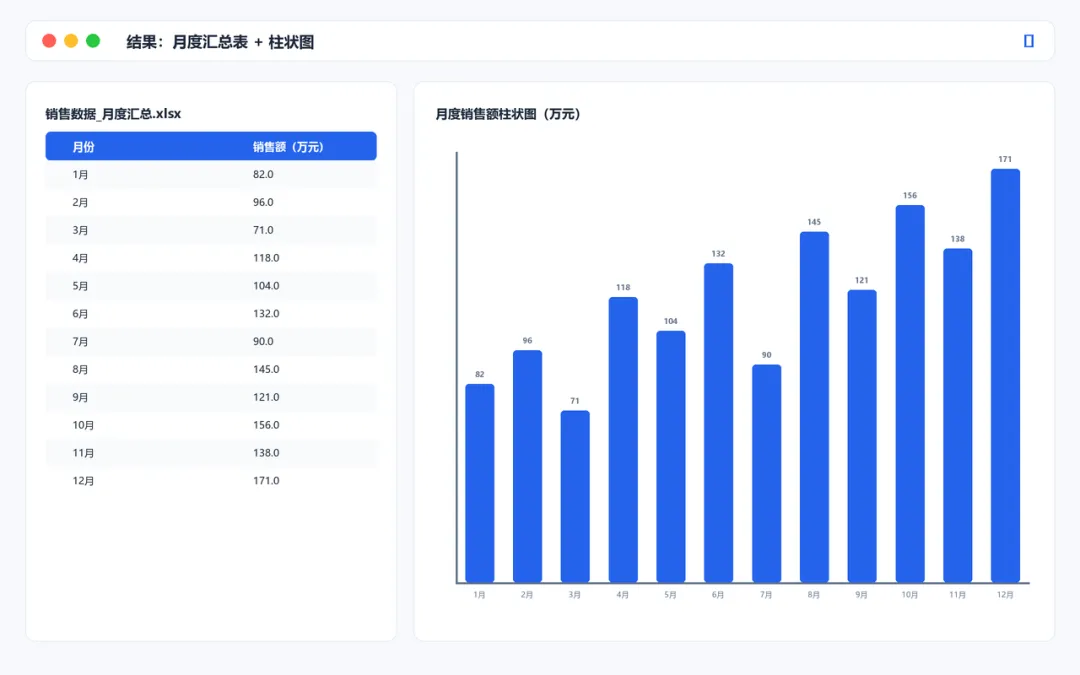
清洗后的数据自动汇总成月度表 + 柱状图,红柱涨绿柱跌一目了然
图表细节:
X 轴是月份,Y 轴是销售额(万元); 12 月最高 171 万,3 月最低 71 万; 涨跌月份用颜色区分,老板一眼看明白。
进阶玩法:如果要饼图、折线图、热力图,追加一句指令就行,比如:
"基于同一份数据,再生成一张各地区销售额占比饼图。"
AI 会基于上下文继续改,不用从头再来。
六、最终成品:Word 报告 + 可上会 PPT
Word 报告长这样:
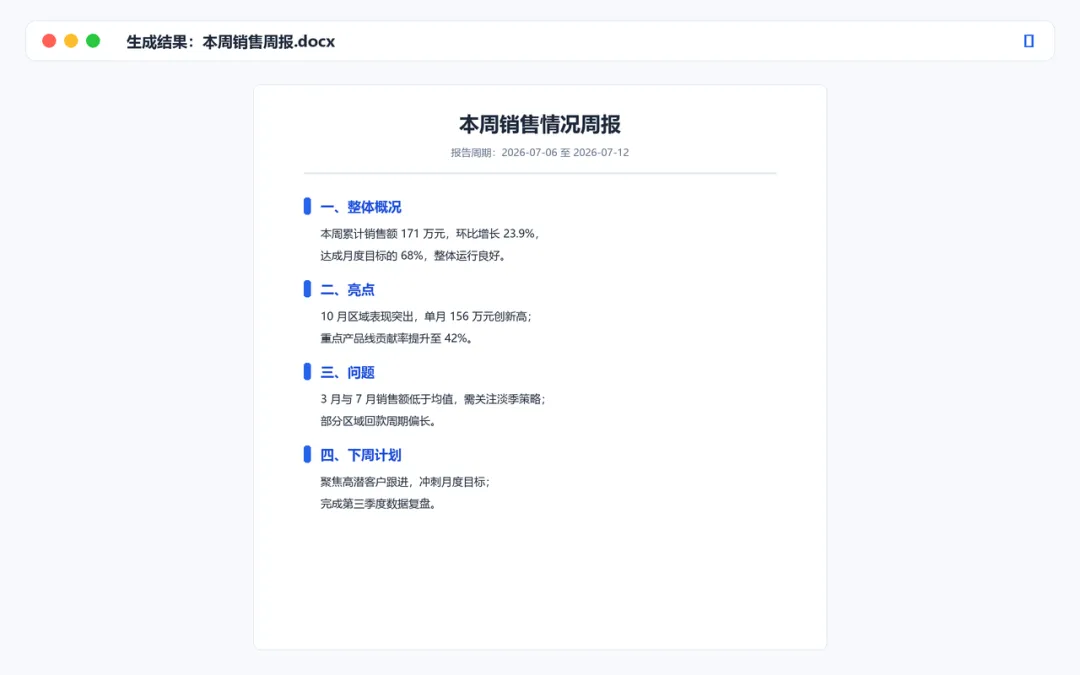
四段结构:整体概况 / 亮点 / 问题 / 下周计划,全部带具体数字
关键数据用具体数字支撑,不是空话套话。比如不是"销售情况良好",而是"本周累计销售额 171 万元,环比增长 23.9%"。
PPT 大纲长这样:
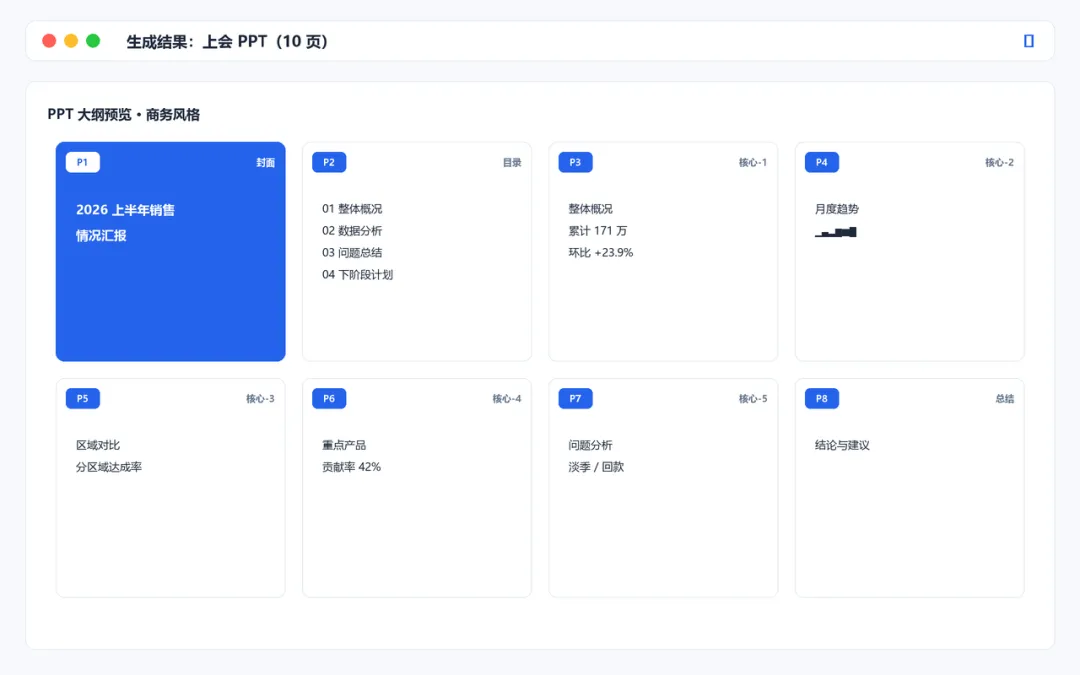
10 页商务 PPT 大纲:封面 / 目录 / 核心页 / 总结,AI 还自动配了核心信息
封面页把核心数据"累计 171 万、环比 +23.9%"直接放进去,老板点开就知道这季度表现怎么样。
如果哪页不满意,直接对话追问:
"P4 月度趋势那页,把折线图换成柱状图,加上同比去年数据。"
它会基于上下文继续改,不用从头再来。
七、实际耗时:从 2 小时到 6 分钟
这是我今天实测的时间记录:
| 合计 | 6 分 12 秒 |
其中我自己动手的部分不到 1 分钟,其余全是 AI 在跑。
对比传统手动操作:
意外惊喜:AI 帮我多抓出了 5 个异常值,其中一条是"销售额 = 1250000",明显多打了一个 0。这种错误人工筛选几乎发现不了。
进阶:每周一让 AI 自动跑一遍这个流程。
"每周一早上 9 点提醒我处理上周销售数据,并自动跑一遍数据清洗流程。"
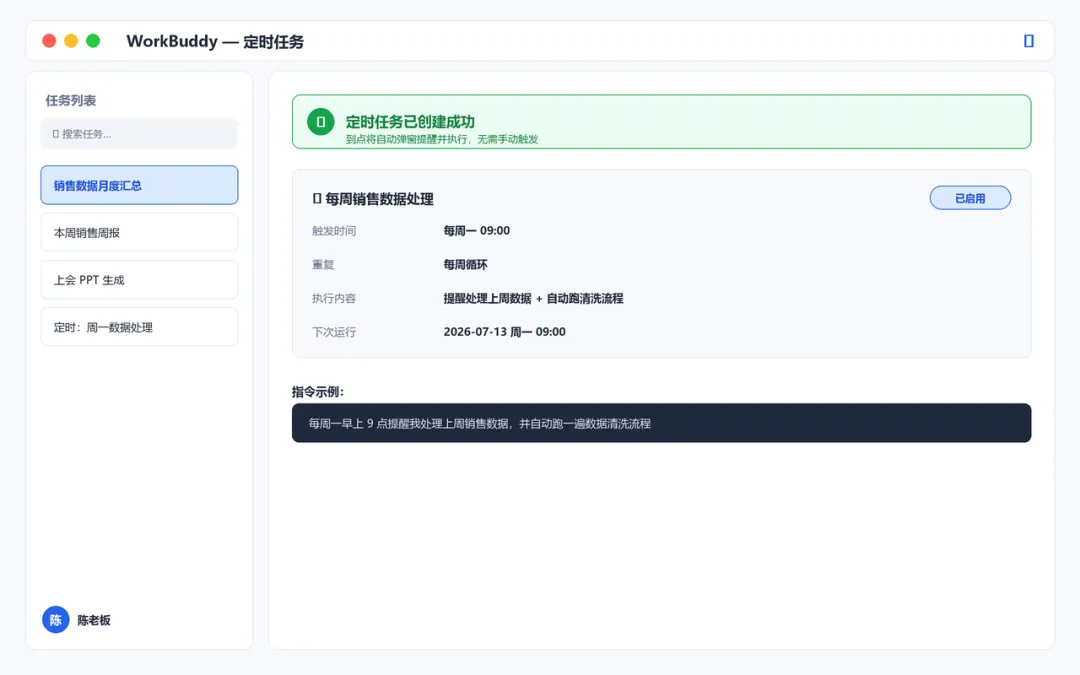
设置定时任务后,AI 每到点自动弹窗提醒 + 自动执行
授权一次,天天坐享其成。亲测有效,再也不会忘。
八、真实坑点:这些坑我都替你踩过
坑 1:指令太模糊,AI 自由发挥
❌ 错误指令:"帮我处理下这个表" ✅ 正确指令:"删除重复行、统一日期格式、输出新文件"
经验:WorkBuddy 按字面理解执行,指令越具体,结果越符合预期。把"做什么 + 对什么 + 输出什么"三要素说清楚。
坑 2:没保留原始数据
第一次我用"原地清洗",结果发现误删了一些本该保留的行,原始数据没了。
解决办法:所有清洗操作都让 AI 另存为新文件,保留原始表。养成"输出新文件而非覆盖"的习惯。
坑 3:合并时把不同含义的列当成同一列
比如"销售额"和"回款额"被 AI 当成一回事。
解决办法:指令里写明同义字段映射规则("销售额/成交金额/金额"统一为"销售额"),合并后先抽查 10 行再往下走。这 30 秒能省掉两小时返工。
坑 4:日期变成了 45678 这种数字
Excel 内部把日期存成序列号,跨格式转换时容易漏网。
解决办法:加一句"如果日期列出现 40000-50000 之间的纯数字,按 Excel 日期序列号解析(起点 1899-12-30)"。这句我现在固定写进模板。
坑 5:文件被 Excel 占用,写入失败
报错类似 Permission denied 或"文件正在使用"。
解决办法:处理前把相关 xlsx 全部关掉。这是最简单也最容易忘的一条。
坑 6:合并单元格读不全
Excel 有合并单元格,AI 读不出完整数据。
解决办法:先让它"打开文件看看前 5 行长什么样",再决定要不要先"取消所有合并单元格再处理"。
九、通用提示词:复制即用
把下面这段存成便签,下次有 Excel 要处理直接套用:
【任务】处理 Excel 数据【文件】<文件夹或文件路径>【表头】第 1 行是表头,数据从第 2 行开始【要做的事】1. <合并 / 清洗 / 统计,写具体>2. <字段映射规则>3. <特殊格式处理规则>4. <图表类型 + 风格要求>【输出】保存为 <新文件路径>,不要修改原文件【要求】- 完成后报告:处理了多少行、改了什么、有哪些不确定的地方- 遇到无法自动判断的情况先问我,不要自己猜最后一条"不要自己猜"是整个模板里最值钱的一句。
写在最后
AI 处理 Excel 真正的价值,不只是"快",而是把你从机械操作里拽出来,让你有精力去看数据本身在说什么。
省下的两个小时,我用来分析那 6 个异常值——其中一个真的是录入错误,避免了一次报表事故。
如果你也被月度报表折磨,照着本文的模板试一次,会有不一样的体验。
互动一下:你平时最常被哪类 Excel 任务困扰?账目清洗 / 跨表汇总 / 月报周报 / 临时分析?评论区告诉我,下一篇针对性出教程。
企业专属福利
扫描下方企业微信二维码,添加好友备注关键词「企业数据自动化」,免费领取全套企业专属权益:
WorkBuddy 旗舰版完整功能免费试用资格; 企业专属「数据自动化工作台」搭建、团队多人协同一对一落地咨询; 企业私有数据库搭建、定制化数据清洗 / 报表生成 AI 专属技能方案; 全行业数据治理落地实操案例合集,配套员工 AI 数据应用专项培训。

不管是中小企业降本增效、还是大型团队搭建专属 AI 数据办公体系,我们都能提供完整落地支持,解锁团队数据自动化新范式,让全员高效联动,真正把 AI 落地到企业日常办公全流程。