 夜雨聆风
夜雨聆风点击蓝字 关注我们
科研家
让科研有意思!
做科研汇报、组会展示或毕业答辩时,你是否经常遇到图片对不齐、尺寸不统一、页面排版耗时的问题?
软件简介
OneKeyTools(简称 OK 插件)是一款面向演示文稿的效率工具,集图片处理、批量排版、尺寸统一、对象对齐等常用功能于一体。安装后,它会以独立选项卡的形式出现在 PowerPoint 或 WPS 演示中,可以明显减少重复操作。
本文分别介绍 “PowerPoint”版 和“WPS 版”的安装方法。大家根据自己使用的办公软件选择对应部分即可,无须两个版本都安装。
重要提示
本文资源均整理于网络,仅限于个人学习与科研交流,严禁任何商业用途!
1. 安装前务必退出所有第三方杀毒软件、安全卫士(360、火绒等),避免拦截破解文件;
2.全程以“管理员身份运行”程序,防止权限不足报错;
3. 安装路径需为纯英文,禁止含中文、空格及特殊符号!
软件获取方式
在公众号后台回复关键词:OneKeyTools或28,即可获取安装包链接!(只回复红色数字)
网络资源请及时转存,若链接失效私信作者。
安装前准备
- 电脑系统:Windows 10 / Windows 11
- 使用 PowerPoint 的读者,安装 PowerPoint 版插件
- 使用 WPS 演示的读者,安装 WPS 版插件
- 安装前建议退出正在运行的 PowerPoint 或 WPS
- 部分电脑需要 Microsoft .NET Framework 4.0 或更高版本
- 请获取安装程序
解压安装文件
请严格按顺序执行以下步骤:
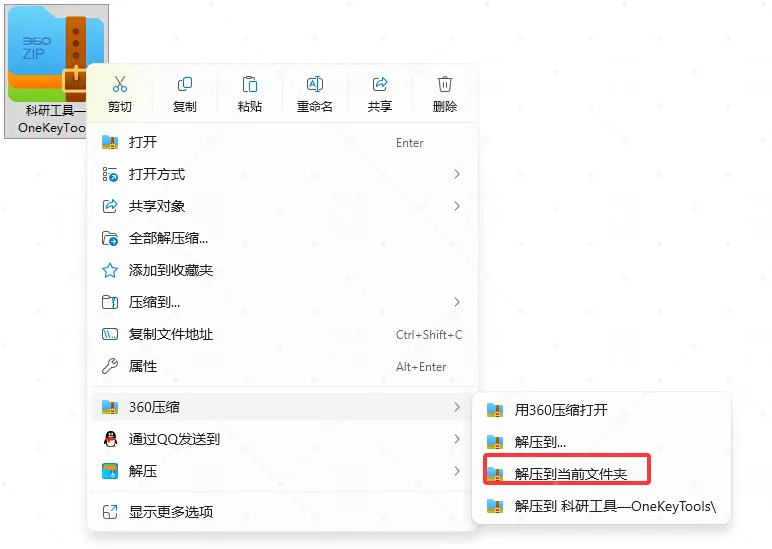
找到下载好的 OneKeyTools 压缩包,右键选择“解压到当前文件夹”。
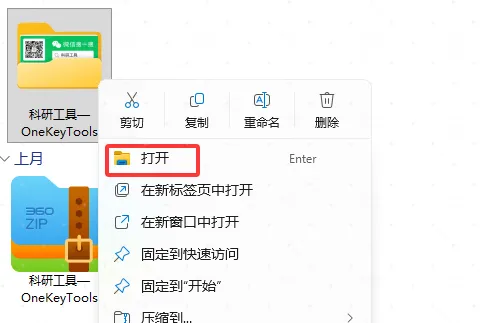
解压完成后,打开生成的 OneKeyTools 文件夹。
文件夹内分别提供 PowerPoint 版与 WPS 版安装程序。请根据自己的办公软件选择对应版本。
安装 PowerPoint 版
第1步:打开 PowerPoint 版目录
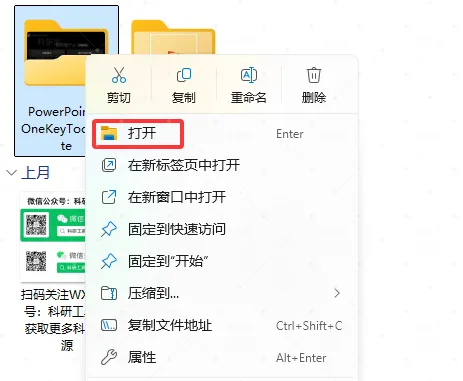
右键 PowerPoint 版 OneKeyTools 文件夹,选择“打开”。
第2步:以管理员身份运行
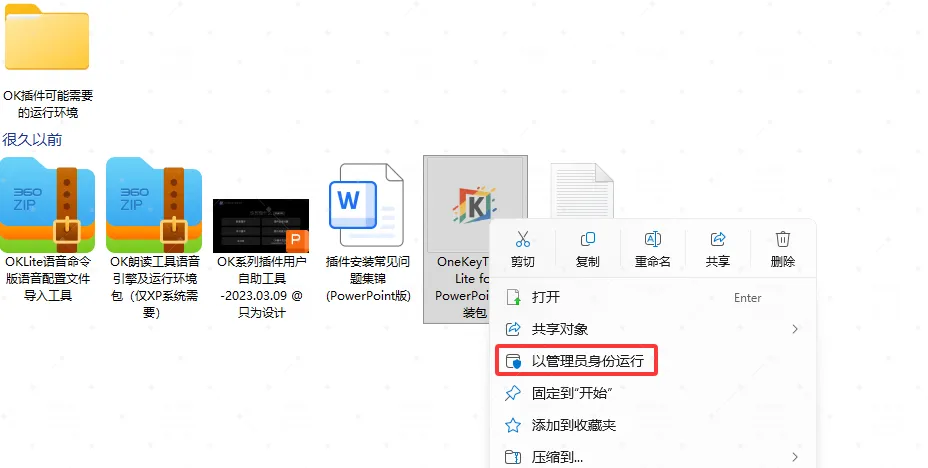
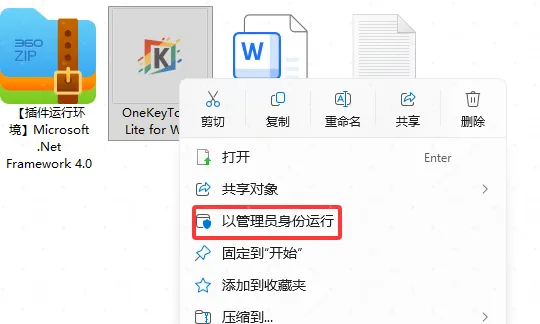
找到 OneKeyTools Lite for PowerPoint 安装程序,右键选择“以管理员身份运行”。若系统弹出用户账户控制窗口,请选择“是”。
第3步:同意协议并安装
进入安装界面后,阅读许可协议;确认接受后勾选 **I agree to the Licenses terms and conditions**,然后点击 **INSTALL**。
如无特殊需求,建议保留默认安装路径。
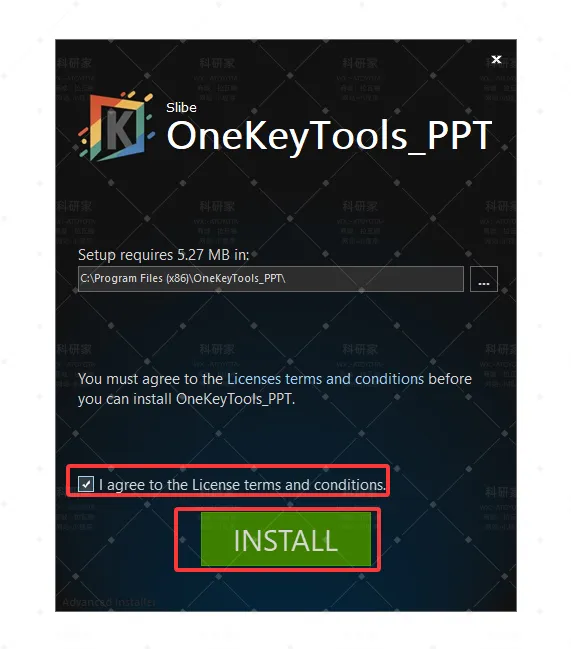
第4步:完成安装
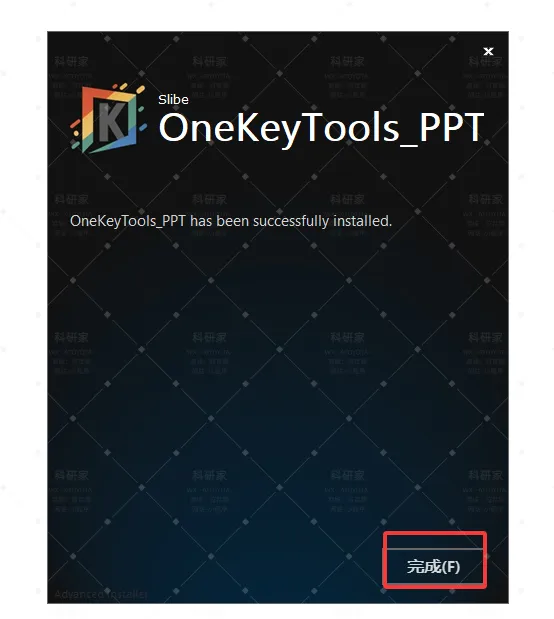
出现 **OneKeyTools_PPT has been successfully installed** 提示,说明安装成功。点击“完成”。
第5步:检查插件
重新打开 PowerPoint,新建或打开任意演示文稿。在顶部功能区看到 **OneKey Lite** 选项卡,即表示插件已经正常加载。

安装 WPS 版
如果你使用的是 WPS 演示,请返回解压后的目录,打开 WPS 版 OneKeyTools 文件夹。
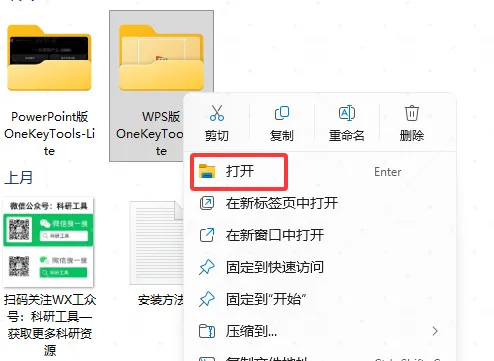
找到 OneKeyTools Lite for WPS安装程序,右键选择“以管理员身份运行”。
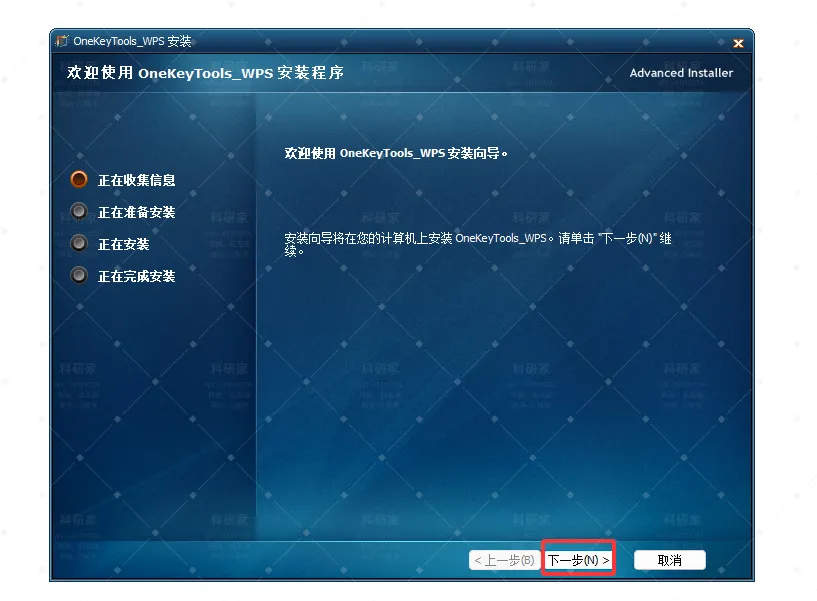
安装向导启动后,按照界面提示继续。
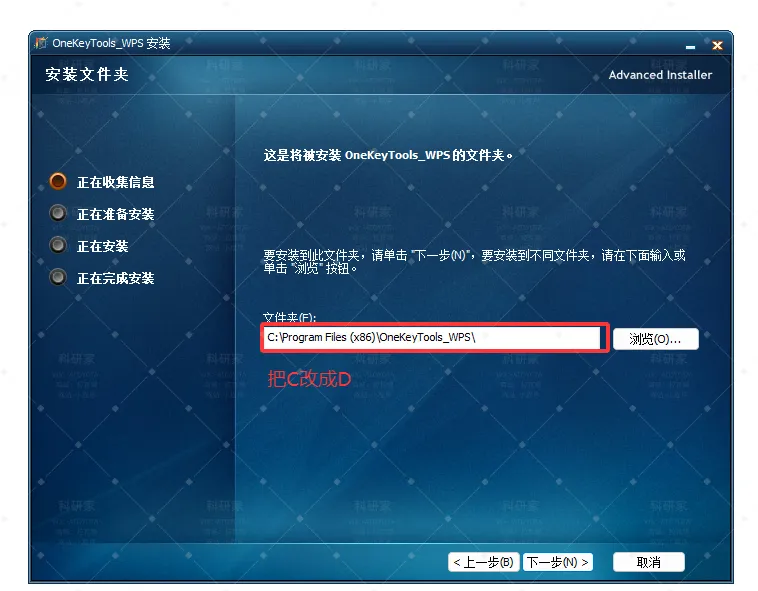
确认安装文件夹。一般保留默认位置即可,然后点击“下一步”。
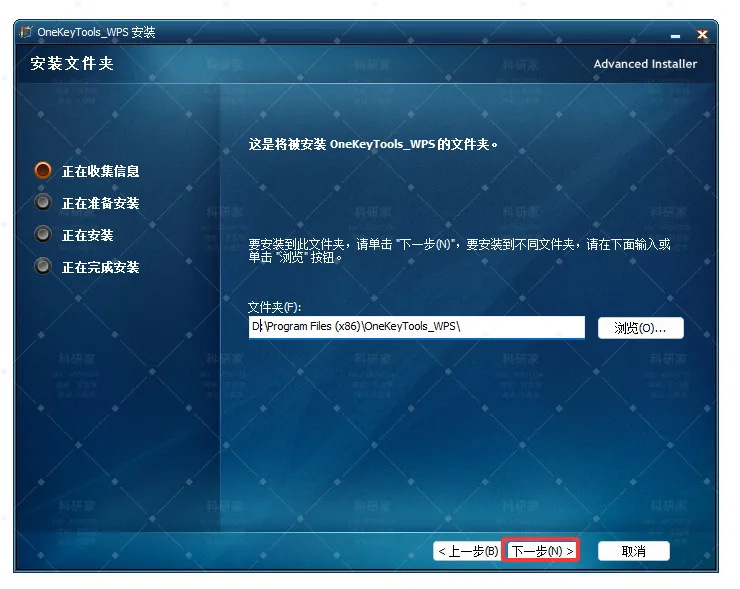
再次确认安装设置并继续。
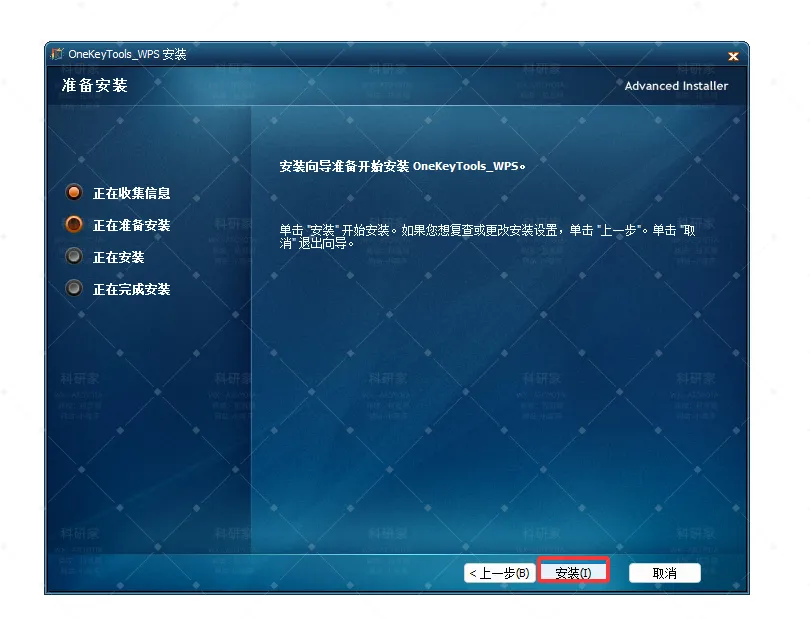
进入“准备安装”页面后,点击“安装”,等待程序复制文件。
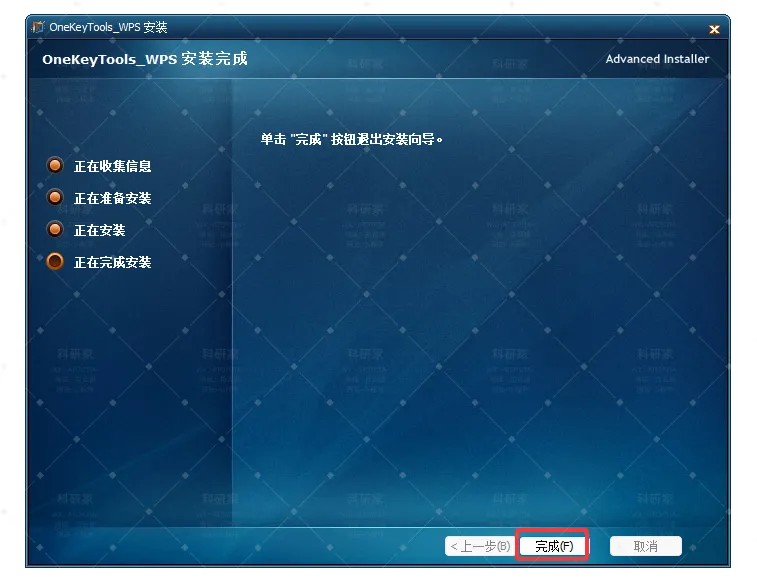
出现“OneKeyTools_WPS 安装完成”后,点击“完成”退出安装向导。重新启动 WPS 演示,在顶部功能区检查 OneKeyTools 相关选项卡。
常见问题
1. 安装后没有看到 OneKeyTools 选项卡
先完全退出 PowerPoint 或 WPS,再重新启动。仍未显示时,可检查“文件—选项—加载项”中的插件状态,并确认安装的插件版本与当前办公软件一致。
2. 双击安装程序没有反应
右键安装程序,选择“以管理员身份运行”;同时检查安全软件是否拦截了安装进程。
3. 安装程序提示缺少运行环境
根据提示安装 Microsoft .NET Framework 等必要组件,重启电脑后再次运行安装程序。
4. PowerPoint版能否用于WPS?
不能混用。PowerPoint 与 WPS 的加载机制不同,请安装对应版本。
5. 插件出现异常,如何重新安装?
先在 Windows“设置—应用—已安装的应用”中卸载 OneKeyTools,重启办公软件或电脑,再重新安装对应版本。
写在最后
OneKeyTools 特别适合需要频繁制作组会汇报、论文配图和答辩 PPT 的科研人员。安装完成后,建议先从图片统一尺寸、批量对齐和页面排版等高频功能开始使用。
如果本教程对你有帮助,欢迎点赞、在看并转发给实验室的小伙伴。
关注 科研家,持续分享科研软件、效率工具与安装教程。
回复关键词:OneKeyTools 或 28
获取软件信息与配套教程。请使用官方或已获授权的软件版本,并遵守相应许可协议。
#科研工具 #科研软件 #OneKeyTools #科研绘图 #教程分享 #科研软件安装教程 #SCI

微信号丨_VIOvOIV_
小程序丨拉瓦锡商城