夜雨聆风
夜雨聆风
前两天我整理自己的 Mac,发现一个挺好笑的事。
启动台里躺着一堆“当时觉得肯定会用”的软件,真正每天打开的,也就那几个。更麻烦的是,有些工具功能还撞车:一个能翻译,一个也能翻译;一个能记笔记,另一个也能写文档。打开之前先犹豫半分钟,效率还没开始,脑子先被分走了。
所以这篇不写大而全的装机清单。
我更想把它写成一份普通人真的能照着搭的 Mac AI 办公工作流:哪些先装,哪些后装,哪些看起来很香但可以先缓一缓。
如果只记一句话:
你缺的不是更多 AI 软件,而是一条从输入到输出都跑得通的路。
1. 先把 Mac 的底盘搭稳
这一层别追新,追的是省心。
我会先装三个:
• Homebrew:统一安装和管理很多开发、效率工具。 • Raycast:启动应用、搜索文件、跑快捷命令、调 AI。 • Rectangle:用快捷键管理窗口,不再用鼠标拖半天。
这三个东西的意义不是“高级”,而是减少切换成本。
比如你要打开一个项目、找一个文件、把浏览器贴到左边、把笔记放到右边,如果每次都靠鼠标慢慢点,工作刚开始,注意力已经被磨掉一层。
2. 笔记工具只选一个主仓库
知识库这件事,最怕的不是没有工具,而是到处都有一点。
我自己的建议是:
• 一个人长期写作、沉淀资料:Obsidian。 • 团队协作、项目文档、会议纪要:飞书或 Notion。 • 临时查资料、收网页、做轻量整理:再配一个浏览器收藏或稍后读工具就够了。
不要把同一份资料同时放在三个地方。
你以为是在备份,其实是在给未来的自己制造迷路现场。
如果你经常写公众号、小红书、脚本,我更建议把选题、素材、草稿、发布复盘放在同一个主仓库里。AI 真正能帮上忙的地方,也是在这里:它能读到上下文,才能帮你改,而不是每次都从零猜。
3. AI 工具不要按品牌装,要按任务分
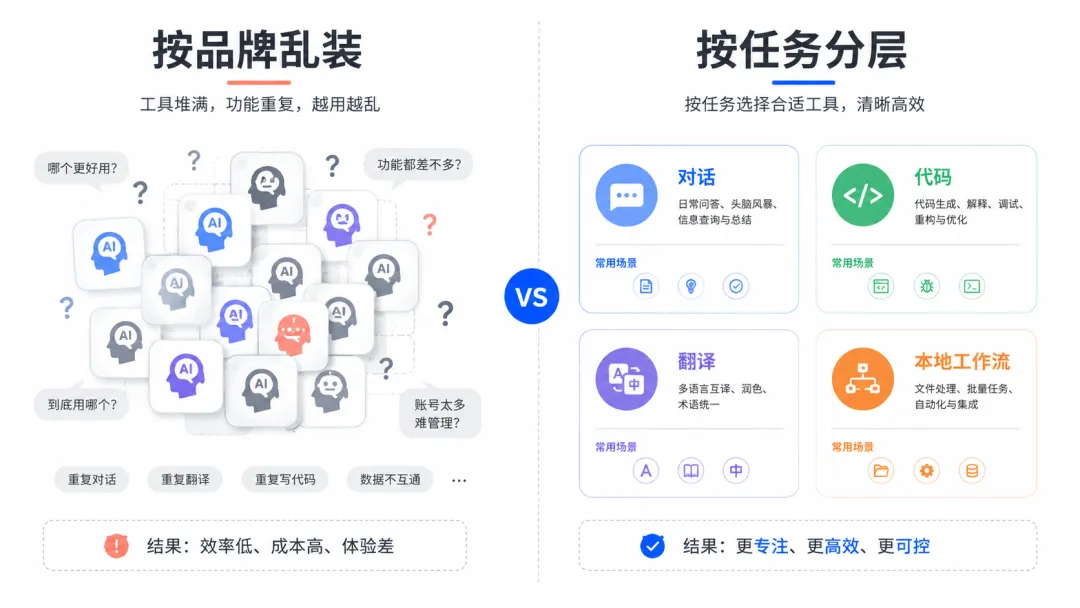
现在最容易犯的错,是看到别人说某个 AI 很强,就立刻装一个。
但日常办公里,其实只需要把 AI 分成四类:
• 对话型:ChatGPT、Claude,用来讨论、改稿、拆任务。 • 代码型:Codex、Zed 里的 Agent、Claude Code,用来读项目、改文件、跑测试。 • 翻译型:Bob 这类划词翻译工具,用来处理英文资料。 • 本地工作流型:Raycast AI、WorkBuddy 这类入口型工具,用来连接本机文件、快捷命令和常用动作。
我更推荐的用法是:先确定任务,再打开工具。
写文章,就别一会儿 ChatGPT、一会儿 Claude、一会儿又换一个编辑器。先把素材丢进一个地方,让 AI 围绕这个上下文工作。
改代码,就别只复制报错给网页对话框。能让工具直接读项目、改文件、跑命令,效率会明显不一样。
AI 办公的核心不是“问得多”,而是“少搬运”。
4. 截图和录屏,是内容人的生产工具
很多人会忽略这一层。
但如果你要写教程、做产品记录、发小红书图文,截图和录屏工具其实比很多 AI 插件更重要。
可以这样配:
• 日常截图标注:Xnip 或 Snipaste。 • 快速录屏:Cap、QuickRecorder 或系统自带录屏。 • 产品演示、教程素材:录屏后再用剪辑工具做轻处理。
这里的关键不是画面多炫,而是信息清楚。
一张图能讲明白,就别硬写三段。一个 15 秒录屏能说明流程,就别让读者靠想象补全。
5. 文件管理不要等到乱了再救
Mac 用久了以后,最浪费时间的地方通常不是写作,也不是 AI,而是找文件。
我会保留这几类工具:
• AppCleaner:卸载应用时清理残留文件。 • Keka 或 The Unarchiver:处理压缩包。 • Commander One 这类双栏文件管理器:适合重度文件搬运。 • 云盘只留常用的 1 到 2 个:别让每个资料都有一个入口。
这里有个小原则:
下载文件夹不要长期堆东西。
它只能做临时中转站,不要变成第二个桌面。
6. 开发和重度写作者,再补终端与编辑器
如果你只是轻办公,不一定需要折腾终端和代码编辑器。
但如果你会写脚本、改网站、用 AI Agent 做项目,下面这些就很值得:
• Ghostty:一个速度快、原生感强的终端。 • Zed:适合 AI 编码和协作的编辑器。 • btop:看系统资源时比活动监视器更直观。
这一层的价值,是把“让 AI 帮你做事”从聊天框里拉到真实项目里。
比如让 Codex 或其他 Agent 读你的本地文件、修改 Markdown、生成图片 prompt、跑检查脚本。它不是给你一个答案,而是真的把一段工作完成。
7. 有些软件,可以先别装
如果你刚换 Mac,或者刚开始折腾 AI 办公,我建议下面三类先慢一点:
• 功能高度重叠的启动器。 • 只看演示很爽、但你没有固定场景的 AI 工具。 • 需要长期配置,但你还不知道自己工作流的复杂工具。
很多效率工具的问题,不是它不好,而是你暂时用不到。
装得越早,越容易把自己带进“配置即生产力”的错觉里。
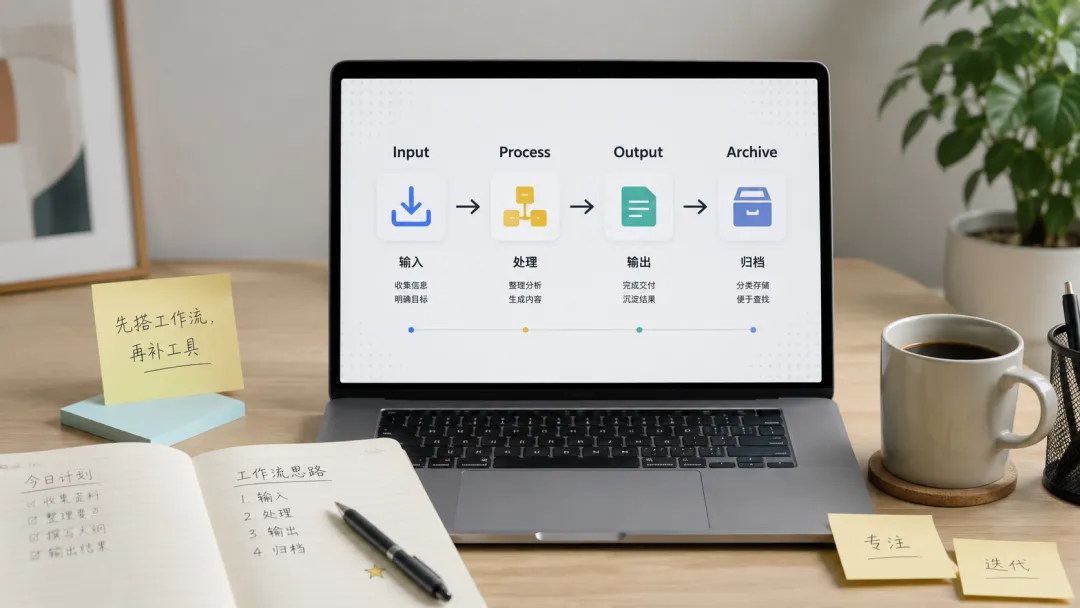
真正该优先搭的,是这条链路:
输入资料 -> 整理到固定位置 -> 用 AI 处理 -> 输出文章/文档/代码/视频 -> 复盘归档
只要这条链路能跑起来,你的软件数量反而会变少。
我的 2026 Mac AI 办公分层
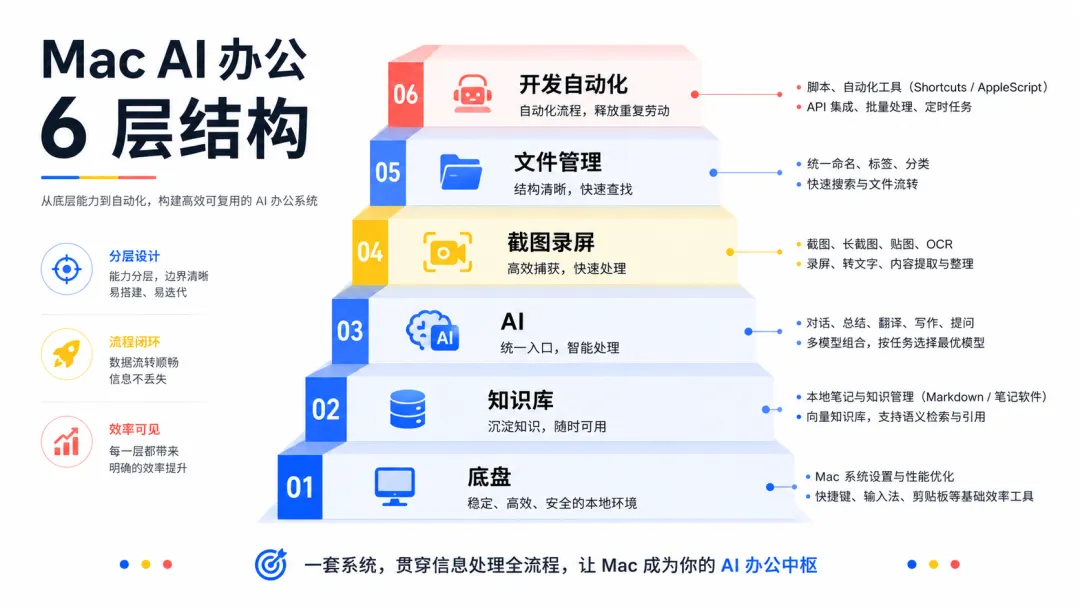
如果让我重新装一台 Mac,我会按这个顺序来:
第一层:Homebrew、Raycast、Rectangle。
第二层:Obsidian 或飞书/Notion,选一个主仓库。
第三层:ChatGPT/Codex、Claude、Workbuddy 或 Zed,按任务选 AI。
第四层:Xnip/Snipaste、Cap/QuickRecorder,负责截图和录屏。
第五层:AppCleaner、Keka、云盘、文件管理器,保持系统干净。
第六层:Ghostty、btop、Zed,给开发和自动化任务留空间。
你会发现,这不是一份越装越满的清单,而是一套越来越清楚的工作流。