 夜雨聆风
夜雨聆风博雅读书社
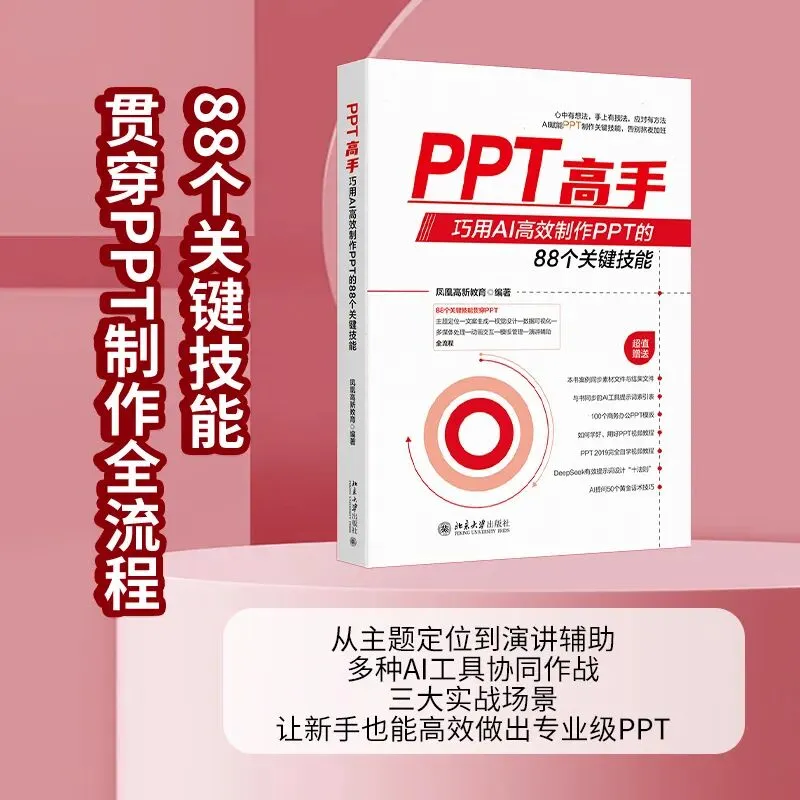
88 个关键技能,覆盖 PPT 全制作流程
多款 AI 工具联动,实现高效协同作战
新手也能高效做出专业级PPT
WPS 中深度融合了 DeepSeek,启用 DeepSeek 后,WPS 灵犀能够智能分析 PPT 内容,提供精准的优化建议,大幅提升工作效率和优化质量,具体操作步骤如下。
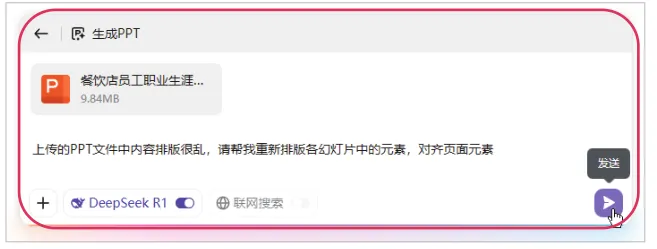
步骤1 启用 DeepSeek R1 并提问。在 WPS 灵犀界面的对话框上方单击“生成 PPT”按钮,然后单击对话框左下角的“上传文件”图标 ,上传“餐饮店员工职业生涯规划 .pptx”文件,开启“DeepSeek R1”开关。在对话框中输入“上传的 PPT 文件中内容排版很乱,请帮我重新排版各幻灯片中的元素,对齐页面元素”,单击“发送”按钮,如下图所示。
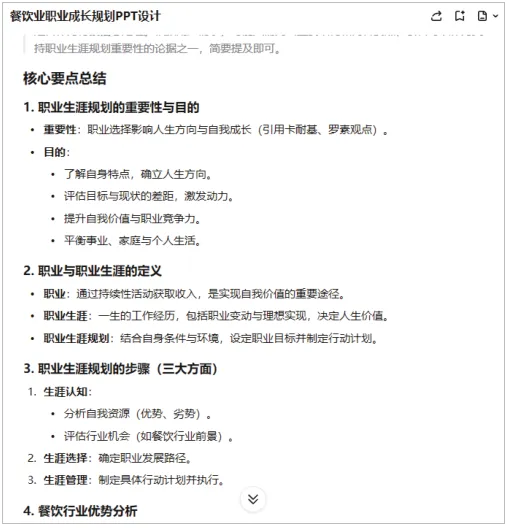
步骤2 查看灵犀回答的内容。WPS 灵犀自动对上传的文件进行分析,思考十几秒后给出了该 PPT 内容的核心要点总结,如下图所示。
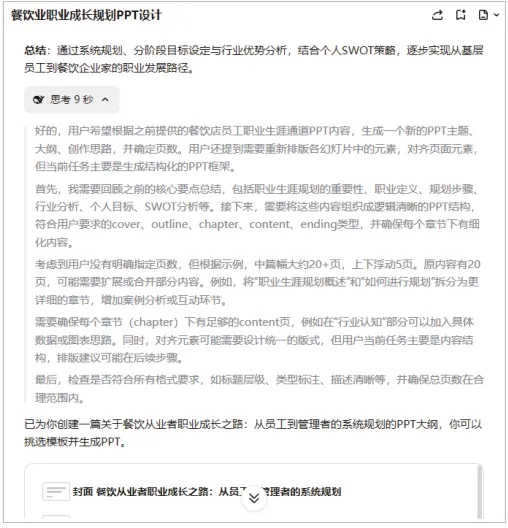
步骤3 查看生成的 PPT 大纲。紧接着 WPS 灵犀又思考 9 秒后生成了一篇关于餐饮从业者职业成长之路的 PPT 大纲,如下图所示。
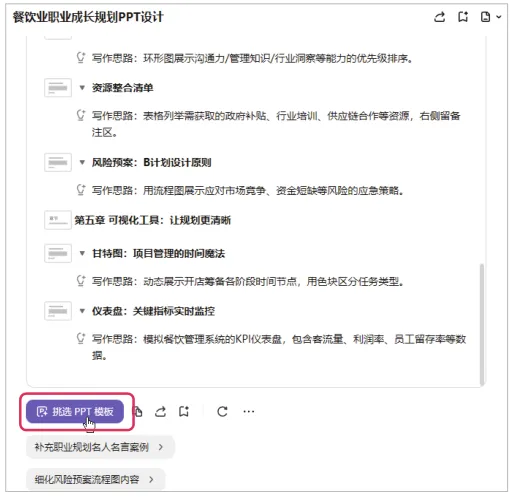
步骤4 单击“挑选 PPT 模板”按钮。用户可以查看该大纲,并通过提问的方式对大纲进行调整编辑。这里直接单击“挑选 PPT 模板”按钮,如下图所示。
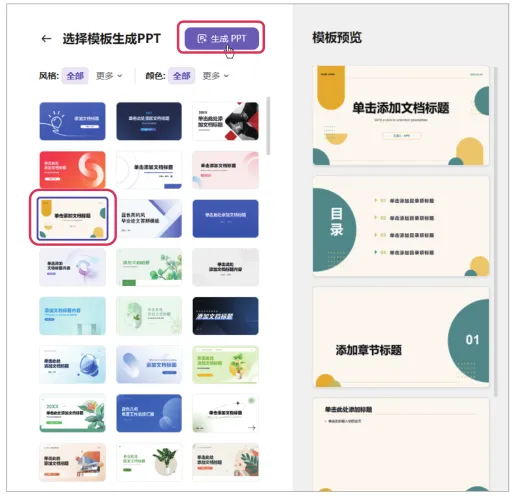
步骤5 选择需要使用的模板。进入“选择模板生成 PPT”界面,此时 WPS 灵犀根据大纲推荐了适配风格的 PPT 模板,选择需要使用的模板后,单击“生成 PPT”按钮,如下图所示。
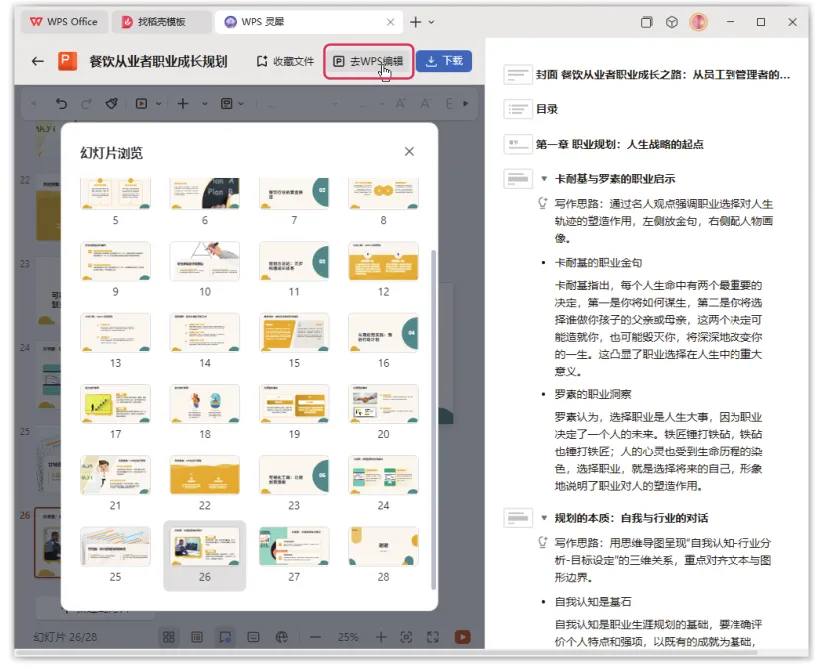
步骤6 编辑生成的 PPT。WPS 灵犀根据大纲和选择的模板生成的 PPT 如下图所示。单击“去 WPS 编辑”按钮切换到 WPS 演示操作界面,可对 PPT 进行更细致的编辑。
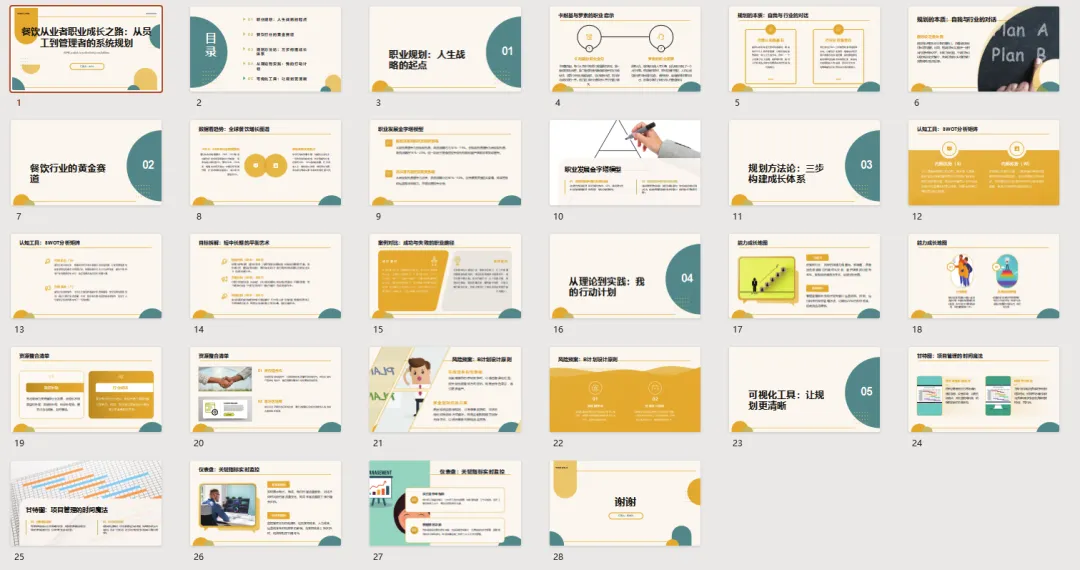
步骤7 下载 PPT。编辑完成后,返回上一步操作界面,单击“下载”按钮,将 PPT 保存到本地,方便随时访问和分享。此时我们就完成了 PPT 的优化,效果如下图所示。对比原来的 PPT 可以发现,启用 DeepSeek 时,优化后的 PPT 内容结构与原来的有所不同,内容更为饱满,产生了更多的联想。这一点从目录页就能看出,之前的目录中只包含四点,优化后变成了五点。
今日推荐好书
01
内容介绍
PPT是职场汇报、产品发布、会议培训、商业路演等场景的核心工具,但使用传统方法制作PPT常陷入框架难搭、文案干瘪、设计粗糙、效率低下的困境,AI时代又带来了工具选择难、协同性差、生成不精准的新痛点。本书聚焦这些问题,以88个关键技能构建“专项+实战”体系:第1篇(1~8章)拆解PPT制作全流程,用75个专项技能攻克主题框架、文案优化、视觉设计、数据可视化等痛点;第2篇(9~11章)结合产品发布会、年度总结报告、教学课件三大场景,用13个综合技能实现技能落地。
通过学习本书,读者能掌握AI辅助制作PPT全流程的技能,高效产出专业PPT。本书适合职场白领、企业职员、产品经理、市场运营人员、教师、培训师、创业者、中小企业主、新媒体运营人员、内容创作者、PPT新手、设计零基础者,助力快速突破PPT制作瓶颈。本书同时也适合作为广大电脑培训学校、职业院校的办公技能教学参考教材。
02
作者介绍
凤凰高新教育
专注于高质量图书策划与出版。集团总裁为知名图书策划人及内容创作者,曾任五月花学院(现希望教育集团)教研总监,负责教学、教材研发和老师培训,具有丰富的教学经验。对Office办公、图形设计、IT新技术编程等领域有深入研究和独到见解,策划出版了100多本畅销书,包括《Word/Excel/PPT 2016三合一完全自学教程》《精进PPT——PPT设计思维、技术与实践》《Excel数据分析思维、技术与实践》《案例学——Photoshop商业广告设计》等,广受读者的认可和好评。
END
观点资料来源:《PPT高手:巧用AI高效制作PPT的88个关键技能》
转载及合作请联系邮箱:pup7@pup.cn
读者资源请根据前言查询,如有疑问请联系邮箱:pup7@pup.cn
终审:北京大学出版社第七事业部

