夜雨聆风
夜雨聆风哈喽大家好,我是绿小优~
今天给大家安利一个神器——JmalCloud,一个国人开发的开源私有云盘项目。
它不光是个网盘,还集成了OnlyOffice在线编辑,Word、Excel、PPT直接在浏览器里改,还能画流程图、做思维导图。
简单说就是:把网盘+Office+流程图+思维导图全装进你的绿联NAS里。
本项目原作者为 GitHub 上的@jamebal。
温馨提示
本文所提供的教程仅供参考,镜像属第三方开发,具体配置变动和Bug修复请及时关注相关的第三方信息,使用注意事项详见该软件内具体使用说明与规则。
绿联仅提供支持创建Docker镜像的环境,不对因操作失误造成的风险及后果负责,您应自行判断并承担因信赖或使用这些信息所可能产生的风险。
路径严格区分大小写,请仔细核对输入是否正确。
容器部署
进阶版部署分两部分:JmalCloud网盘本体 + OnlyOffice在线编辑服务。
两个容器放在同一个Compose里,一次搞定。
打开NAS上的【Docker】应用,进入【项目】页面,点击【创建】。
项目名称填 jmalcloud,然后在docker-compose配置框里粘贴以下内容:
services: jmalcloud: container_name: jmalcloud image: jmal/jmalcloud-sql:latest environment: PUID: 0 PGID: 0 TZ: Asia/Shanghai LOG_LEVEL: info # 加密密钥,建议用 openssl rand -hex 32 生成自己的 ENCRYPTION_SECRET_KEY: 随机字符 # 加密盐值,建议用 openssl rand -hex 16 生成自己的 ENCRYPTION_SALT: 随机字符 ports: - 8088:8088 # JmalCloud 网盘访问端口 volumes: - ./jmalcloud/files:/jmalcloud/files # 网盘文件存储目录 restart: always office: container_name: jmalcloud_office image: onlyoffice/documentserver:9.3 ports: - 8580:80 # OnlyOffice 服务端口 environment: TZ: Asia/Shanghai JWT_ENABLED: "true" ALLOW_PRIVATE_IP_ADDRESS: "true" # 允许内网IP访问,NAS必加 JWT_SECRET: "my_secret" # OnlyOffice通信密钥,建议改成自己的 restart: always 确认配置无误后,点击【部署】或【启动】。
两个容器会依次拉取镜像并启动,首次拉取可能需要几分钟(OnlyOffice镜像比较大,约1.5GB),耐心等待就行。
使用指南
打开浏览器,输入你的NAS IP加端口8088:
https://你的NAS IP:8088注意访问一定是https。
第一次访问会进入注册页面,创建一个管理员账号(用户名+密码自己定),注册完就进入网盘首页了。
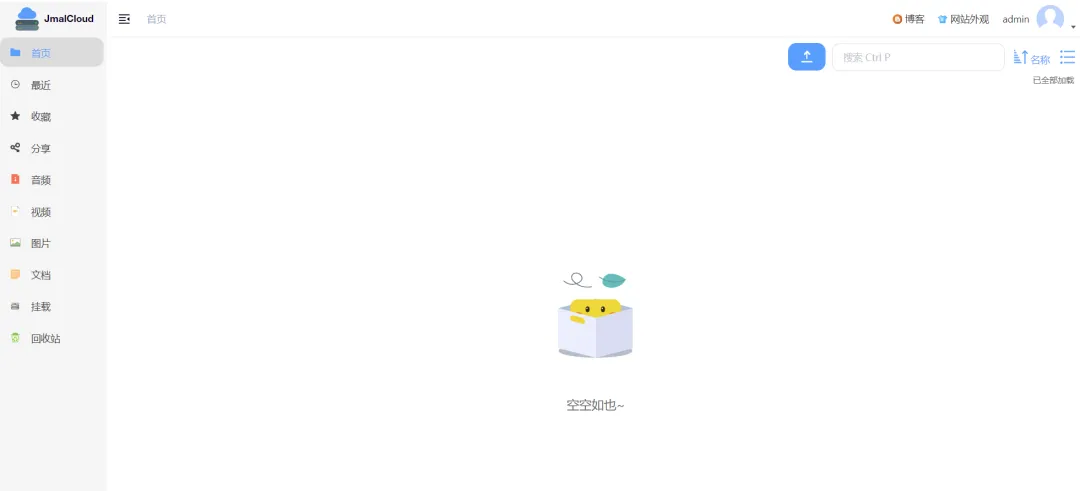
界面简单清爽。
进阶版的核心步骤是配置onlyoffice,不配置的话文档只能预览不能在线编辑,需要下载才能编辑。
进入网盘首页后,点击右上角的头像图标,进入【网盘管理】→找到OnlyOffice配置,填入以下信息:
http://你的NAS IP:8080 | ||
my_secret | JWT_SECRET 一致 | |
http://你的NAS IP:8088/api |
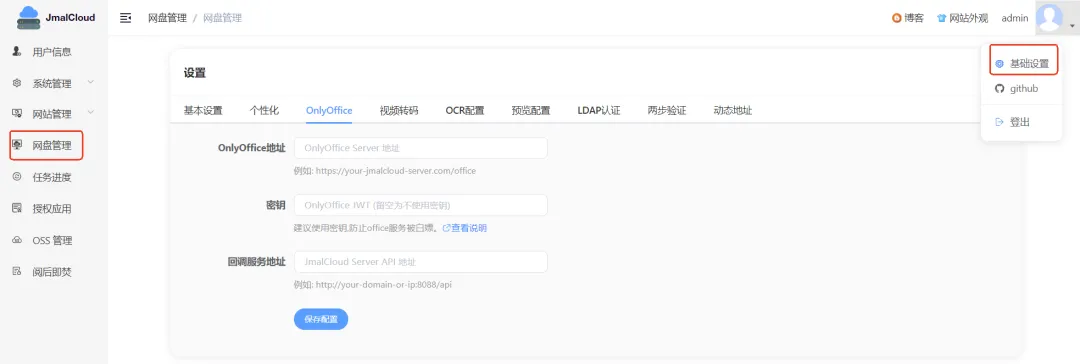
填好点【保存】,OnlyOffice就配置完成了。
配置完成后,你就可以:
• 上传文件:直接拖拽文件到网盘页面,支持超大文件断点续传 • 在线编辑Office:上传Word/Excel/PPT后,双击文件即可在线编辑,实时保存 • 新建文档:右键空白处,可以新建文本、Markdown、思维导图、流程图 • 文件分享:右键文件→分享,支持设置密码和有效期 • WebDAV挂载:WebDAV地址为 http://你的NAS IP:8088/webdav,可以在电脑上挂载为网络硬盘
• 挂载本地目录:如果你想把NAS上已有的目录直接加到网盘里,可以在compose的volumes里加一行,比如 - /Docker/movies:/jmalcloud/files/admin/movies,然后在网盘设置里点【重建索引】• 博客系统:访问 http://你的NAS IP:8088/blog可以进入内置博客,用Markdown写文章直接发布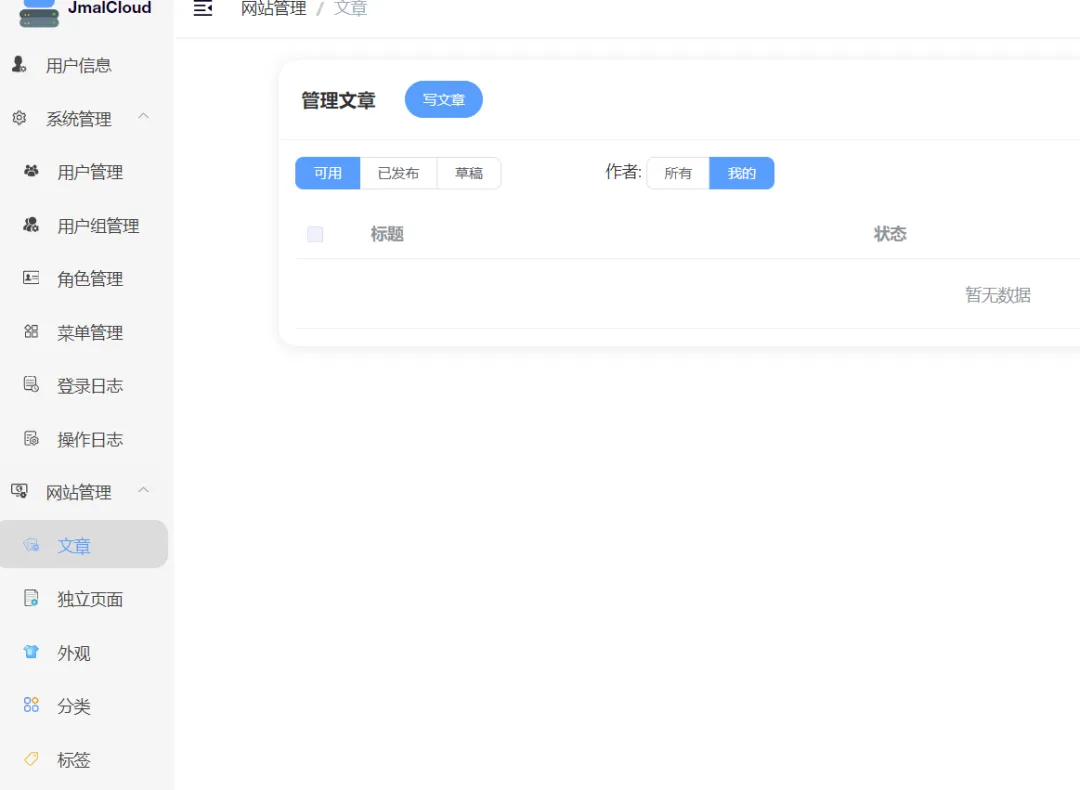
也可以在刚才的设置-网站管理中找到。 • 全文搜索:在网盘顶部搜索框输入关键词,可以搜索文件名和文件内容(支持Office文档、PDF、文本文件) • 多用户:在【网盘管理】→【用户管理】里可以给家人开账号,每个人有独立的文件空间
写在最后
如果你只是想要个简单的网盘,不加OnlyOffice容器也完全够用;如果你经常需要在NAS上处理Office文档,那进阶版绝对值得部署。
如果大家还有想看的容器应用,欢迎在评论区留言,我们下期见!