 夜雨聆风
夜雨聆风
一、投屏必备前提(90% 连不上都是这里出错)
手机与电视必须连接同一个 WiFi,如下图,双频路由器要统一频段,不能一个连 2.4G、一个连 5G;
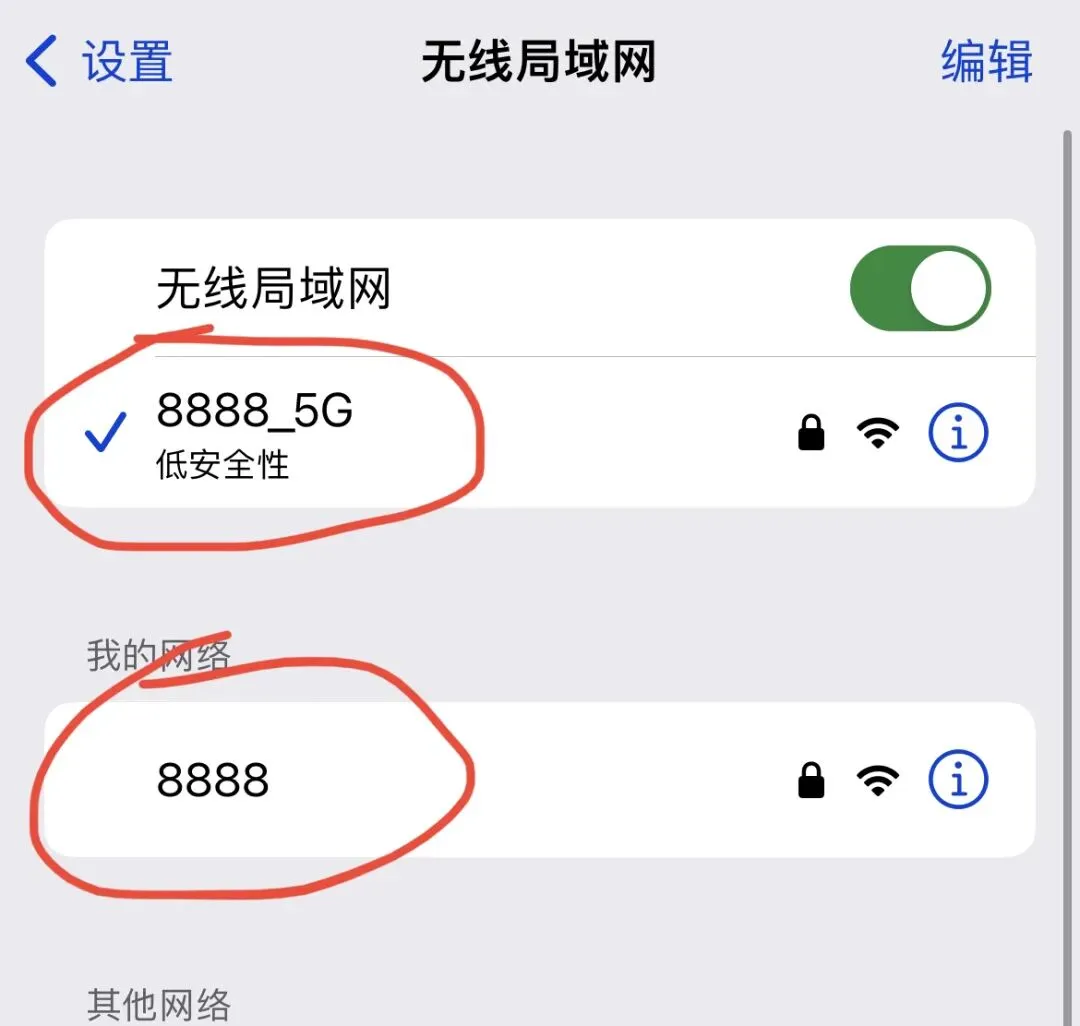
关闭手机蜂窝流量、热点,电视提前开启「多屏互动 / 无线投屏 / AirPlay」,停留在等待连接页面,否则手机搜不到设备。
二、苹果 iPhone 投屏(AirPlay 屏幕镜像)
全面屏手机从屏幕右上角下拉调出控制中心;老款 iPhone 从底部上滑; 点击「屏幕镜像」图标,手机自动扫描电视设备; 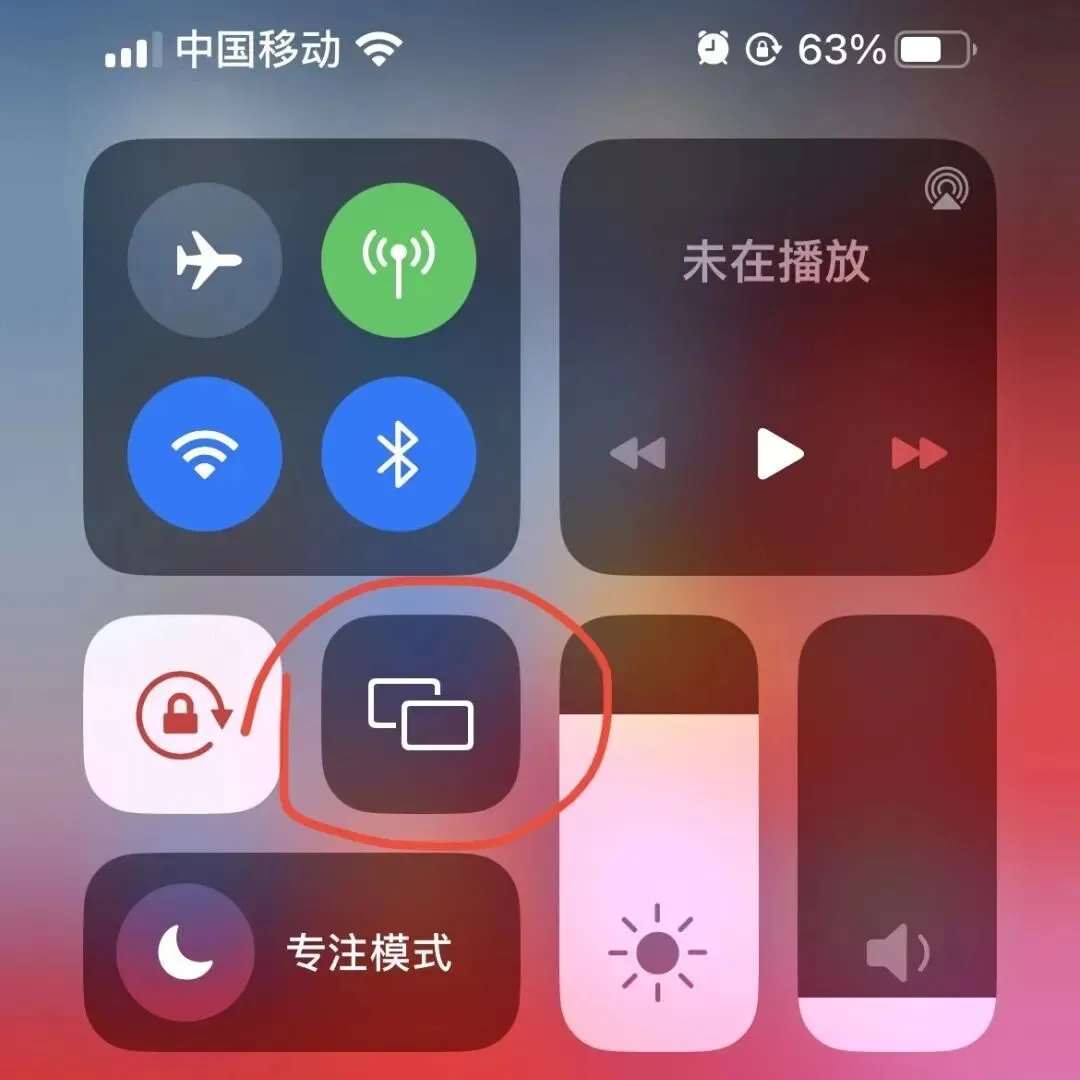
选中自家电视名称,电视弹窗点允许,输入配对验证码即可全屏同步。
三、安卓手机投屏(华为 / 小米 / OPPO/vivo 通用)
下拉手机快捷工具栏,找到「无线投屏 / 多屏互动 / 智慧投屏」;快捷栏找不到可在设置 - 连接与共享内开启; 打开功能后搜索电视设备,点击名称完成配对;
四、视频 APP 一键投屏(省电专属方案)
仅看影视剧优先用软件自带 TV 图标投屏:播放页右上角点击小电视标识,选中电视即可。如下为腾讯视频
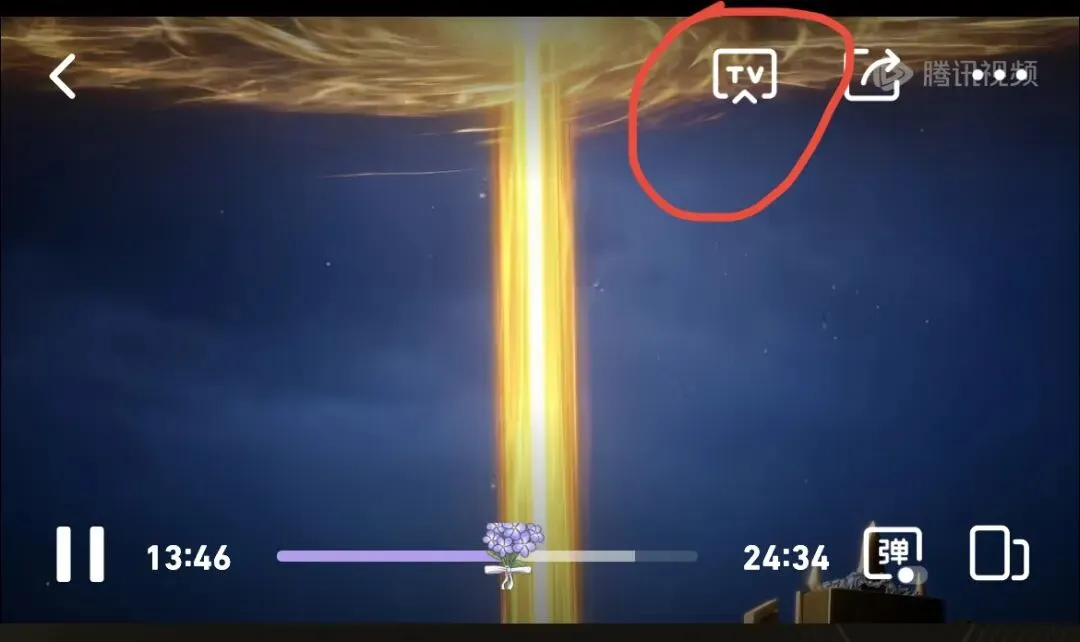
投屏后手机可以锁屏、聊微信,不占用屏幕耗电;
但受版权限制,部分付费院线影片会黑屏,此时改用全屏镜像即可解决。
五、实用避坑与补充注意事项
总结
日常追剧、孩子上网课、家庭翻看照片,用系统自带投屏就能轻松实现大屏观看,不用额外下载软件。
提前确认同一 WiFi,区分苹果、安卓操作方式,遇到卡顿按文中方法排查,简单几步告别小屏幕,观影学习体验大幅提升。