 夜雨聆风
夜雨聆风Markdown 得先学语法?
不用学格式,也能舒服阅读
AI 生成的文档
Markdown · PlantUML · 单文件打开
MarkText
现在很多人第一次接触 Markdown,不是因为学编程,也不是因为写博客。
而是因为 AI。
Markdown 没有听起来那么复杂。它就是一种文档格式,用一些简单符号表示标题、粗体和列表。保存出来的文件通常以 .md 结尾,就像 Word 文档常见的 .docx 一样。
让 Codex 写篇文章、整理一份方案、输出一份使用说明,最后拿到的,往往就是这样的 .md 文件。
文件双击打开,一看,满屏都是 #、**、反引号和横线。
内容明明在里面,读起来却像在看半成品。
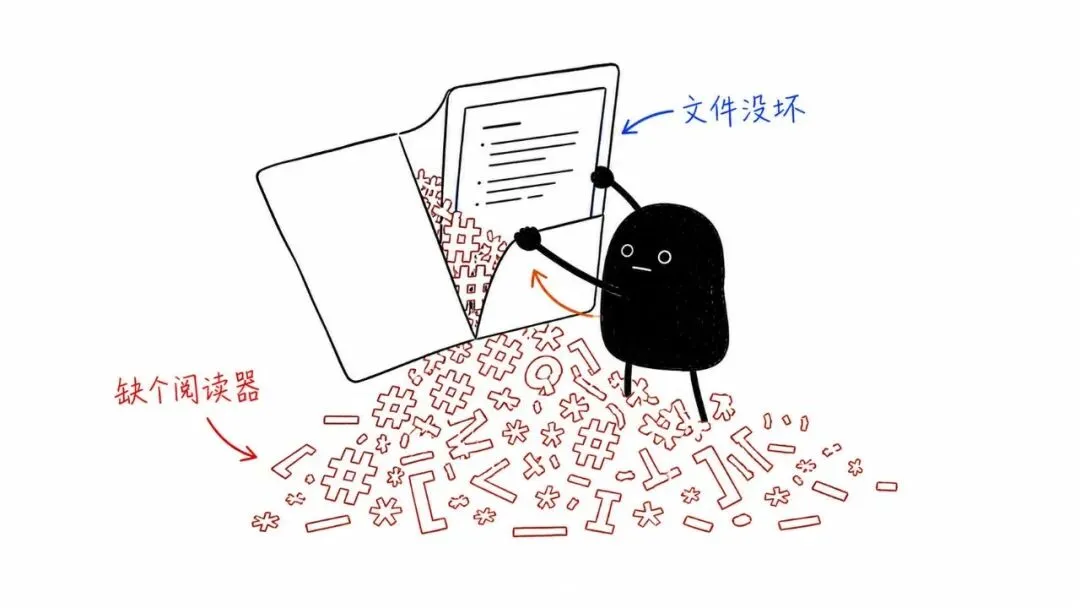
— 文件没坏,只是缺个合适的 Markdown 阅读器
01
PART
先把 Markdown 正常打开
OPEN · READ · EDIT
这不是 AI 把文件写坏了,也不是你非得先学会 Markdown。很多时候,只是电脑里缺了一个能把 Markdown 正常显示出来的软件。
我最近比较推荐 MarkText。
软件官网:https://marktext.me
它是一款免费、开源的 Markdown 编辑器,支持 Windows、macOS 和 Linux。界面很干净,打开文件以后,标题就是标题,表格就是表格,粗体、列表、图片都会直接显示出来。
你看到的是排版后的文章,需要修改时又可以直接改。
有点像专门给 Markdown 准备的 Word,只不过更轻。
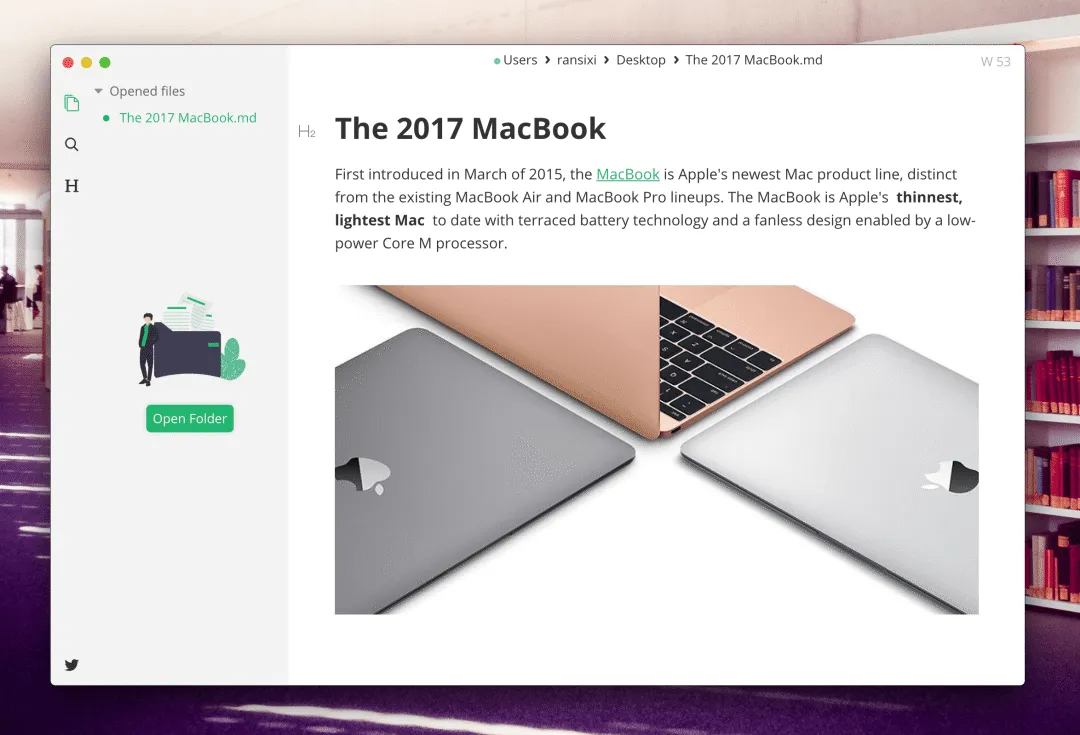
— MarkText 的 Cadmium Light 亮色主题,图片来自 MarkText 官方仓库
我推荐它,最直接的原因,就是它特别适合接住 AI 生成的文件。
AI 给你一篇文章,不需要复制进 Word,也不用找在线转换网站。直接用 MarkText 打开,先读,顺手修改,需要时还能导出 HTML 或 PDF。
整个过程没有什么学习门槛。
02
PART
PlantUML 也能直接预览
TEXT · DIAGRAM
还有一个功能,我觉得非常加分。
它能直接预览 PlantUML。
很多朋友可能没听过 PlantUML。简单理解,它可以用几行文字生成流程图、时序图、架构图等图示。
例如 AI 给出这样一段 PlantUML,MarkText 会直接把它显示成图。
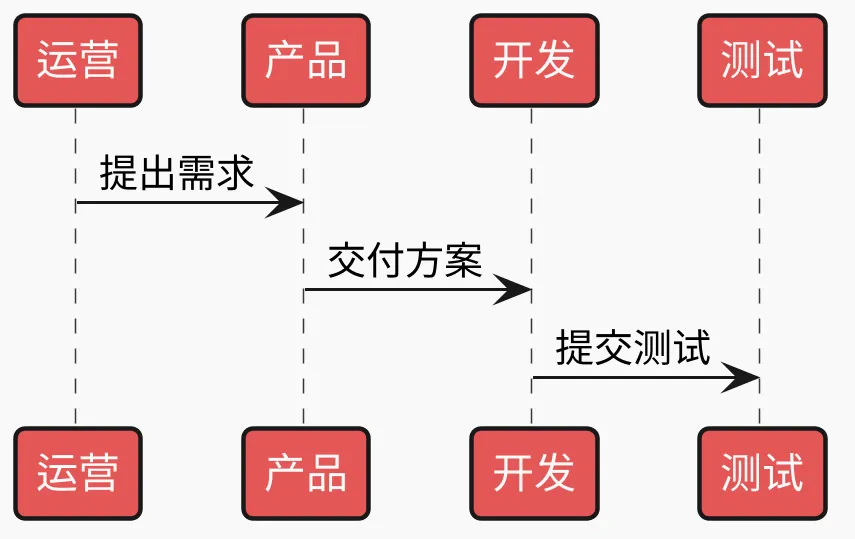
— MarkText 将 PlantUML 源码渲染成流程图
对应的 PlantUML 源码,就是下面这几行。
@startuml
scale 3
!theme mars
运营 -> 产品: 提出需求
产品 -> 开发: 交付方案
开发 -> 测试: 提交测试
@enduml
很多不支持 PlantUML 的 Markdown 软件看到的,也只是几行代码。MarkText 却能让你直接看图,需要修改时再回到源码。
PlantUML 真正好用的地方,不只是画图快。
图本身也是文字,所以 AI 很容易生成,人也很容易修改。流程变了,改一行字就行,不用拖着鼠标重新对齐方框和箭头。
对于需求流程、业务链路、系统关系这类内容,它比截图方便太多了。
03
PART
单个文件,打开就看
FILE · FIRST
MarkText 还有一点很适合临时查看文件。
像 Obsidian、思源笔记这类软件,更适合经营一套长期知识库。它们以仓库或工作空间为中心,文章要放进自己的体系里,才能被好好管理。
这没有什么不好,我自己也在用 Obsidian。
但别人临时发来一个 .md 文件,或者 Codex 刚刚在某个目录生成了一份文档,为了看一眼,还要先把它搬进仓库,就有点重了。
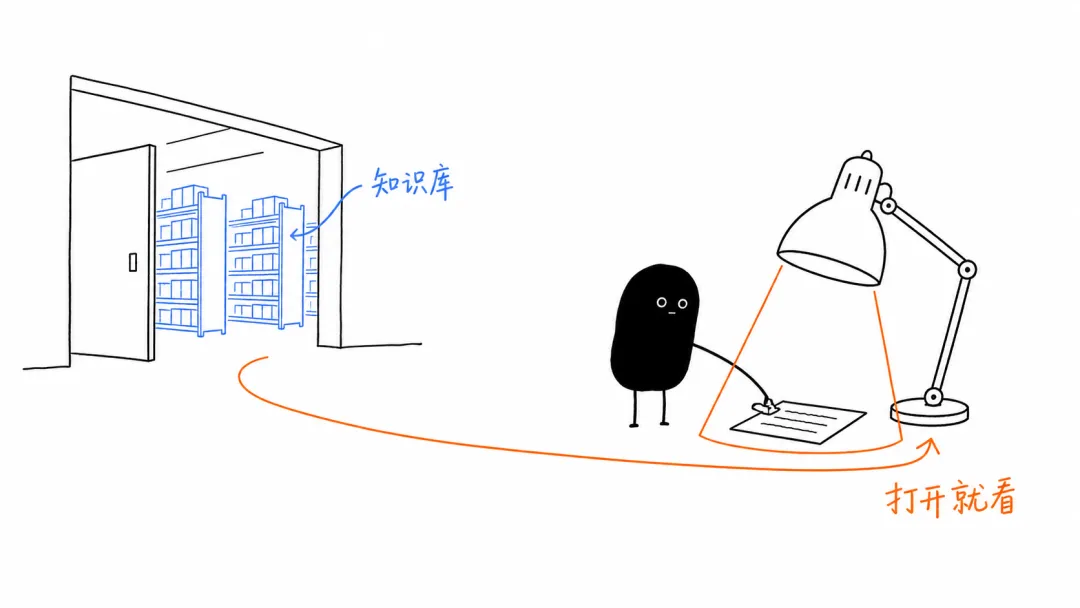
— 知识库适合收藏,MarkText 适合打开单个文件就看
MarkText 是以文件为中心的。
文件在哪里,就在哪里打开。看完、改完、关掉,不需要先建项目,也不用导入知识库。
如果把 Obsidian、思源笔记理解成书房,MarkText 更像桌边那盏阅读灯。
它不负责收藏你所有的书,只负责让你手上这一页,马上变得好读。
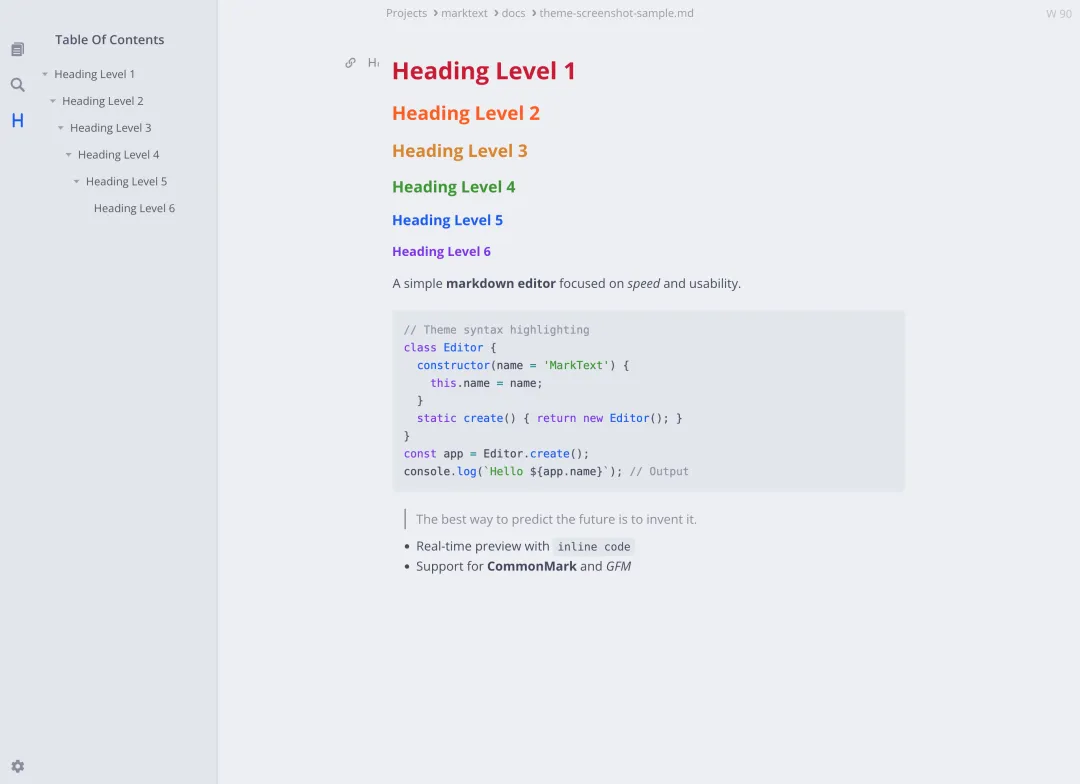
— MarkText 的 Catppuccin Latte 亮色主题,图片来自 MarkText 官方仓库
安装前的小提醒
当然,安装前有两个小地方需要知道。
PlantUML
MarkText 的 PlantUML 默认通过公共服务渲染,日常画普通流程图直接用就行。如果涉及公司内部信息,也可以在偏好设置中改为本地部署或自建的 PlantUML Server,让图表不必经过公共服务。
安装
MarkText 当前最新正式版是 2026 年 6 月发布的 v0.19.1。macOS 安装包暂时没有 Apple 开发者签名,首次安装可能会被系统拦一下,官方发布页提供了处理命令。Windows 用户直接下载安装包即可。
///
LAST
写在最后
LIGHT · SIMPLE
我推荐 MarkText,不是因为它想做一套无所不能的知识管理系统。
恰恰是因为它没有那么重。
打开 Markdown,正常阅读,随手修改,看完就走。
「AI 已经把内容生成出来了,我们至少应该有个舒服一点的方式,把它打开。」
我是 Peter,持续分享 AI 观察、工具与实践。
既然看到这里了,如果觉得有用,随手点个赞、在看、转发三连吧。
THANKS FOR READING