乐于分享
好东西不私藏

别再盯着字幕看教程了——这个AI插件让所有外语视频说中文

别再盯着字幕看教程了——这个AI插件让所有外语视频说中文
真实体验:一键让外语视频全说中文
三个月前,我打开了微软的《AI Agents for Beginners》,一门评价很高的免费AI课程,视频全在YouTube上,主讲人讲得很清晰,但是——全英文。
一开始我硬着头皮看,发现注意力全在"听懂他在说什么"上,画面里的代码和架构图基本是摆设。看了十分钟就累了,关掉。
后来我试了YouTube自带的自动翻译字幕,中文是有了,但眼睛得一直盯着屏幕底部的字幕条,还是没法专心看内容。更别提健身、做家务、通勤的时候了,字幕根本帮不上忙。
直到有人给我推了AutoDub。

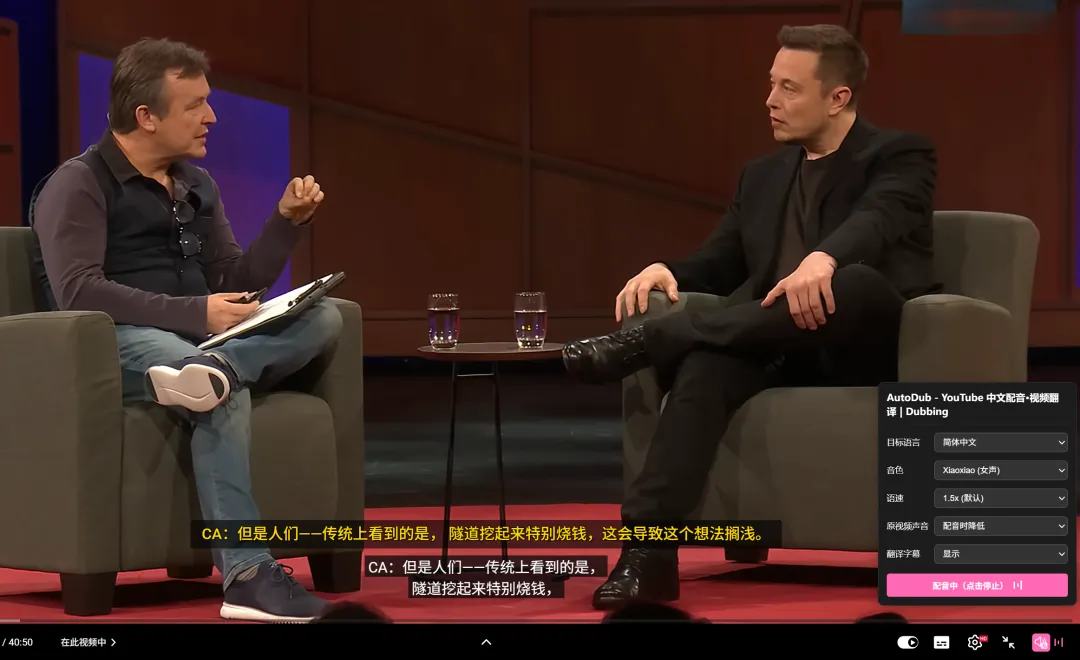
先看效果,确实不错

已关注
关注
重播 分享 赞
最初担心AI翻译中文后,只剩翻译后的中文声音,这样语境和视频本身节奏和韵律全没了,会很生硬;且有些词翻译不好时,你听不到原音也会觉得别扭。
AutoDub做法是保留原音,适当降低原音音量的方式,这听起来就舒服多了。

真实体验:好的和不好的

先说不好的吧,免得你们觉得我在写软文。
专业术语翻译偶尔会"飘"一下。 比如"tool calling"被翻成"工具调用",这在技术语境里没问题,但它有时候会把"agent"翻成"智能体",有的时候是"代理",如果你平时习惯英文术语,偶尔会觉得别扭。但这个问题其实可以自己调节——它在设置里可以调"是否显示原文对照字幕",我习惯开着,原文字幕和中文配音一起看,术语问题就迎刃而解了。
有的视频人声有轻微延迟,也就一秒不到,画面中说话的人嘴型对不上,偶尔让人出戏——这大概是最明显的槽点了。
好的方面是:
声音真的很像真人。 不是那种你一听就知道是AI的棒读感,有语气起伏,有自然停顿。我把语速调到了1.2倍,听着依然舒服。通勤的时候戴着耳机听播客式的技术分享,完全不累。
它可以一边播一边缓存已经处理过的视频。 也就是说,你看过的视频第二次打开的时候,配音会直接开始,不用重新等——这点很"聪明"。
最让我意外的是,它能理解上下文。 有一次视频里主讲人说"let‘s build this thing",AI翻译成"我们把这个东西搭起来",而不是直译成"让我们构建这个东西"——这种细节让整个体验上升了一个档次。

安装步骤

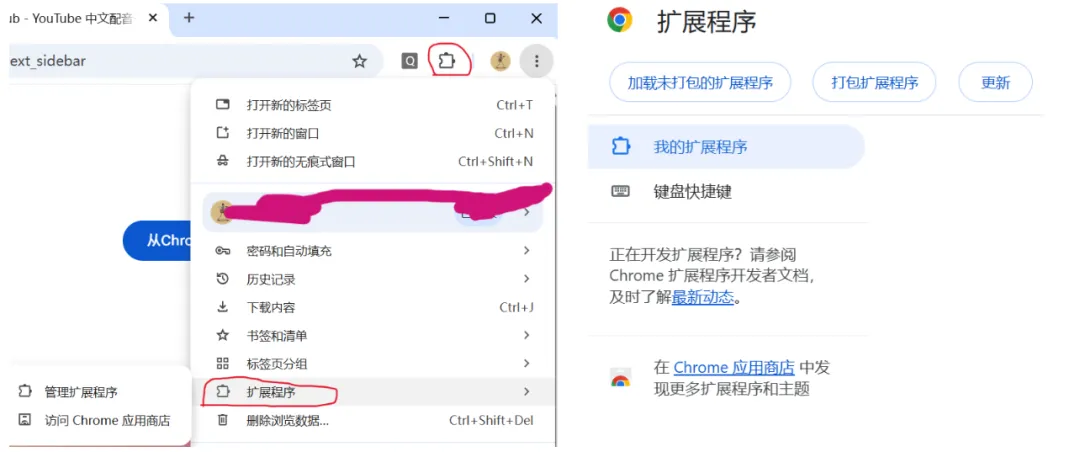
安装:从Chrome网上应用店(或Edge、Firefox扩展商店)搜索“AutoDub”,一键安装
打开:打开任意YouTube视频
点击:在播放器控制栏找到AutoDub按钮,选择“中文”,按下播放
就是这么简单,开箱即用,无需任何复杂配置。

我摸索出来的几个实用技巧

用了一个多月,我有几个小经验可以分享:
把原视频声音选择配音时降低, 原声降到30%左右、配音音量100%,是最自然的"中文配音"效果,既不会漏掉原视频里的关键音效,又能清晰听到中文讲解。
"仅显示实时翻译字幕"比"显示双语字幕"更清爽。 一开始我贪心开了双语,结果屏幕上全是字,干扰很大。后来只开中文翻译,界面干净多了。
语速调到1.2倍或1.3倍最舒服。 默认语速偏慢,适合教学场景,但如果你习惯了听倍速播客,稍微拉快一点会更符合你的节奏。

写在最后

有朋友问我:"这是一个好工具吗?我们苦学十几年英语怎么还要依靠一个翻译工具?"
其实不是。
我只是用了一个月的真实感受是:它在解决一个真实存在、却一直被忽略的问题。
我们苦学英语十几年,不是为了看个技术视频还要在大脑里做实时同传的。工具的价值,是帮我们把注意力从"怎么获取信息"转移到"怎么理解信息"上来。AutoDub做到了。
而且它覆盖了几乎所有重点看视频场景:
  • 📚 学习充电:国外公开课、技术教程、编程教学——眼睛留给课件和代码,不用一直追字幕

  • 🎧 碎片时间:通勤、做饭、做家务时,以听为主,视线不用一直盯着屏幕

  • 🎬 内容探索:海外创作者视频、旅行Vlog、游戏实况、纪录片、访谈播客——用熟悉的语言探索更广阔的世界

  • 🌍 语言学习:听中文配音的同时对照原文字幕,辅助听力练习和内容理解

我现在的习惯是:早上通勤听AutoDub配音的技术播客,中午休息看双语字幕的论文讲解,晚上健身的时候听AutoDub配音的产品发布会回放。
一个浏览器插件,把我从"只能看"变成了"随时听",让我获取知识和信息的效率提升了。
我想,这才是AI时代工具的真正意义!

相关学习资料