 夜雨聆风
夜雨聆风OfficeAI助手的全部核心玩法

AI赋能办公,让效率飞起来
你有没有过这样的经历——
周五下午5点,老板突然要一份周报;Excel里几千条数据要做汇总分析,VLOOKUP公式背了又忘;写好的公文格式混乱,调格式调到怀疑人生……
如果以上场景你中了哪怕一个,那今天这篇文章你一定要看完。
因为我要介绍的这个工具,可能是我今年用过的最实用的AI办公神器——OfficeAI助手。它不是又一个聊天机器人,而是一个直接嵌入Word和Excel的AI插件,用大白话跟它说需求,它就能帮你写文档、做表格、生成公式、一键排版。
最关键的是:免费。
一、什么是OfficeAI助手?
OfficeAI助手是由珠海海鹦科技开发的一款免费AI办公插件,深度集成于Microsoft Office(Word/Excel)和WPS办公套件。它以侧边栏形式嵌入你常用的办公软件,无需切换应用,直接在文档里调用AI能力。
简单说就是:你的Word和Excel里多了一个AI助手,你说人话,它干活。
它由三大组件构成:
1. WordAI插件 —— 在Word中提供AI写作、润色、校对、排版、翻译等功能;
2. ExcelAI插件 —— 在Excel中提供公式通(自然语言生成公式)、数据分析、图表生成等功能;
3. 主程序 —— 提供AI自由对话、软件修复、设置管理等功能。
适用范围 操作系统:Windows 7及以上、macOS、Linux办公软件:Microsoft Office 2010及以上版本、WPS 2019及以上版本内置免费模型:豆包、文心一言、通义千问、ChatGLM、DeepSeek支持API接入:DeepSeek、Kimi、GPT等支持本地部署:Ollama、LMStudio |
二、安装与配置(保姆级教程)
别担心,整个过程不超过3分钟,完全不需要技术背景。安装成功后,
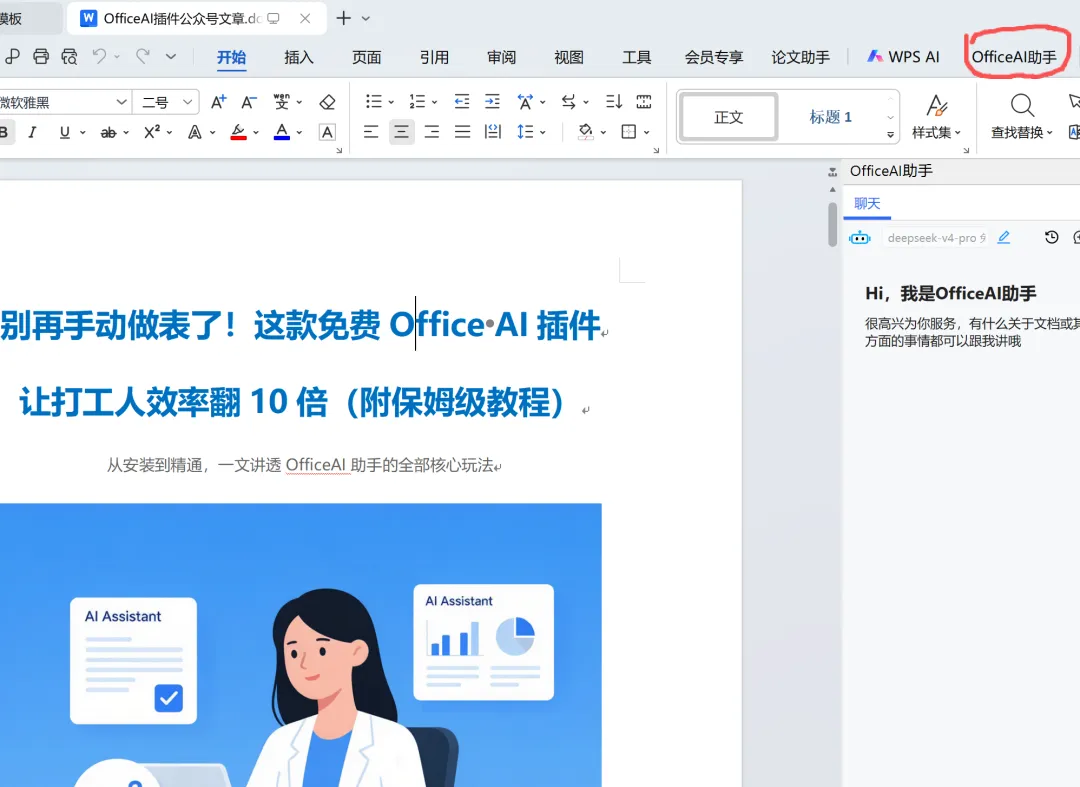
Word顶部会出现OfficeAI选项卡
第1步 下载安装包
访问OfficeAI助手官网 https://www.office-ai.cn/ ,点击“立即下载”按钮。安装包仅约28MB,支持Windows 7及以上系统。下载完成后双击运行,按安装向导一路“下一步”即可完成安装。
第2步 重启电脑
安装完成后重启一次电脑,确保插件正确加载到Office或WPS中。这一步很重要,别跳过。
第3步 验证安装
打开任意Word文档或Excel表格,查看顶部菜单栏。如果出现了“OfficeAI”选项卡,说明安装成功!点击该选项卡,再点击“右侧面板”,即可在文档右侧看到AI助手界面。
第4步 登录使用
首次使用需要微信扫码登录(完全免费)。登录后即可开始使用所有功能。
WPS用户特别注意 WPS默认会阻止加载第三方插件。如果安装后在WPS中找不到“OfficeAI”菜单,请按以下步骤操作:1. 打开WPS,点击左上角“文件” -> “选项”2. 在选项页面找到“信任中心”3. 勾选“受信任的加载项”4. 点击“确定”保存,重新打开WPS即可 |
三、Word篇:让AI帮你写文档
如果你经常写周报、会议纪要、工作总结、公文、营销文案,WordAI插件能让你的效率提升数倍。以下是核心功能及实操演示。
功能1:AI文档创作(周报/总结/文案一键生成)
再也不用对着空白文档发呆了。只需输入关键词或简单描述,AI就能帮你生成结构完整的文档。
操作步骤:
① 打开Word文档,点击顶部“OfficeAI”选项卡,调出右侧面板;
② 在聊天框中输入你的需求,例如“帮我写一份本周销售部工作周报,本周完成客户拜访15家,签约3家,挖掘意向客户8家”;
③ AI自动生成完整周报,点击“插入文档”即可将内容直接写入Word。
提示词示例· 写周报 帮我写一份本周工作周报。部门:市场部,姓名:张三。本周工作内容:1.完成品牌推广方案初稿;2.对接3家媒体投放渠道;3.组织部门周会2次。下周计划:1.推进品牌方案定稿;2.启动618活动策划。 |
提示词示例· 写会议纪要 请帮我整理一份会议纪要。会议主题:Q3季度营销复盘参会人员:市场部全体核心讨论:1.Q3销售额同比增长15%;2.新渠道转化率偏低需优化;3.Q4重点推进短视频营销。 |
功能2:AI润色改写(让文字更专业)
写完初稿觉得语言不够专业?选中段落,一键润色,AI会优化你的文字表达,让语句更流畅、更专业。
操作步骤:
① 选中需要润色的段落;
② 在右侧面板点击“疏通润色”;
③ AI以批注形式呈现优化结果,方便与原文对比;
④ 满意后直接复制替换回文档。
润色小技巧 除了通用的“疏通润色”,你还可以在聊天框中指定润色方向:“把这段话改得更正式一些,适合公文语境”“把这段技术描述改得更通俗易懂,适合给非专业人士看”“把这段营销文案改得更有吸引力,增加号召力” |
功能3:AI校对(消灭错别字)
Word自带的拼写检查对中文支持一直很弱。OfficeAI的AI校对功能专门针对中文错别字、标点错误、语法问题进行智能识别和修正。
操作步骤:
① 选中要校对的文字(不选则默认校对全文);
② 点击工具栏中的“AI校对”,选择校对模式;
③ AI自动找出错误并给出修改建议,确认后一键修正。
功能4:一键排版(公文/论文格式秒搞定)
格式排版是很多人最头疼的事。OfficeAI内置公文、论文等多种排版规范,选定文档类型后自动统一字体、字号、行距、层级。
操作步骤:
① 在右侧面板输入排版需求,例如“把这篇文章按公文格式一键排版”;
② 也可以指定具体格式:“标题设置为二号黑体加粗,正文设置为三号仿宋,段落首行缩进2字符”;
③ AI自动完成全文格式调整。
其他实用排版功能:
• 删除全文空行 —— 一键清理多余空行
• 统一图片大小 —— 批量调整文档中所有图片尺寸
• 统一标点符号 —— 中英文标点批量互转
• 删除页眉横线 —— 一键去除页眉底部边框线
• 批量插入特殊字符 —— 如带框打勾符号等
功能5:多语言翻译
选中文字,直接在聊天框输入“翻译成英文”或“翻译成中文”,AI自动识别源语言并完成翻译。支持中英日韩等多语种互译。
四、Excel篇:告别复杂公式
如果你是Excel公式苦手,ExcelAI插件会让你相见恨晚。它的核心卖点是“公式通”——用大白话描述需求,AI自动生成公式并应用到单元格。
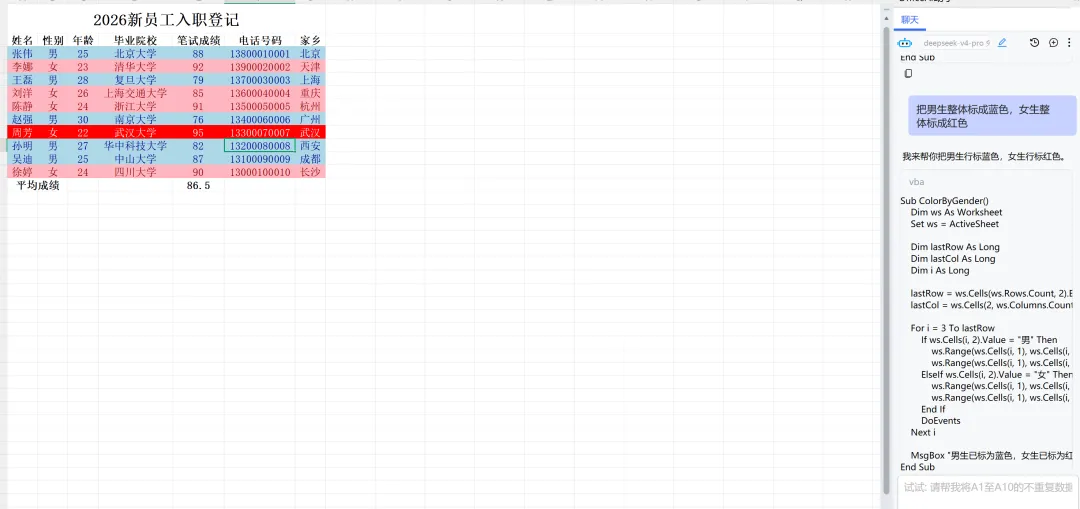
ExcelAI公式通:说人话,AI帮你写公式
功能1:公式通(自然语言生成Excel公式)
这是ExcelAI最惊艳的功能。你不需要记住任何函数名,只需描述“想要的结果”,AI自动推理所需字段并生成公式。
操作步骤:
① 打开Excel表格,点击顶部“OfficeAI”选项卡;
② 在右侧面板输入你的需求(建议先开启左下角“文件与AI联动”功能,提升准确率);
③ AI分析需求,自动生成公式并插入到对应单元格。
提示词示例· 条件求和 请计算“表2”中[类别]为蔬菜的总[销售额],结果放在E2单元格。 |
提示词示例· 数据查找 根据F2的金额,在J3:K7区域查找对应值,使用XLOOKUP函数。 |
提示词示例· 日期计算 计算A列日期与今天相差的工作日天数(排除周末),结果放在B列。 |
提示词示例· 复杂条件 如果A1>100且B1<50则显示预警,否则显示正常。 |
公式通提示词技巧 1. 表名用英文引号标记,如 'Sheet1'2. 列名用方括号标记,如 [销售额]3. 指定结果位置,如“结果放在E2单元格”4. 支持多轮对话修正,如“上一步公式改为统计平均值” |
功能2:智能数据处理
除了公式生成,ExcelAI还能直接帮你处理数据,无需手动操作。
常用场景:
• 标记重复值 —— “将A列重复项背景色标记为黄色”
• 数据提取 —— 从身份证号提取出生日期、性别、年龄
• 手机号处理 —— 分段显示、部分变星号、格式统一
• 数字转大写 —— “将销售额转为中文人民币大写”
• 智能分列 —— “按‘-’分隔A列数据至B、C列”
• 去重填充 —— “去除订单编号列重复值,空值替换为未知”
提示词示例· 标记重复项 将A列中重复出现超过3次的产品名称标记为红色背景。 |
提示词示例· 数据提取 请提取A列中的中文放在C1:C5单元格,提取A列中的数字放在D1:D5单元格。 |
功能3:一键生成图表
直接用自然语言让AI帮你画图表,再也不用手动插入、选数据、调格式了。
提示词示例· 生成柱状图 根据[销售额]的值生成柱状图,X轴为[商品名称],标题为各产品销售额对比。 |
提示词示例· 生成折线图 根据“表2”中[收款金额]生成折线图,X轴为[月份],添加数据标签。 |
功能4:聚光灯功能
处理大型表格时,行太多容易看错行。聚光灯功能高亮显示当前选中单元格所在的行和列,方便定位。可自定义高亮颜色和显示方式(行、列或行列同时高亮)。
五、PPT篇:一键生成大纲
虽然OfficeAI目前的PPT功能相对基础,但已经能帮你快速搭建演示文稿的骨架。
操作方法:
在右侧面板输入你的演讲主题,例如“关于人工智能赋能智慧办公的汇报”,AI会自动生成逻辑完整的PPT分层大纲,包含各章节标题和要点。生成后可一键导出为PPTX文件,再在此基础上修改完善。
提示词示例· 生成PPT大纲 请帮我生成一份关于数字化转型与企业管理创新的PPT大纲,要求包含5个章节,每章3-4个要点,适合30分钟的汇报演讲。 |
六、高阶玩法:接入DeepSeek等大模型
OfficeAI助手内置了豆包、文心一言、通义千问等免费模型,开箱即用。如果你想获得更强的推理能力,可以接入DeepSeek等模型。
方式一:在线API接入(推荐大多数用户)
① 访问DeepSeek官网 https://www.deepseek.com/ 注册账号;
② 进入“API开放平台”,点击“API Keys”创建密钥;
③ 复制生成的API Key;
④ 打开OfficeAI设置 -> 大模型设置 -> 选择“API Key”选项卡;
⑤ 将模型平台设为DeepSeek,粘贴API Key,点击保存。
方式二:本地私有化部署(适合企业用户)
对数据安全要求高的企业,可使用Ollama等工具在本地部署大模型,实现完全离线使用。在OfficeAI设置中选择“本地”模型,填写本地服务器地址(如 http://localhost:11434)即可。
模型选择建议 • 日常办公(写周报、做表格):内置免费模型(豆包/通义千问)完全够用• 复杂推理(数据分析、逻辑判断):推荐接入DeepSeek• 企业内网/涉密环境:选择本地部署• 多语种翻译:ChatGLM表现优秀 |
七、使用技巧与避坑指南
5个让效率翻倍的技巧
1. 开启“文件与AI联动”
在右侧面板左下角找到此按钮(图标呈蓝色表示已开启)。开启后AI能读取你当前文档/表格的内容,大幅提升指令的准确率。
2. 提示词要具体
不要说“帮我写个报告”,要说“帮我写一份关于Q3市场表现的季度总结报告,包含概述、成绩、挑战与下一步计划,800字左右”。越具体,AI越懂你。
3. 善用多轮对话
第一轮生成的结果不满意?直接在对话中追加修改:“把第二段改得更简洁”“再增加一个数据分析的章节”。支持多轮交互逐步修正。
4. 用示例文档练习
点击“OfficeAI”选项卡中的“示例文档”,可打开自带的练习文档,帮你快速上手各项功能。
5. 自定义提示词
在设置中可以自定义“AI润色”“AI续写”“AI周报”“AI会议总结”等功能的提示词,让它更贴合你的工作习惯。
3个常见问题及解决方案
问题1:WPS中找不到OfficeAI菜单 WPS默认阻止第三方插件。解决:文件 -> 选项 -> 信任中心 -> 勾选“受信任的加载项” -> 重启WPS。如仍不显示,在OfficeAI主程序中点击对应图标进行修复,或重装客户端。 |
问题2:AI回复速度慢 在线API的响应速度受网络影响。建议:1.关闭其他占网络的程序;2.切换为响应更快的模型(如DeepSeek V3);3.如长期延迟,考虑本地部署。 |
问题3:敏感数据安全 处理涉密数据时:1.先做脱敏处理(替换真实姓名、身份证号等);2.选择本地部署模式;3.定期在API平台重置密钥。 |
八、功能速查表
功能模块 | 核心能力 | 适用场景 |
Word · AI创作 | 周报/总结/文案/会议纪要一键生成 | 日常文档撰写 |
Word · AI润色 | 优化文字表达,让语言更专业流畅 | 文稿质量提升 |
Word · AI校对 | 中文错别字、标点、语法智能识别修正 | 交稿前检查 |
Word · AI排版 | 公文/论文格式自动排版,批量处理 | 格式规范化 |
Word · AI翻译 | 中英日韩多语种互译 | 跨语言办公 |
Excel · 公式通 | 自然语言生成Excel公式 | 告别函数背诵 |
Excel · 数据处理 | 标记重复、数据提取、格式转换 | 数据清洗整理 |
Excel · 图表生成 | 自然语言生成柱状图/折线图等 | 数据可视化 |
Excel · 聚光灯 | 高亮当前行列,方便定位 | 大型表格浏览 |
PPT · 大纲生成 | 输入主题自动生成PPT分层大纲 | 演示文稿创作 |
通用· 多模型 | 豆包/DeepSeek/通义千问等自由切换 | 按需选择模型 |
通用· 本地部署 | 支持Ollama离线运行 | 涉密/内网环境 |
九、写在最后
说实话,我试过很多AI办公工具,但大多数要么需要额外安装独立软件,要么功能华而不实。OfficeAI助手最大的不同是——它就待在你的Word和Excel里,你什么时候需要什么时候用,没有任何学习成本。它不是万能的。复杂的专业文档仍需人工审核,AI生成的内容有时也会有偏差。但对于日常办公中那些重复、繁琐、耗时的任务——写周报、做表格、调格式、查公式——它确实能帮你省下大量时间。
未来的办公,不靠加班,靠工具。让AI帮你做表、写文档、调格式,把你解放出来去做更有价值的事。
这才是真正聪明的工作方式。
工具官网:https://www.office-ai.cn/
完全免费 | 支持Office和WPS | Windows/Mac/Linux
业务合作欢迎联系我们👏👏👏