 夜雨聆风
夜雨聆风导语打印完Excel表格,页面上多了几根虚线,删不掉也去不掉。别急,这只是分页符默认显示了出来。两种方法,轻松解决。
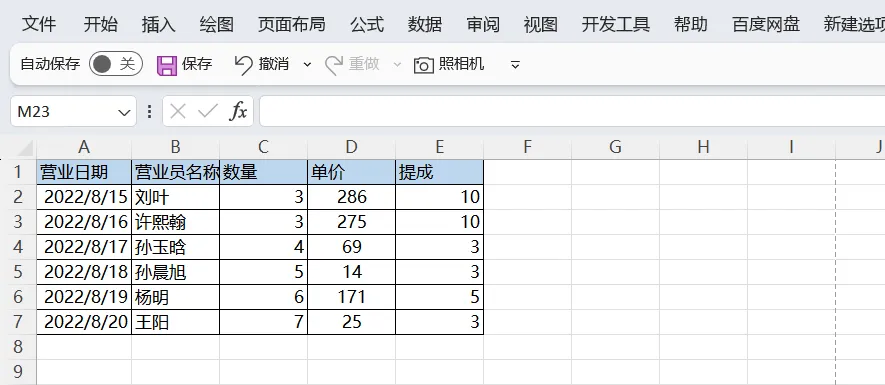
方法一:重启Excel
打印后临时出现的虚线,保存文件后关闭Excel,再重新打开,虚线就会自动消失。
适用场景:偶尔遇到,不想改设置的用户。
方法二:关闭分页符显示
重启后虚线还在,按以下步骤操作,一次性解决:
1.点击左上角 文件,进入 选项。
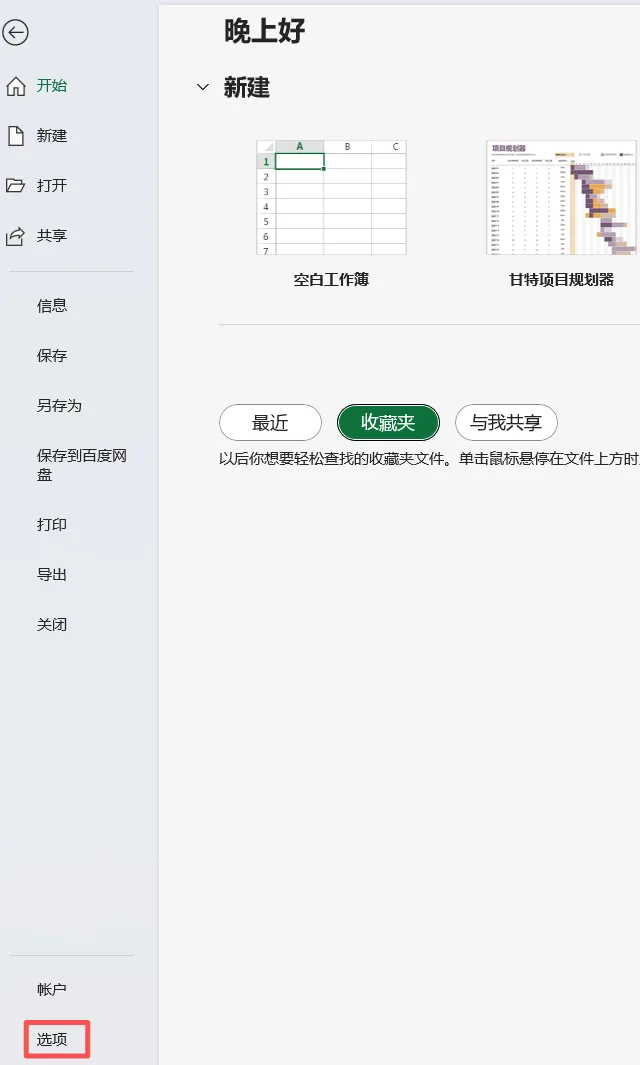
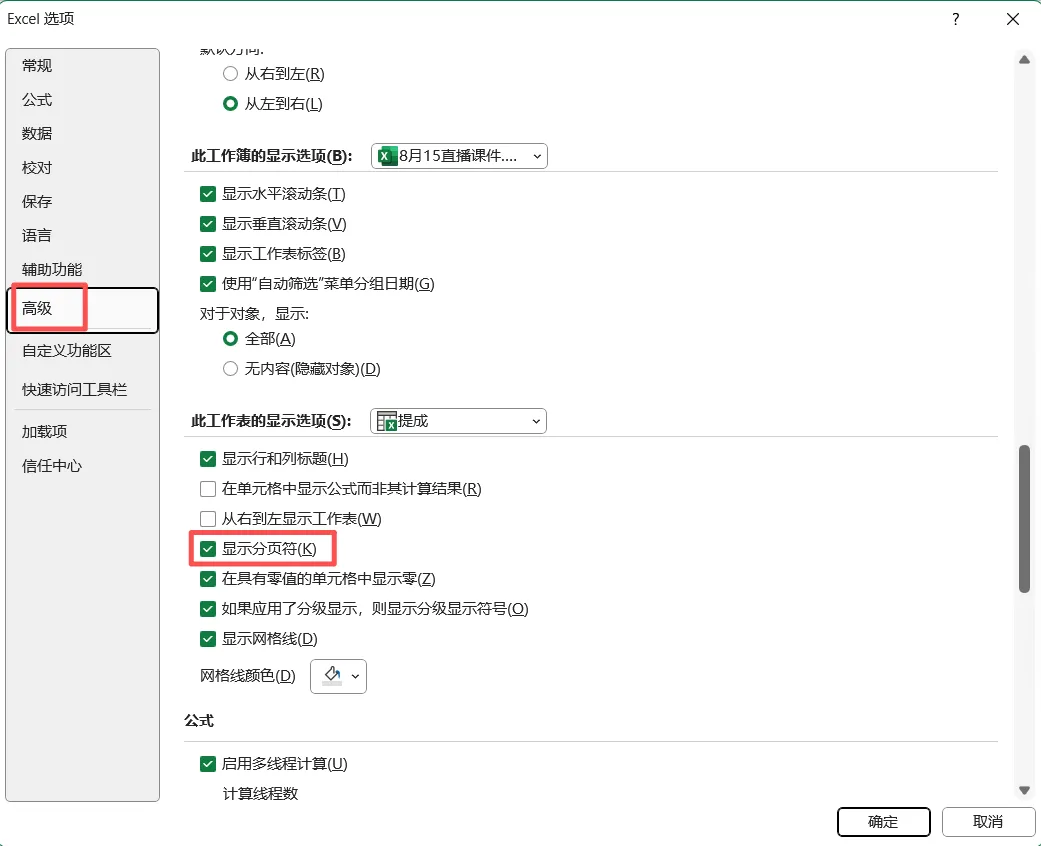
2. 选择左侧 高级。
3.向下滚动,找到 此工作表的显示选项。
4.取消勾选 里面的 显示分页符。
5.点击右下角【确定】,虚线立即消失。
WPS用户
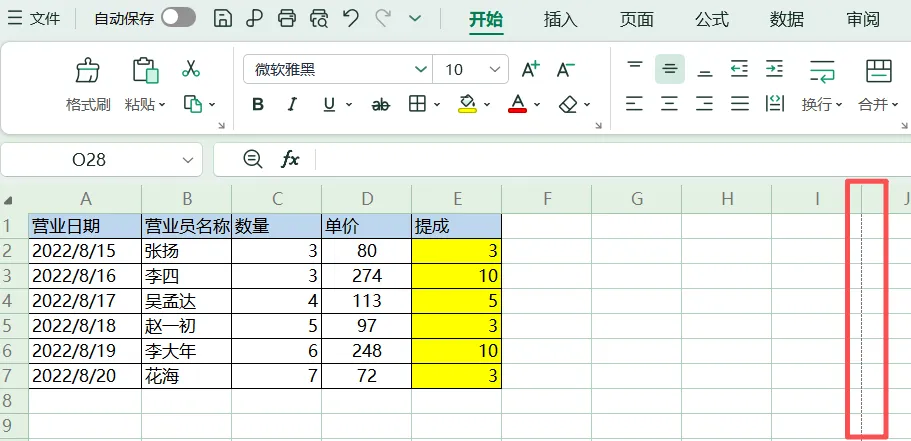
说明:不同版本的WPS,路径可能略有差异。如果找不到“选项”,可以尝试在顶部搜索框输入“分页符”直接定位。
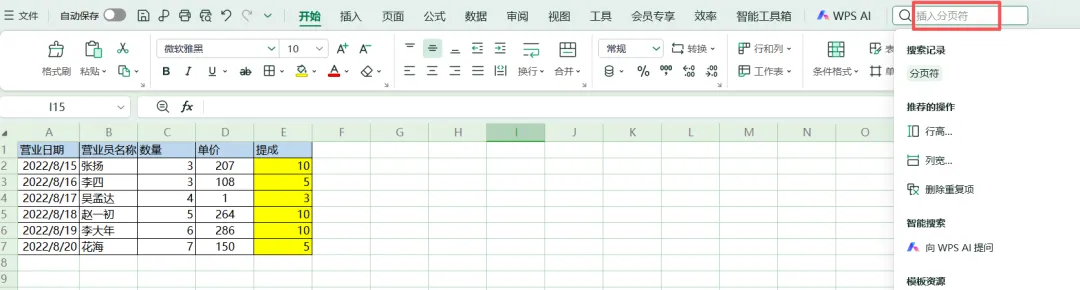
点击左上角【文件】,进入 【选项】。
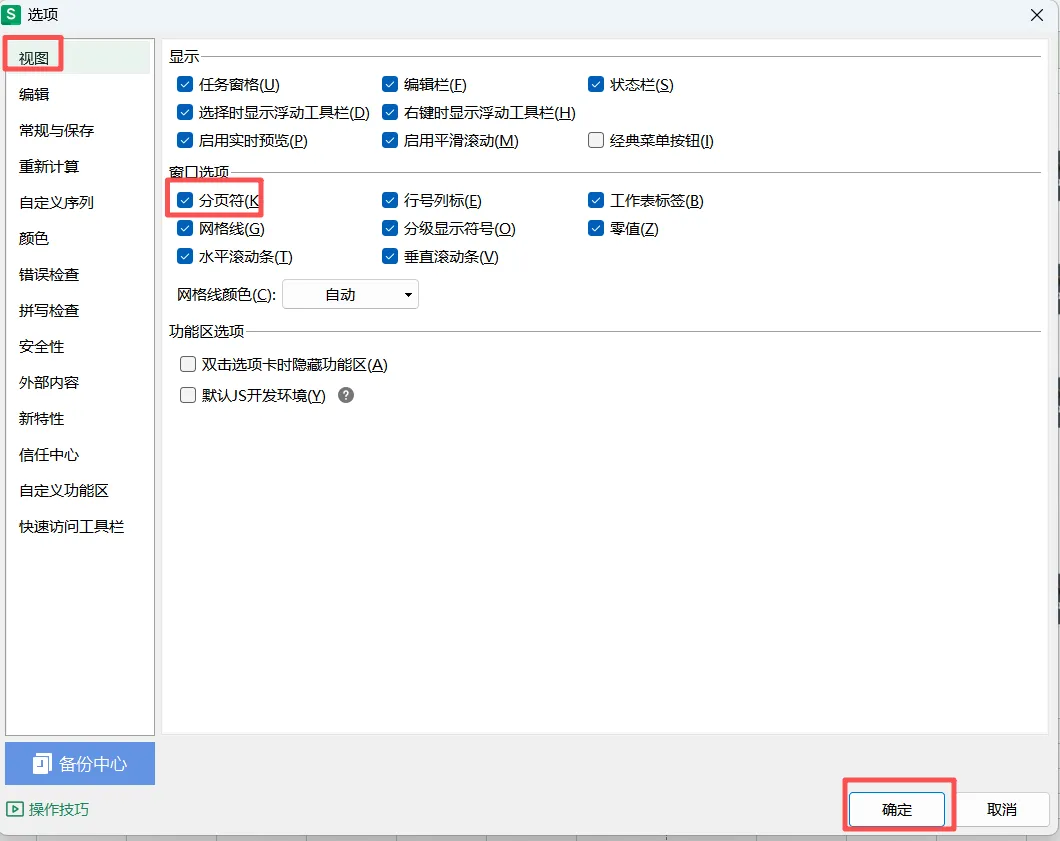
在弹出的窗口中,选择左侧 视图 选项卡。
在 显示 区域,取消勾选 里面的 分页符。
点击确定,虚线立即消失。
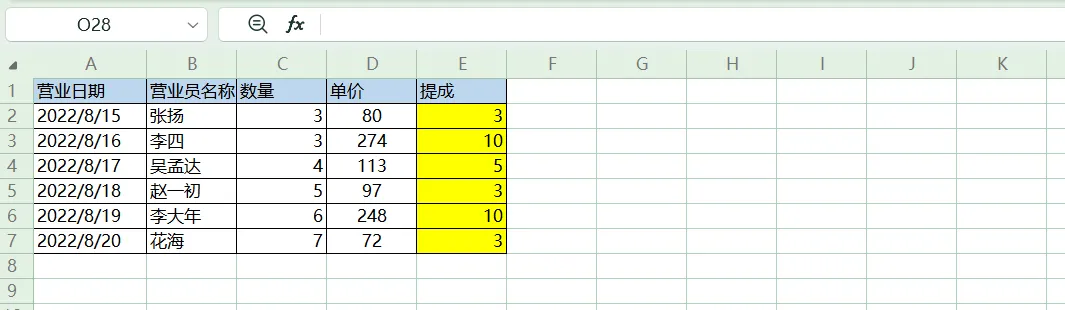
效果:
适用场景:想彻底隐藏虚线,不再被干扰的用户。
两点提醒
1.不影响打印:关闭显示分页符,只是让虚线在界面上不显示,实际打印分页完全不受影响。
2.按需选择:方法一最简单,但下次打印后虚线可能再次出现;方法二多操作几步,但一次设置,长期有效。