当前时间: 2026-08-17 18:19:55
分类:办公文件
评论(0)
银河麒麟桌面V11安装常用软件教程银河麒麟系统安装软件可视图形化技术文档
演示机版本麒麟桌面V11 Intel/AMD
共三种方法
操作步骤
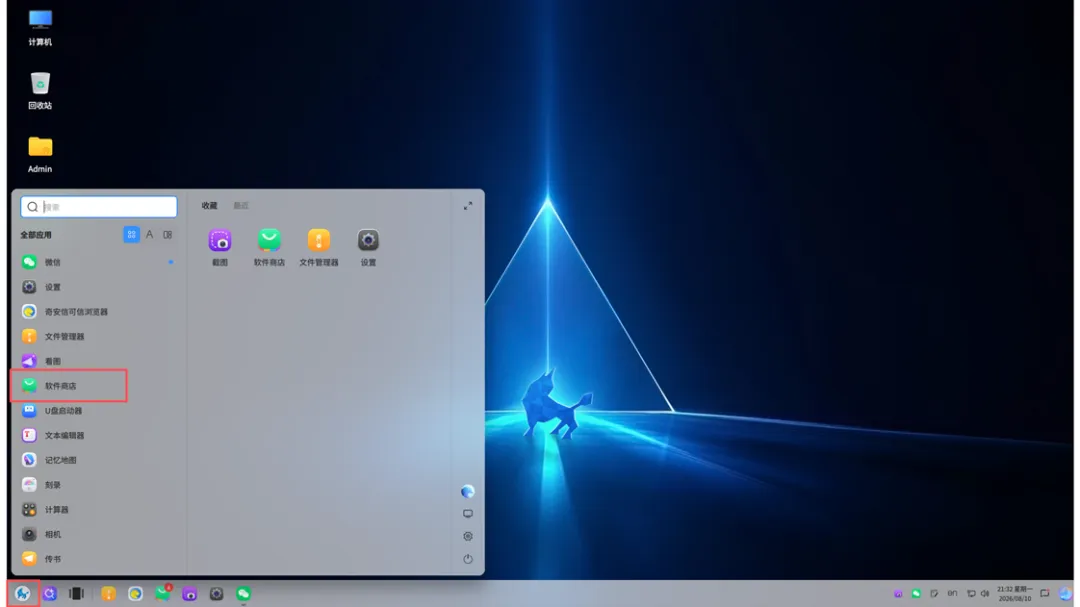
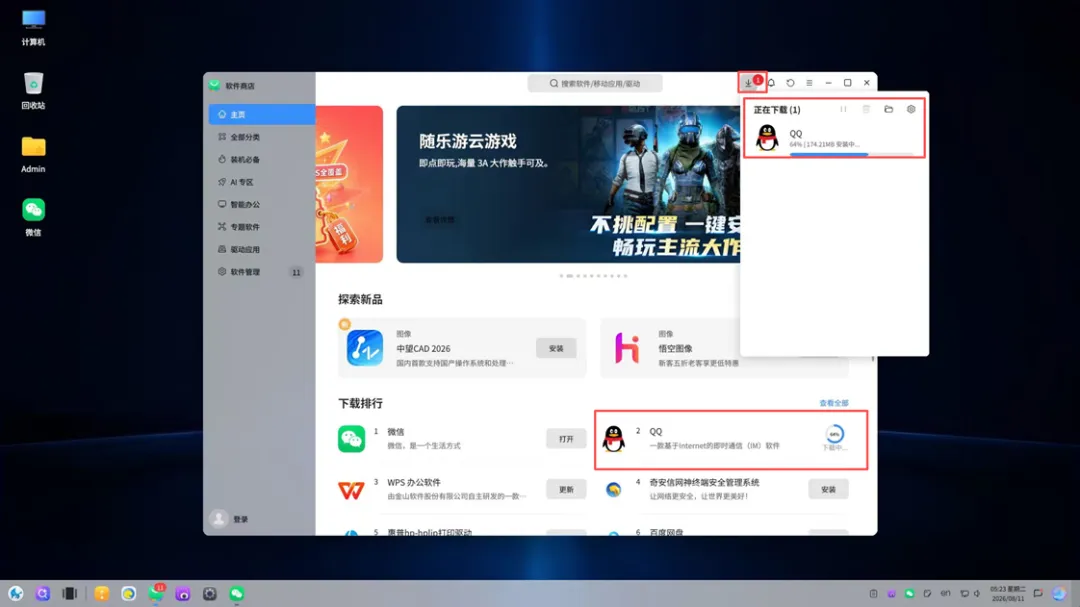
方法一:使用麒麟系统自带的软件商店安装
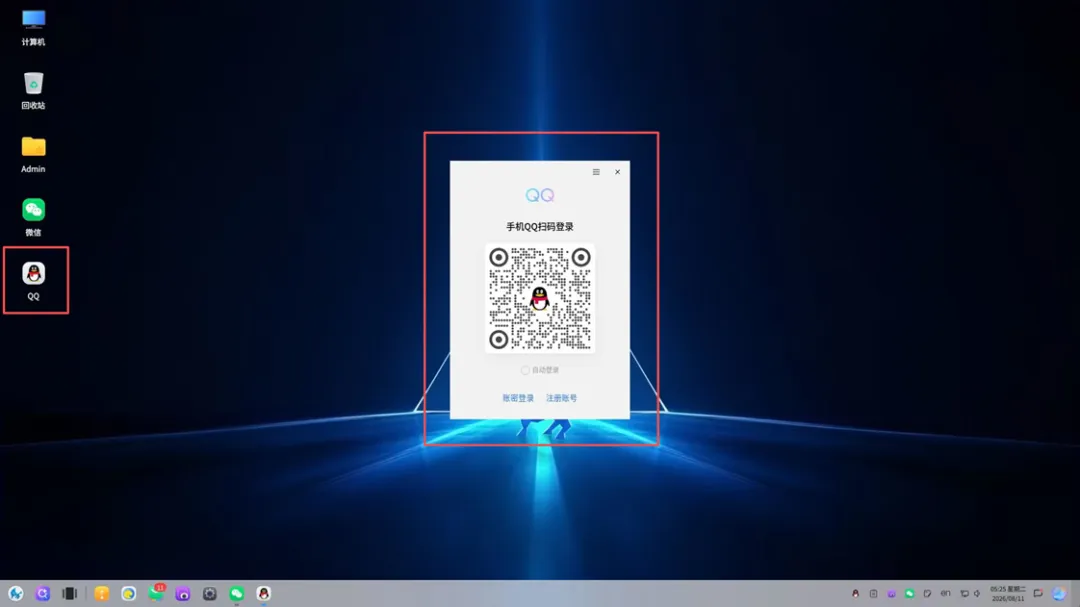
应用软件安装
(会出现桌面没有软件图标的情况,在开始菜单找到相关软件,发送到桌面快捷方式就行)方法二:从软件提供方获取安装包安装
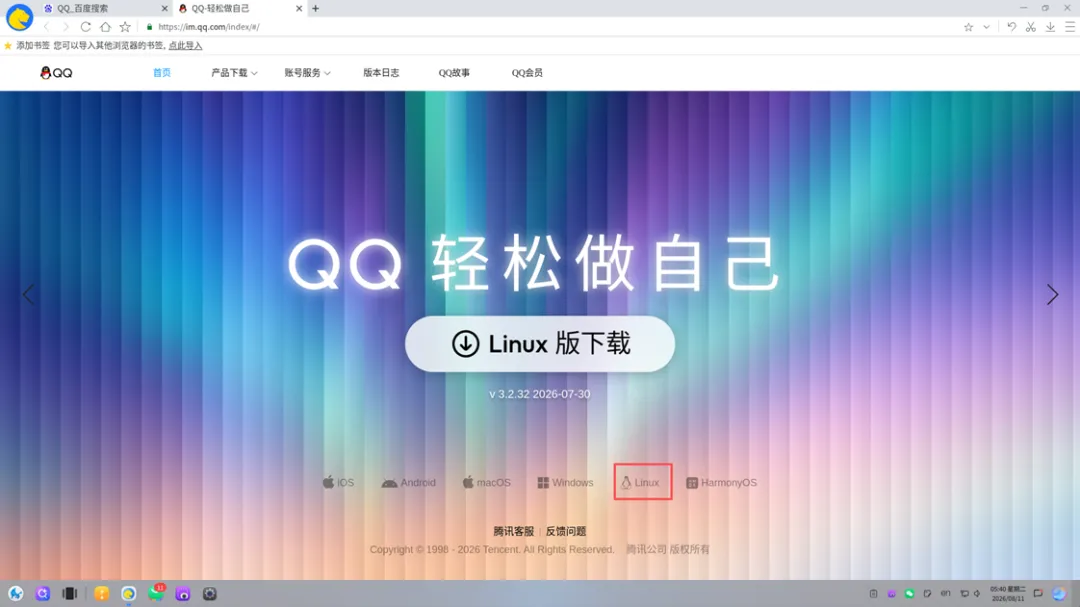
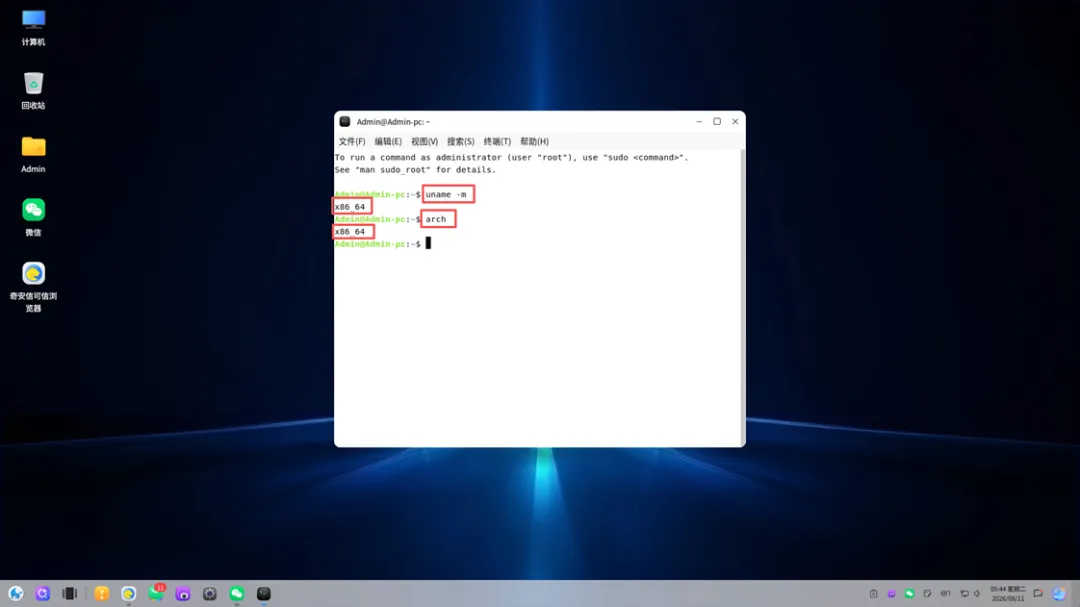
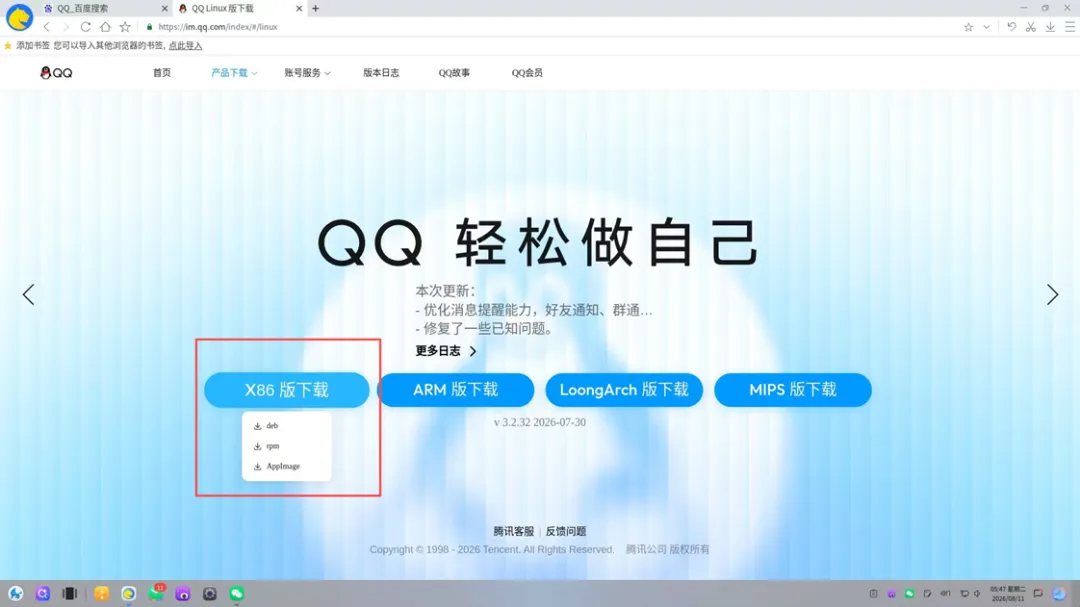
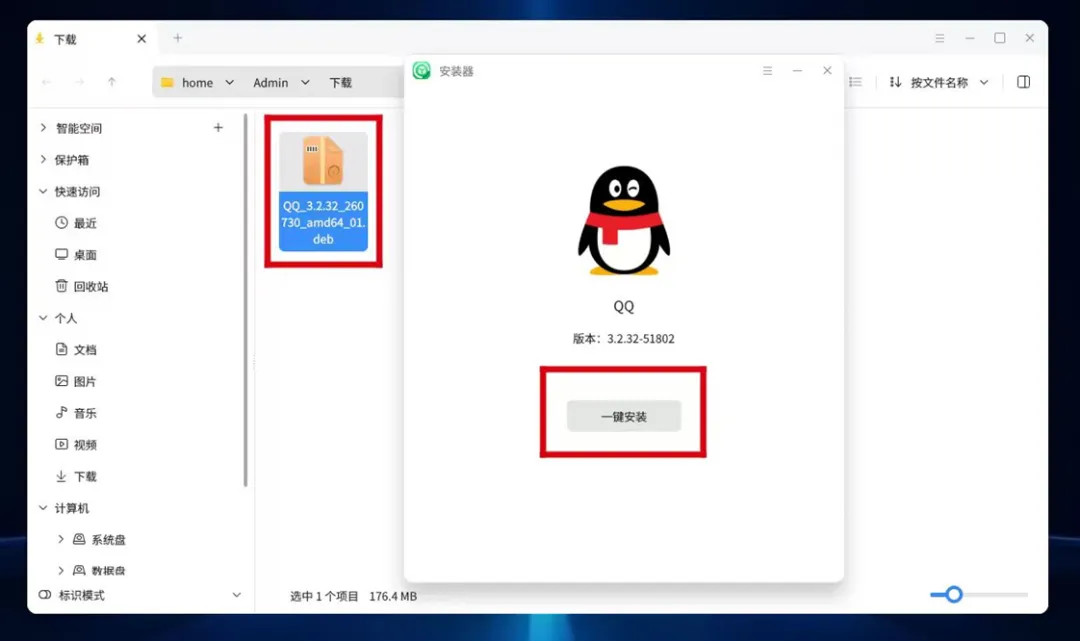
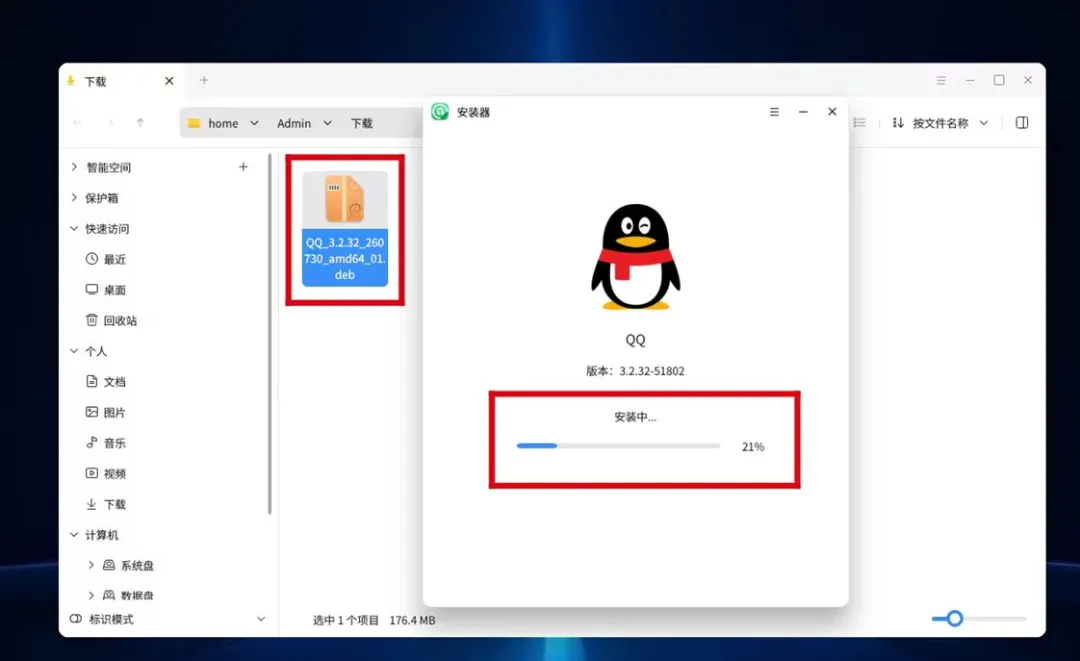
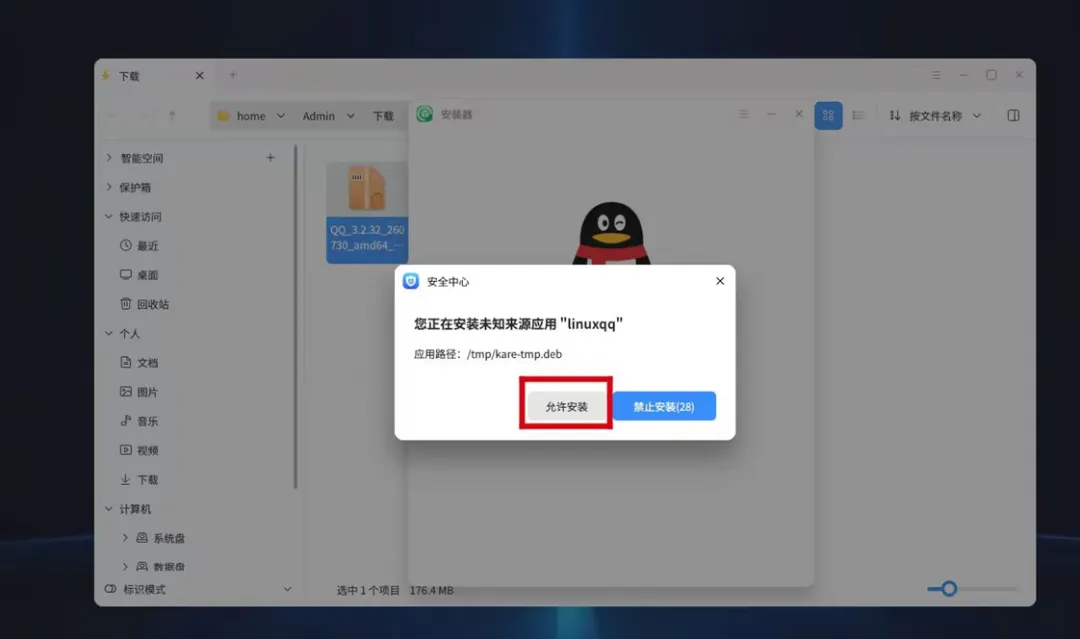
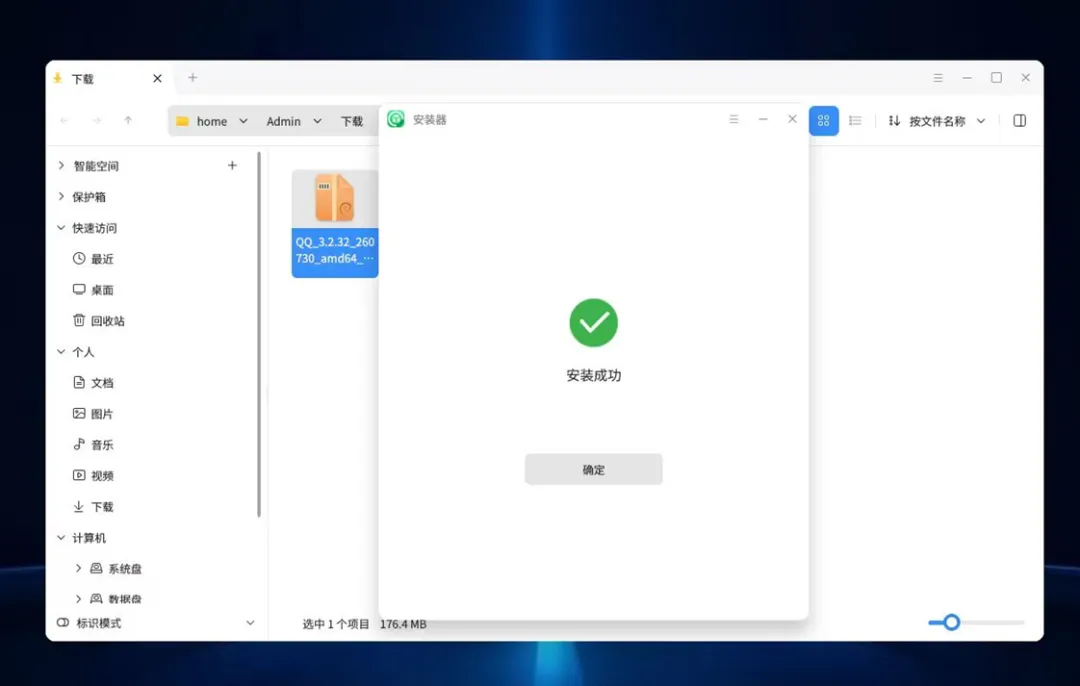
如果要自行下载安装软件,需要找到对应的软件网址,我们打开麒麟自带的[奇安信可信浏览器],如果桌面没有,在开始菜单找到软件,把软件快捷图标发送到桌面就行,我们打开软件提供商官网后,找到Linux下载链接我们需要先获知自己的系统是什么架构,可以用Ctrl+Alt+T开卡命令窗口输入uname -m或arch获取我们系统架构信息确认好系统是什么架构,我是X86版本,确认好自己是哪个版本选择就行,X86版本里面有[deb][rpm][AppImage],(选择deb包下载,简单快捷便利,根据实际情况选择)deb包安装教程
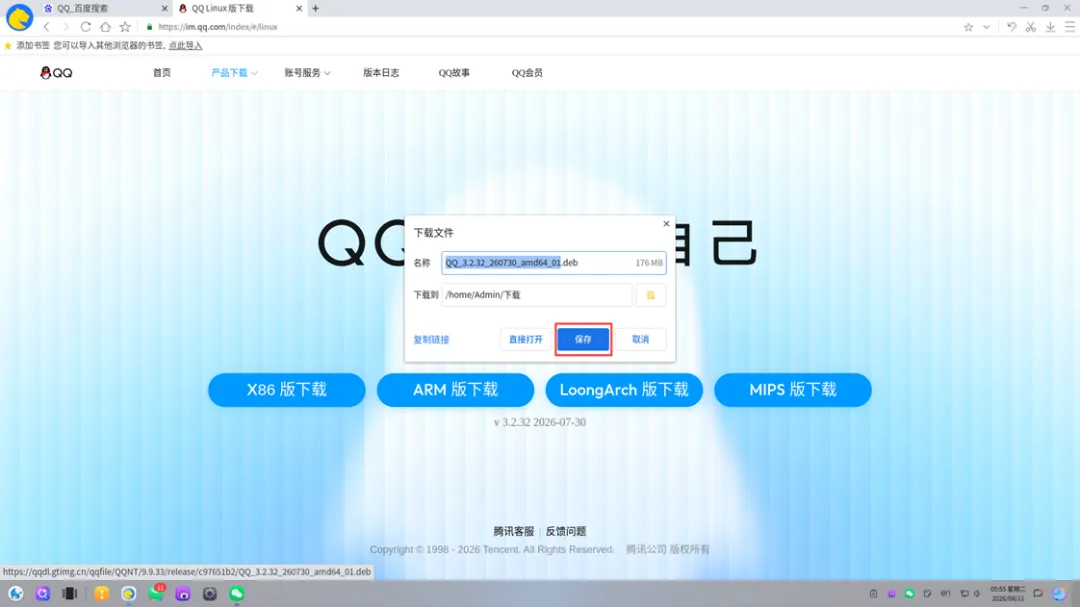
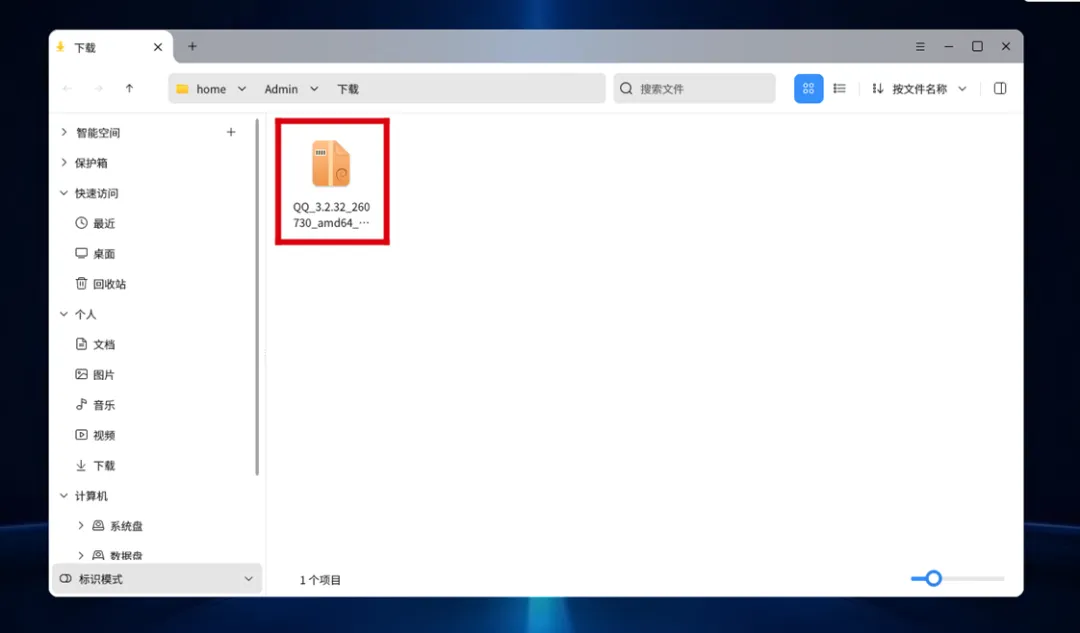
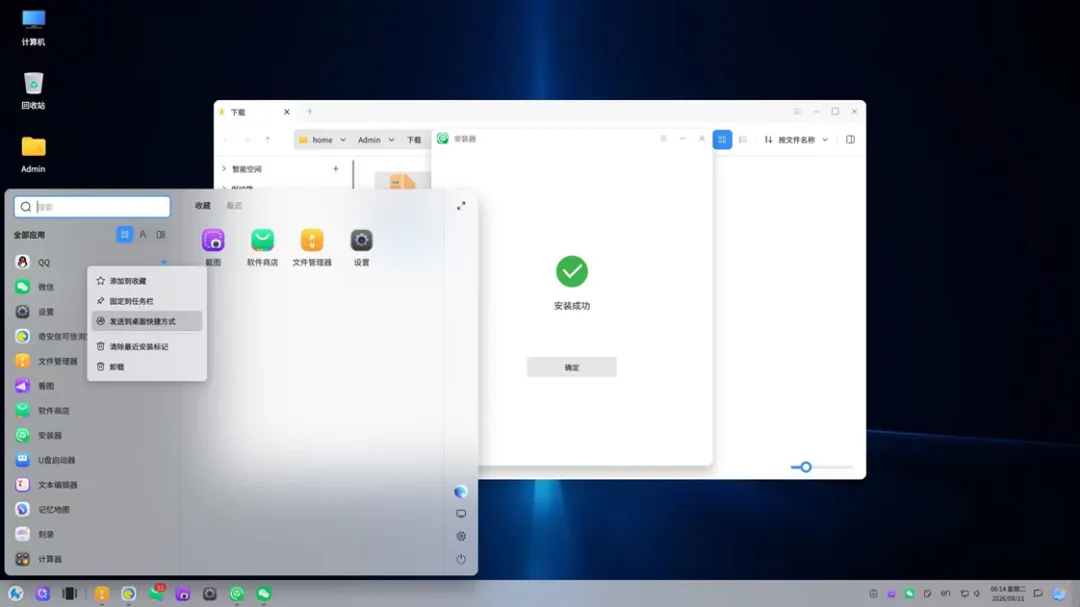
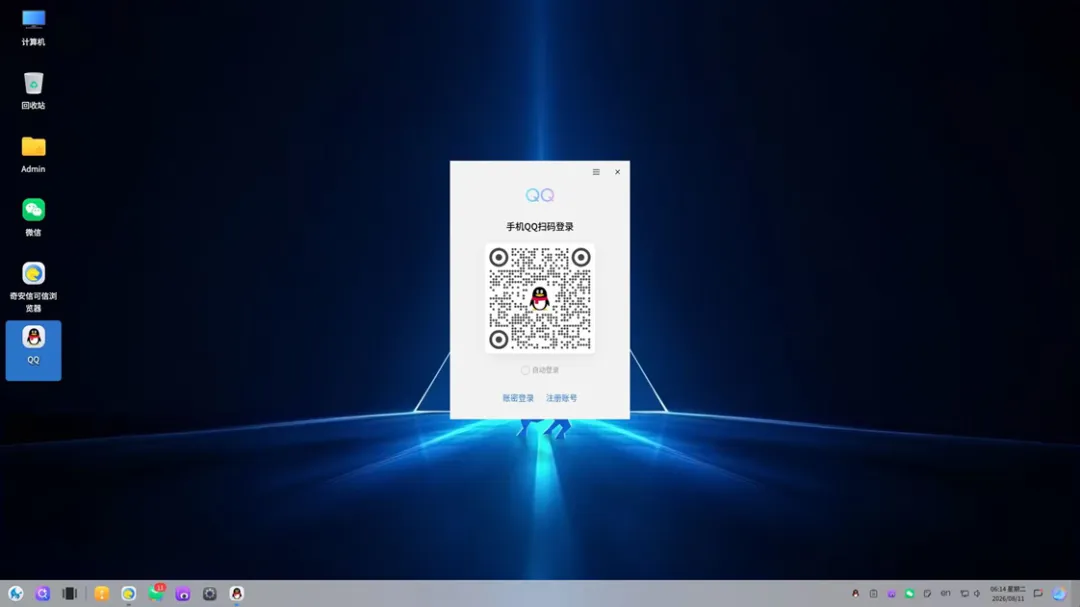
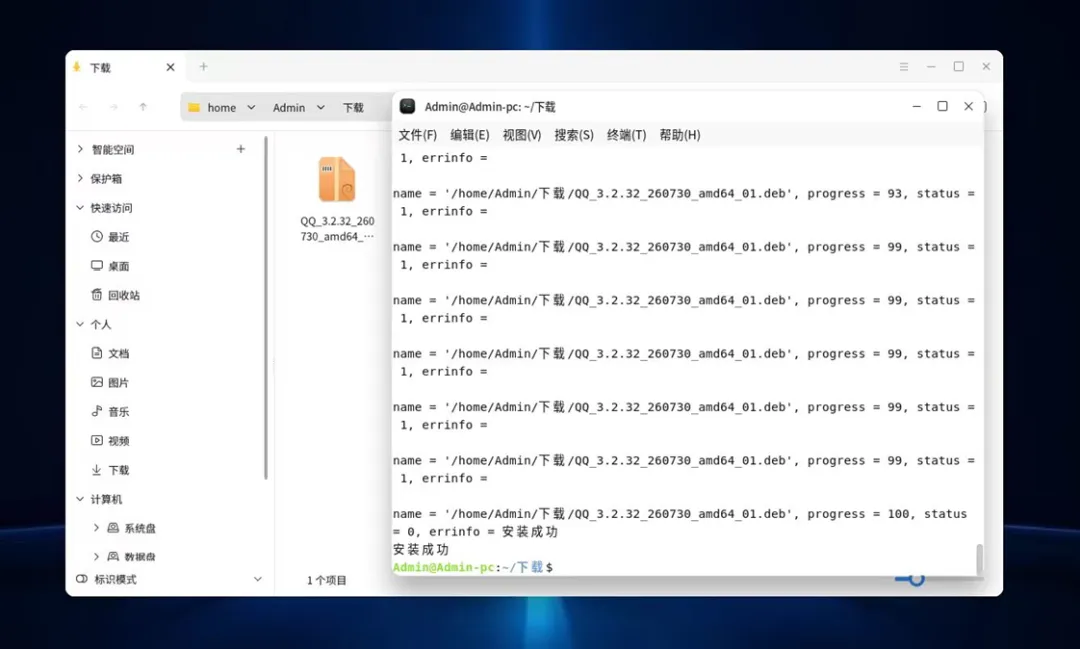
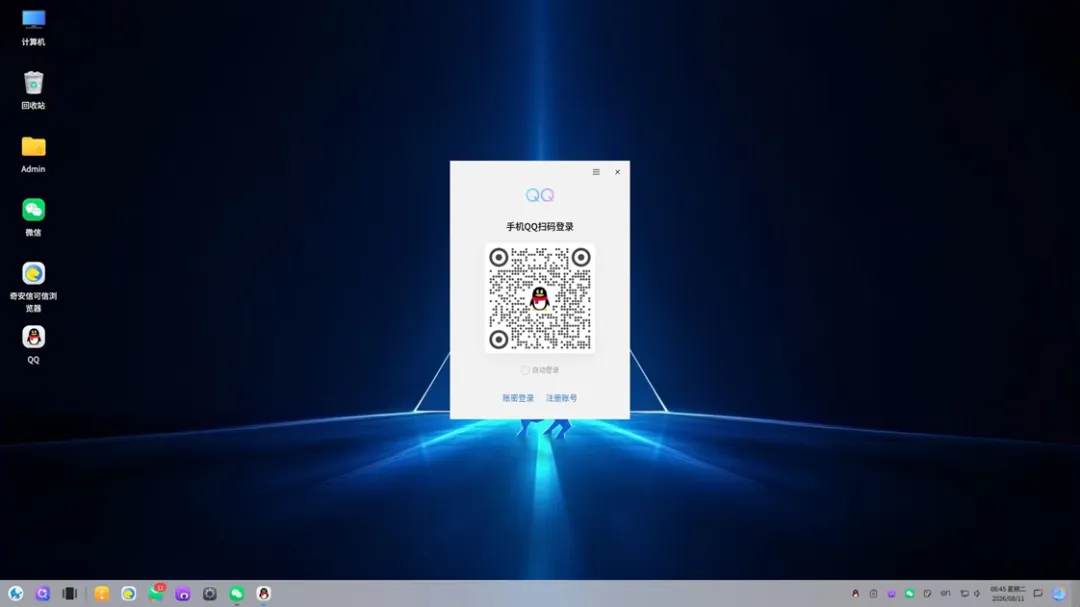
1、下载安装包,保存到指定位置,路径可以自己修改,根据实际情况定6、安装完成,安装完成后关闭所有窗口,点击开始菜单,找到刚才安装的软件,把软件快捷方式发送到桌面方法三:打开终端使用命令安装
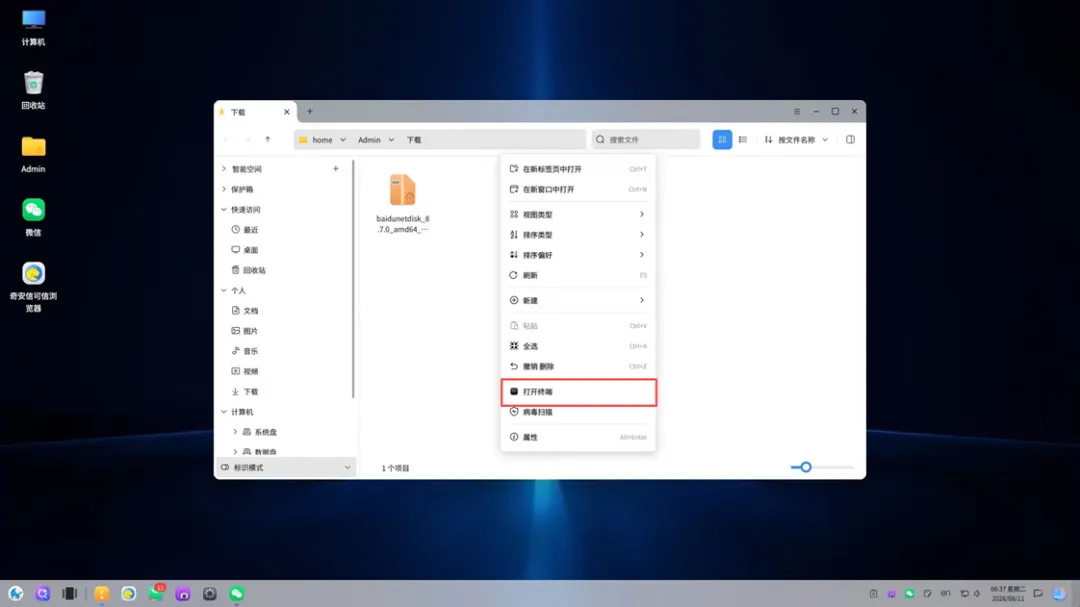
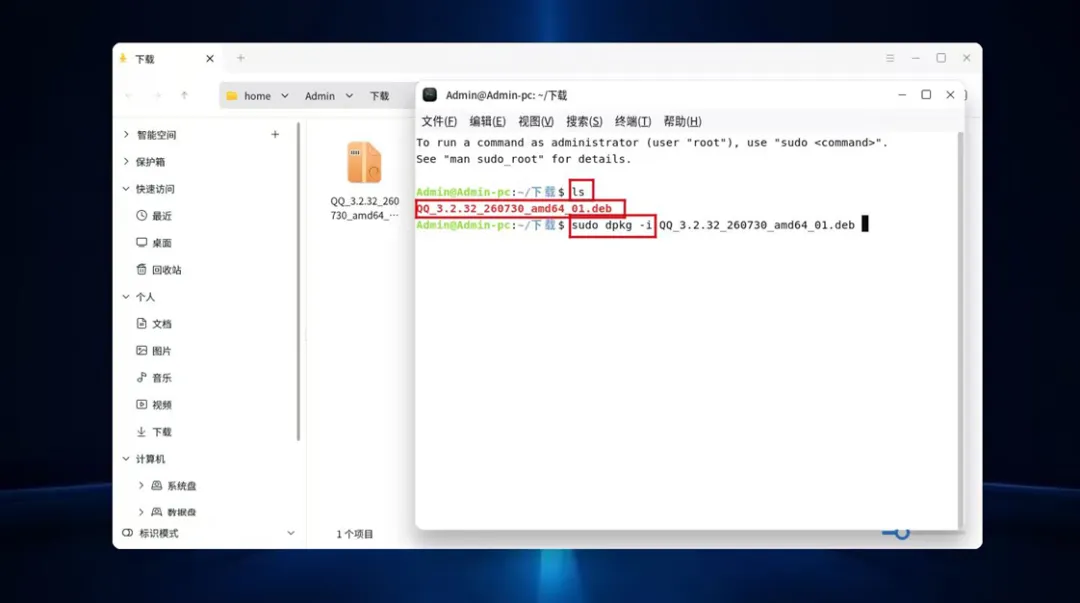
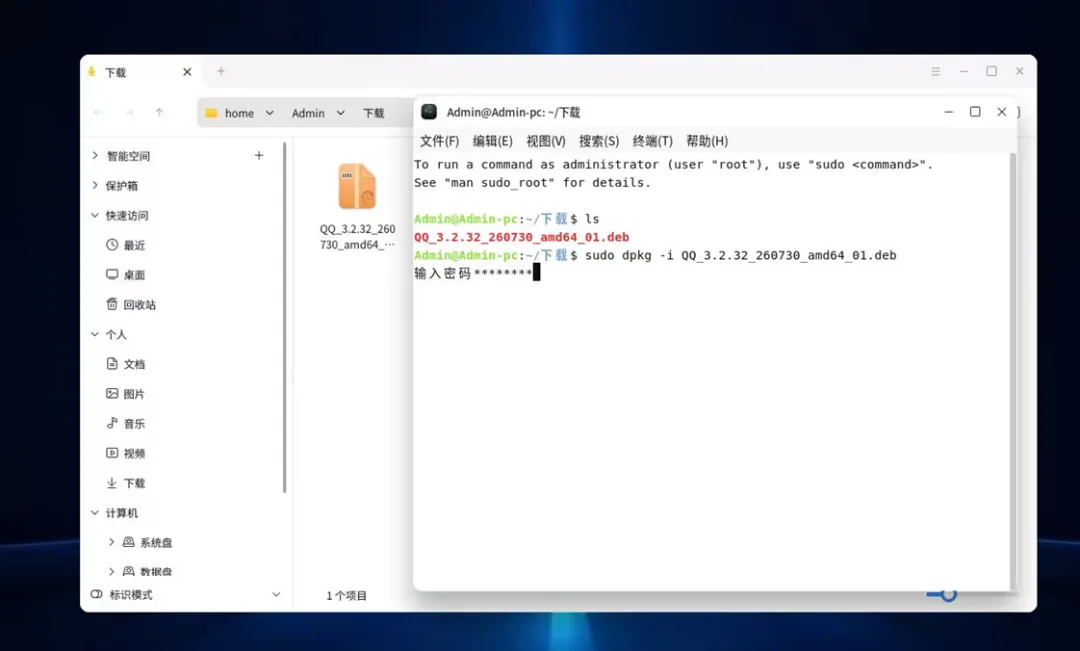
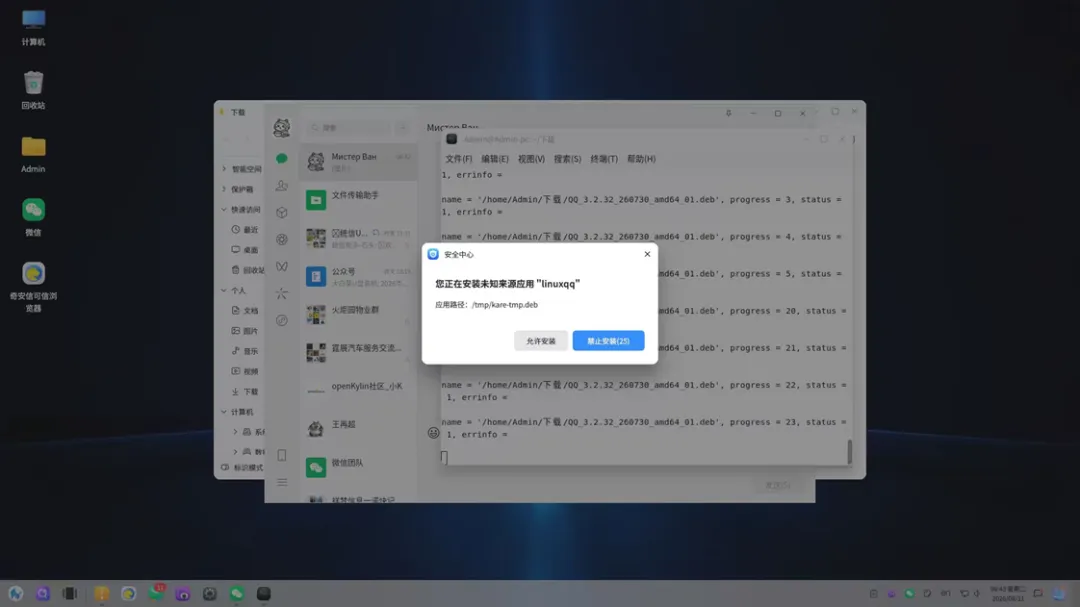
2、在终端内输入sudo dpkg -I 文件名.deb3、输入电脑密码,有的电脑会隐藏密码,输入的时候不显示密码,但是实际是输入进去了,注意区分大小写系统版本不同,安装方式也略有不同,注意系统版本和系统架构
 夜雨聆风
夜雨聆风