 夜雨聆风
夜雨聆风第一次学 Git,真正劝退人的往往不是命令,而是文档。
git init、git status、git add、git commit、git log,每个命令都有自己的说明页。对熟悉 Git 的人来说,这很完整;对第一次操作的人来说,却很难马上回答一个简单问题:
我现在到底该先做什么,看到什么才算正常,什么时候应该停下来检查?
这一次,我用 Git 官方文档做材料,让 WorkBuddy 只完成一件事:
把分散的命令说明整理成一份可以照着操作的中文 Word 新手手册。
公开给读者的路径仍然只有四步:
第 1 步|放入材料
把要用的官方文档事实整理到同一个任务里。
第 2 步|输入一段中文任务
写清读者是谁、只完成什么、哪些内容不要扩展。
第 3 步|得到一个 Word
最终只让使用者接收一份能打开、能照做的操作手册。
第 4 步|人工抽查
核对命令范围、占位符、可变输出和停止检查点。
我拿什么做实测
本期选择的是一个很小、但能完整验收的任务:
在 macOS 的独立练习目录中建立本地 Git 仓库,创建 README,完成第一次本地提交,再用状态和历史命令确认结果。
我把 7 个 Git 官方页面中的必要事实整理成 4 份材料:
Git 官方教程[1]与首次设置[2]:版本检查和提交身份; git init官方文档[3]:怎样建立本地仓库;git status[4]与git add[5]:怎样识别未跟踪文件并加入暂存区;git commit[6]与git log[7]:怎样产生第一条提交并查看历史。
这些材料能支持命令事实和基本顺序,但不能替读者判断某个真实项目是否适合纳入 Git,也不能证明任何内容已经上传到其他平台。
所以这期刻意不讲远程仓库、团队协作、分支合并,只把第一次本地提交走通。
直接交给 WorkBuddy 的中文任务
如果你也要把官方文档整理成新手手册,可以保留下面这段任务的结构,再替换材料、目标读者和最终结果。
可直接复制|官方文档转新手操作手册
请读取本任务附带的官方材料,为“已经安装 Git、第一次用命令行记录本地文件的人”生成一份中文 Word 新手操作手册,只交付这一个 Word,不生成其他附件。
手册只解决一个任务:在 macOS 的独立练习目录中建立本地 Git 仓库,创建 README,完成第一次本地提交,并用状态和历史命令确认结果。不要扩展到远程仓库、分支协作、合并或上传。
文档依次包含:能完成什么和不能完成什么、开始前检查、五步主流程、每一步的执行命令与预期结果、异常时先检查什么、最终验收、三个常见错误和一页人工确认清单。
命令必须完整、可复制。不要编造固定提交标识、固定终端路径或所有电脑都相同的完整输出。示例姓名和邮箱只写占位符,并提醒读者替换为自己的信息。
每一步都提供一个停止检查点。遇到报错时先查看当前状态,不让读者盲目重试或执行破坏性操作。
Word 生成后停止,不发布、不发送、不上传云端,也不替读者判断真实项目。
这段任务最重要的不是章节数量,而是先把三件事说死:
只服务一个新手目标,只交付一个 Word,每一步都允许人停下来确认。
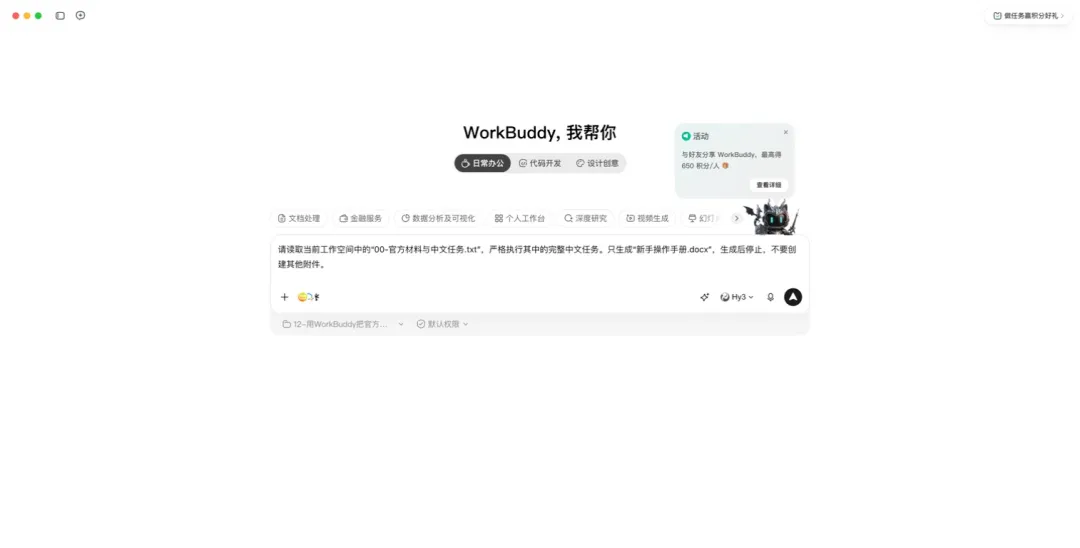
图 1|本机实测:官方材料和完整中文任务放在同一个独立任务中。
我用 WorkBuddy 实际跑了一遍
2026 年 8 月 10 日,我在本机 WorkBuddy v5.3.11 中执行了这项中文任务。WorkBuddy 生成了一份 新手操作手册.docx,内置预览可以直接查看目录、步骤、命令、常见错误和人工确认清单。
任务完成后停在人工确认点,没有发布、发送或上传云端。
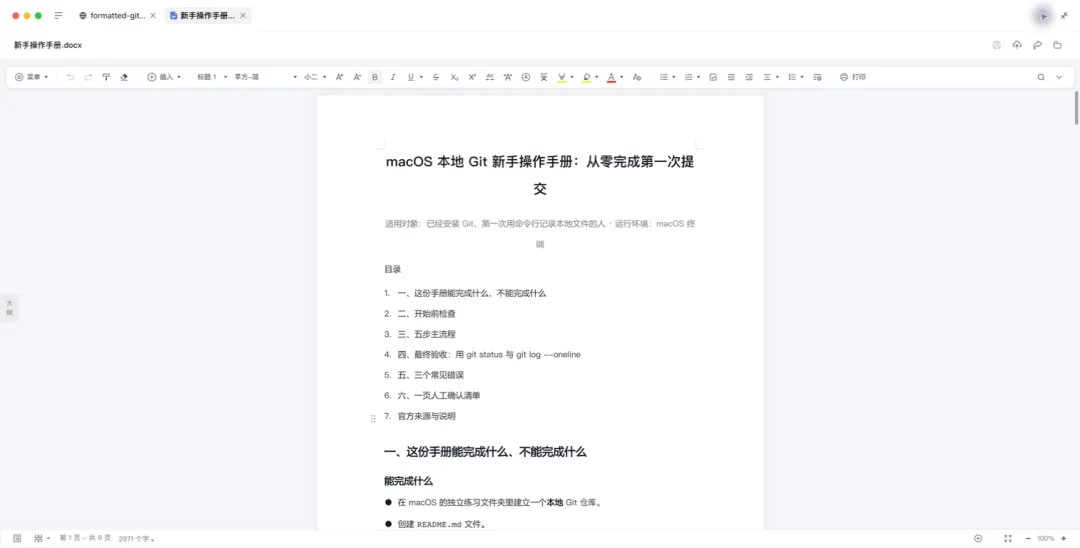
图 2|读者最终只需要接收一个 Word,不需要管理一批中间文件。
新手手册最重要的,不是解释更多
官方文档常按命令组织,新手操作却按目标推进。
因此,这份 Word 没有从 Git 的全部概念讲起,而是把任务压成五步:
建立独立练习目录和 README; 初始化本地仓库; 只为当前练习仓库设置姓名和邮箱; 只把 README 加入暂存区; 完成第一次本地提交。
每一步只回答三个问题:
要复制哪条命令; 正常情况下会看到什么; 如果不同,应该先检查什么。
这比把所有背景知识塞进第一页更有用。新手不需要一次理解全部 Git,只需要知道当前动作是否安全、结果是否符合预期。
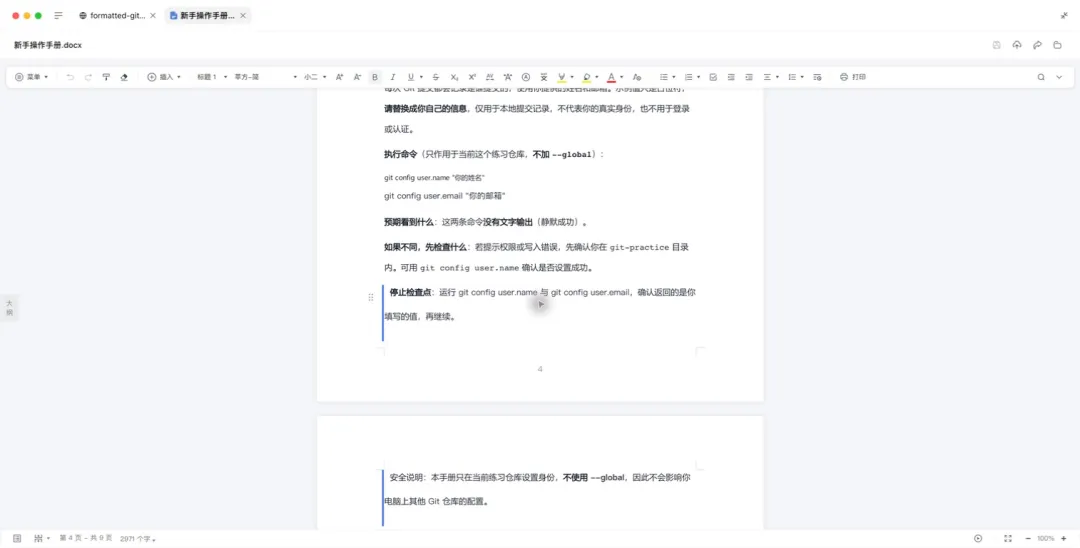
图 3|每一步都有执行命令、预期结果和停止检查点。
示例输出不能写得像固定答案
新手手册里有一类内容特别容易误导:终端输出。
同一条命令,在不同系统、Git 版本、语言环境和目录中,可能出现不同措辞。提交标识也会按实际内容生成,不可能提前固定。
所以手册里要把三层内容分开:
官方事实:某条命令做什么; 流程编排:本期为什么把它放在这一步; 本机结果:读者实际运行后看到的路径、版本、状态和提交标识。
WorkBuddy 可以先把“应该核对什么”整理出来,但最终判断必须以读者自己的终端输出为准。
每一步都要有停止检查点
很多教程只给成功路径:复制命令、继续下一步、完成。
对新手更有帮助的是明确写出“什么时候不要继续”。例如:
当前目录不是专门的练习目录,先停; README 没有出现,先停; 准备提交的内容不止一个明确文件,先停; 姓名邮箱仍是示例占位符,先停; 提交出现报错,先查看当前状态。
停止检查点不是多余步骤。它能把“出错后随便试命令”改成“先确认当前位置和真实状态”。
最后一定要由人抽查什么
Word 生成后,我重点检查了五件事:
命令是否来自本期材料支持的范围; 示例身份是否只是占位符; 可变输出是否被误写成固定答案; 每一步是否有明确停止条件; 最终验收是否同时查看当前状态和本地历史。
人工确认清单的作用,是让读者在关闭终端前逐项打勾,而不是让 AI 替他宣布“已经完成”。
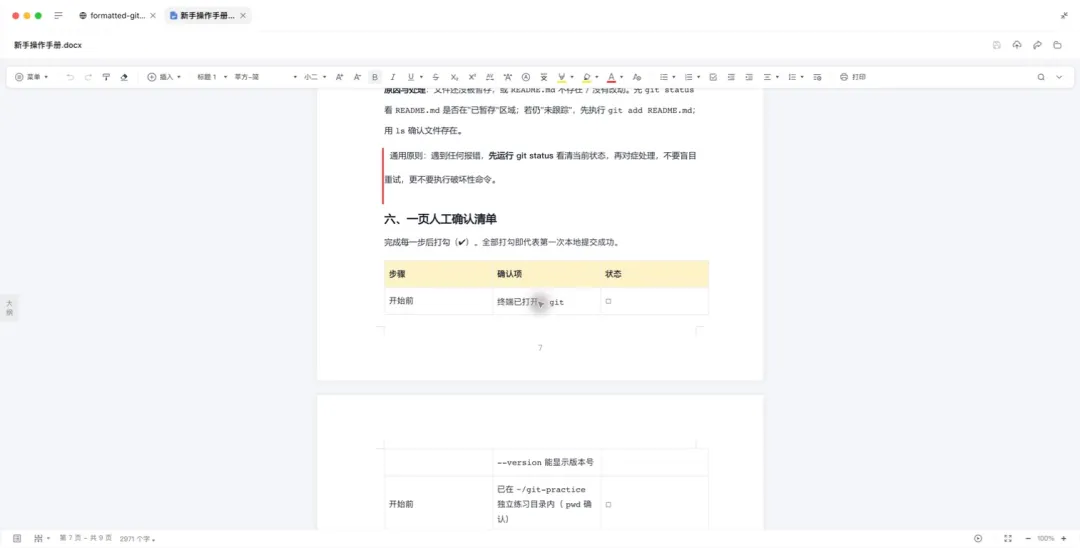
图 4|常见错误先回到当前状态核对,最后由人逐项确认。
这类任务最值得复用的三个习惯
先缩小任务,再整理文档。
“学习 Git”太大,“完成第一次本地提交并验收”才是可以写成操作手册的具体任务。
把动作、预期和异常放在一起。
读者不需要来回翻页猜下一步,每一步都应该形成一个完整的小闭环。
最终只给使用者一个 Word。
来源核验和生产记录可以留在内部,公开给读者的使用路径保持简单:材料、一段中文任务、一个 Word、人工抽查。
WorkBuddy 官方文档说明,它可以接收自然语言任务、使用本地材料,并在结果区查看生成的文档;本期实测使用的就是这条路径:产品简介[8]、任务对话[9]、结果查看[10]。
以后再遇到一组很长的官方文档,不要先让 AI “总结一下”。
先告诉 WorkBuddy:谁要用、只完成什么、按什么顺序、看到什么要停、最后交付什么。
这样得到的才不是一份看完仍然不会操作的摘要,而是一份真的能放在手边照着做的新手手册。
引用链接
[1]Git 官方教程: https://git-scm.com/docs/gittutorial
[2]首次设置: https://git-scm.com/book/en/v2/Getting-Started-First-Time-Git-Setup
[3]git init 官方文档: https://git-scm.com/docs/git-init
[4]git status: https://git-scm.com/docs/git-status
[5]git add: https://git-scm.com/docs/git-add
[6]git commit: https://git-scm.com/docs/git-commit
[7]git log: https://git-scm.com/docs/git-log
[8]产品简介: https://www.workbuddy.cn/docs/workbuddy/Overview
[9]任务对话: https://www.workbuddy.cn/docs/workbuddy/Conversation
[10]结果查看: https://www.workbuddy.cn/docs/workbuddy/Results