 夜雨聆风
夜雨聆风
从一块海洋板到可生产柜体
参数化建模、三种榫卯、功能板件、整柜联动与生产导出
微信公众号图文稿 · 适用版本 v1.36.0
做海洋板家具,难点不只是把板拉出来
真正占用时间的,是反复校尺寸、寻找接合面、安排榫卯、修改柜门和抽屉,最后还要把模型转换成 CNC 与安装能看懂的资料。
屿镜榫卯设计工具把这些步骤放进同一个 SketchUp 面板:先生成参数板件,再自动识别连接关系,完成榫卯、功能板件、整柜参数重算与生产导出。
本文所有功能图均来自当前 v1.36.0 插件界面;不使用历史问题截图,也不使用外部示意软件界面。
六个主模块,一条完整工作流
模块 | 解决的问题 |
一键榫卯 | 检测真实接合面,按角色规则自动生成成对榫卯 |
板件工具 | 整柜、抽屉、单板、单件加工、板件管理 |
功能板件 | 洞洞板、柜门、合页杯孔与整柜联动 |
参数改柜 | 宽高深与构成重算,柜门、抽屉、附件同步更新 |
榫卯库 | 保存已完成成品柜,跨电脑复用并继续改尺寸 |
生产导出 | 1:1 毫米 DXF 与彩色安装定位 PDF |
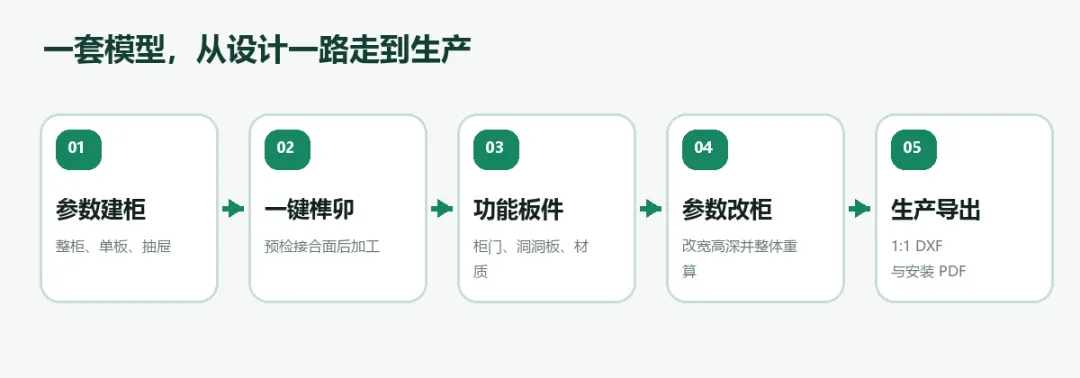
从参数建柜到 DXF / 安装 PDF 的完整路径
一、一键榫卯:先预检,再加工
选择两块或多块参数化板件后,插件先检测真实接合面,不立即修改模型。确认接合关系、主从板角色和榫卯方式后,再一次完成正式加工。
1 | 选择需要连接的板件,点击“刷新选择”。 |
2 | 使用推荐的“柜体角色规则”,点击“检测接合面(不修改模型)”。 |
3 | 选择半暗榫、明榫或传统暗榫;自动推荐会按真实接合边计算数量和宽度。 |
4 | 确认预检结果后执行加工;整个修改只占一个撤销步骤。 |
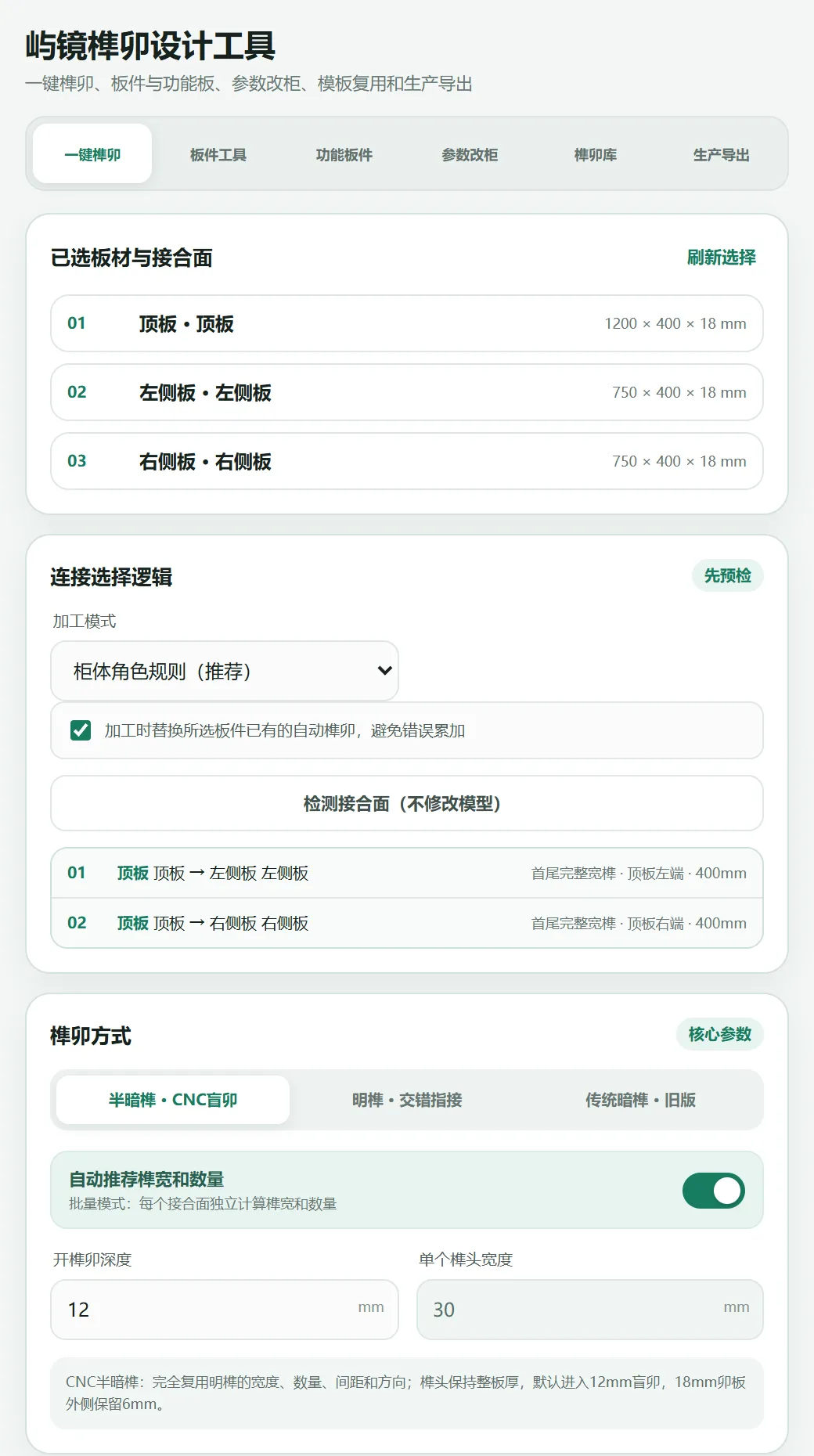
当前插件的一键榫卯面板:选择、预检、方式与核心参数集中在一个界面
三种榫卯怎么选
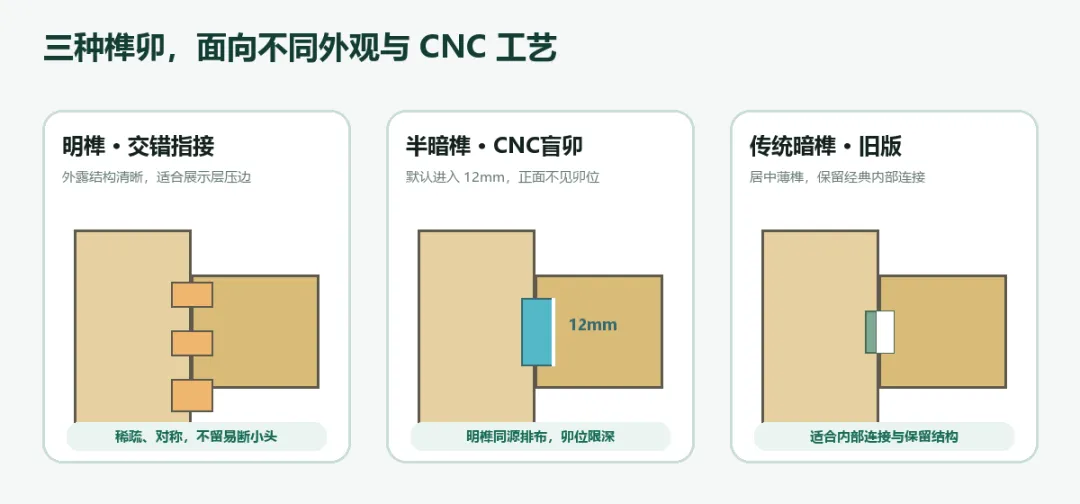
·明榫 · 交错指接:适合强调海洋板层压边与结构感,榫头稀疏、对称,不在两端留下易断小头。
·半暗榫 · CNC 盲卯:复用明榫的宽度、数量、间距与方向,默认进入 12mm;正面看不到卯位。
·传统暗榫 · 旧版:保留早期居中薄榫逻辑,适合内部连接或需要隐藏接头的部位。
关键规则:中间层板与共享竖隔板不会套用外框板的满深规则。18mm 共享竖隔板继续采用 8 + 2 + 8 的受保护连接逻辑。
二、板件工具:整柜、抽屉、单板都能独立工作
板件工具既能一键生成完整柜体,也能从一块板开始。每块板都保存角色、尺寸和加工特征,后续可被参数改柜、榫卯库和生产导出继续识别。
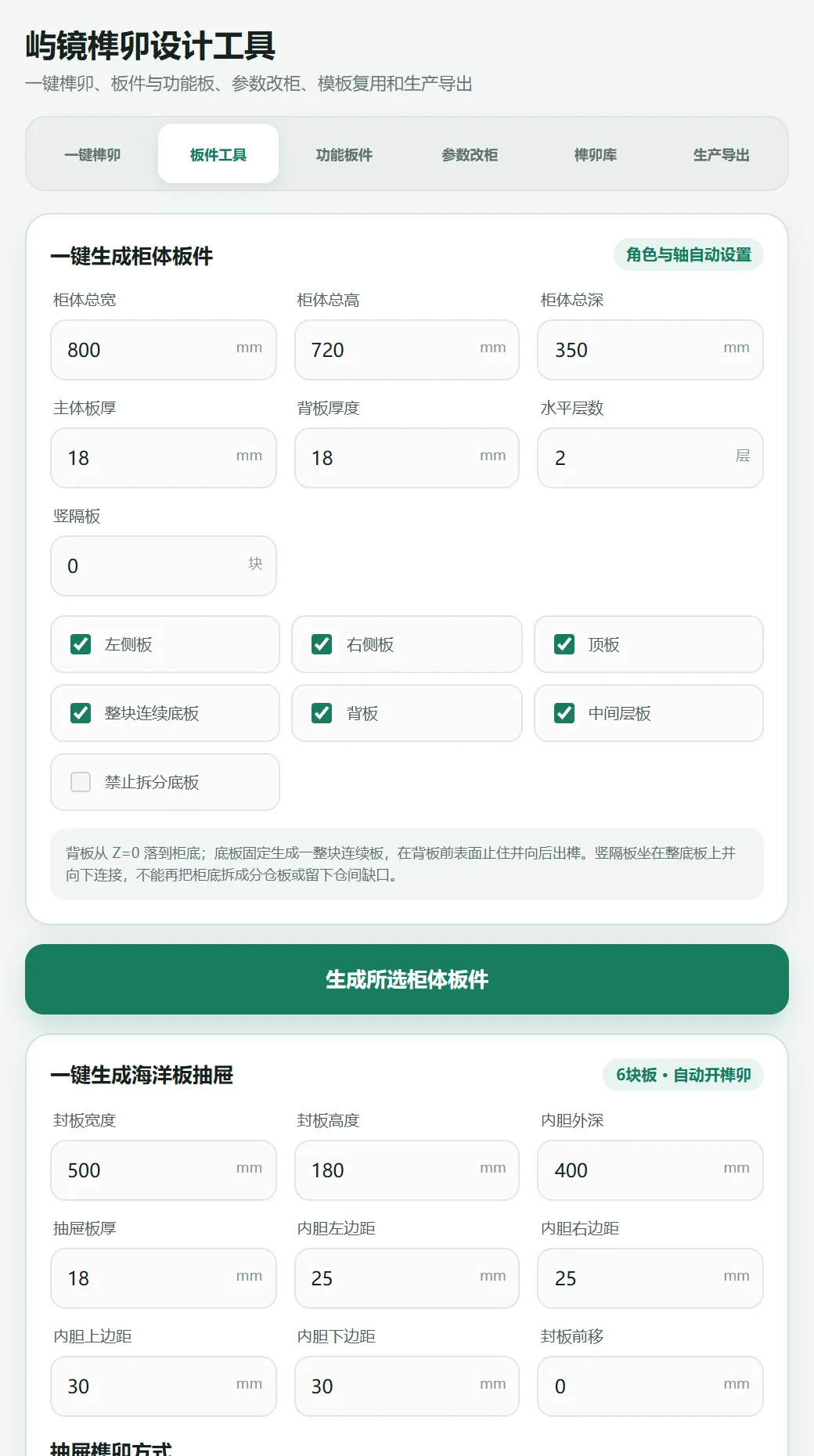
整柜生成与海洋板抽屉参数区
·整柜生成:左侧板、右侧板、顶板、整块连续底板、背板、中间层板和竖隔板可自由组合。
·抽屉生成:一次生成 6 块板,并可选择与主系统一致的三种榫卯方法。
·单板生成:按 X 长度、Y 宽度、Z 厚度建立参数化板件。
·单件加工:明榫、半暗榫、传统暗榫、通槽、暗槽和止槽;支持左右两端、上下两端或单独一端。
·联动卯位:先在榫件上保存加工关系,再选择接收板检测并开出匹配卯位。
·板件管理:修改单板尺寸和角色,用于非标准柜体的快速调整。
三、功能板件:洞洞板和柜门不再单独跑流程
参数化洞洞板
洞洞板支持圆孔、方孔、长圆孔、钥匙孔、六角孔、横槽、竖槽与大小圆孔交错;既可以按孔距自动排布,也可以直接指定行数和列数。
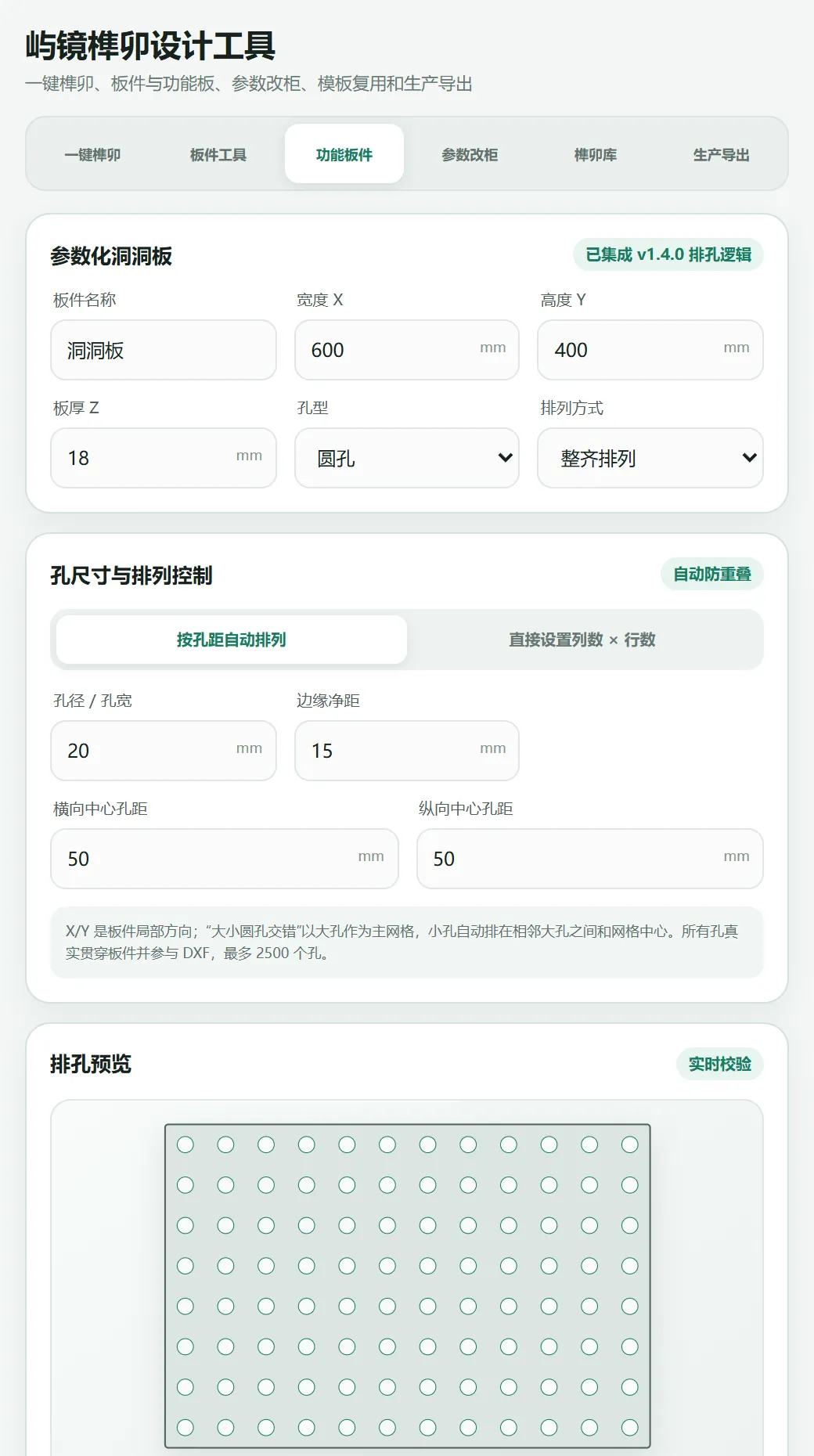
洞洞板实时排孔预览与防重叠校验
·X / Y 始终对应板件局部方向,不受模型摆放方向影响。
·边缘净距、孔径、横纵中心距均实时校验。
·孔洞真实贯穿板件,并可参与 DXF 生产导出。
参数化柜门与合页杯孔
柜门可新建,也可把现有参数板转换成门板。支持全盖、半盖、内嵌三种盖法,可选门扇数量和开门方向,并自动生成合页杯孔。
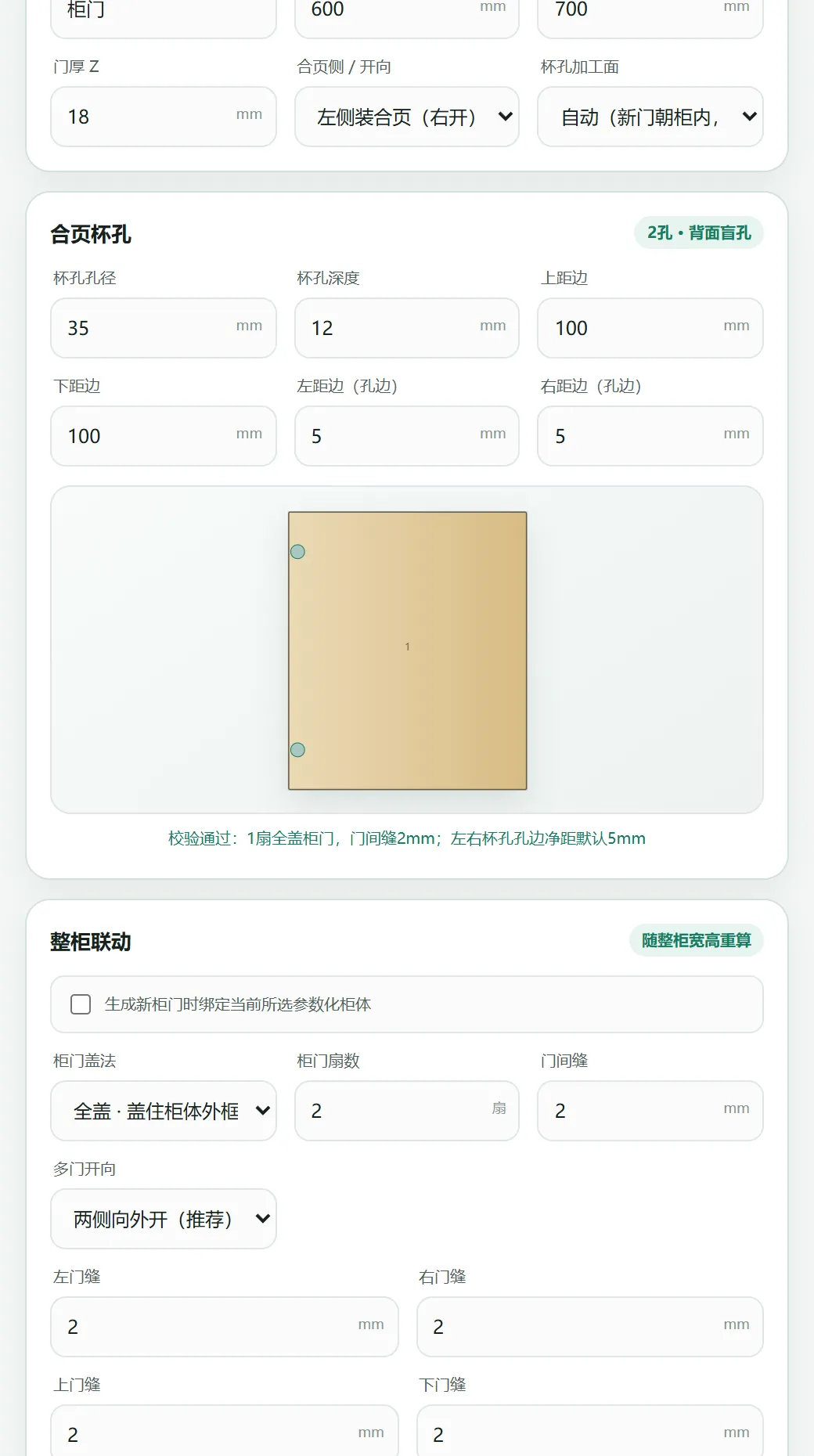
柜门尺寸、盖法、门缝、开向与合页杯孔参数
·默认杯孔直径 35mm、深度 12mm;上下距边按杯孔中心计算。
·左右距边按杯孔孔边计算,默认 5mm,方向随合页边自动切换。
·整柜联动后,柜宽、柜高变化时,门板尺寸、位置、开向和杯孔会一起重算。
·有竖隔板的内嵌门按独立开口区间分配,不让门板跨吃中间竖隔板。
四、参数改柜:不是普通缩放,而是重新计算
先登记或修复一个完整柜体,再修改总宽、总高、总深、层板数量、竖隔板数量和板件开关。插件根据柜体规则重建每一块板,而不是把整个模型拉伸。
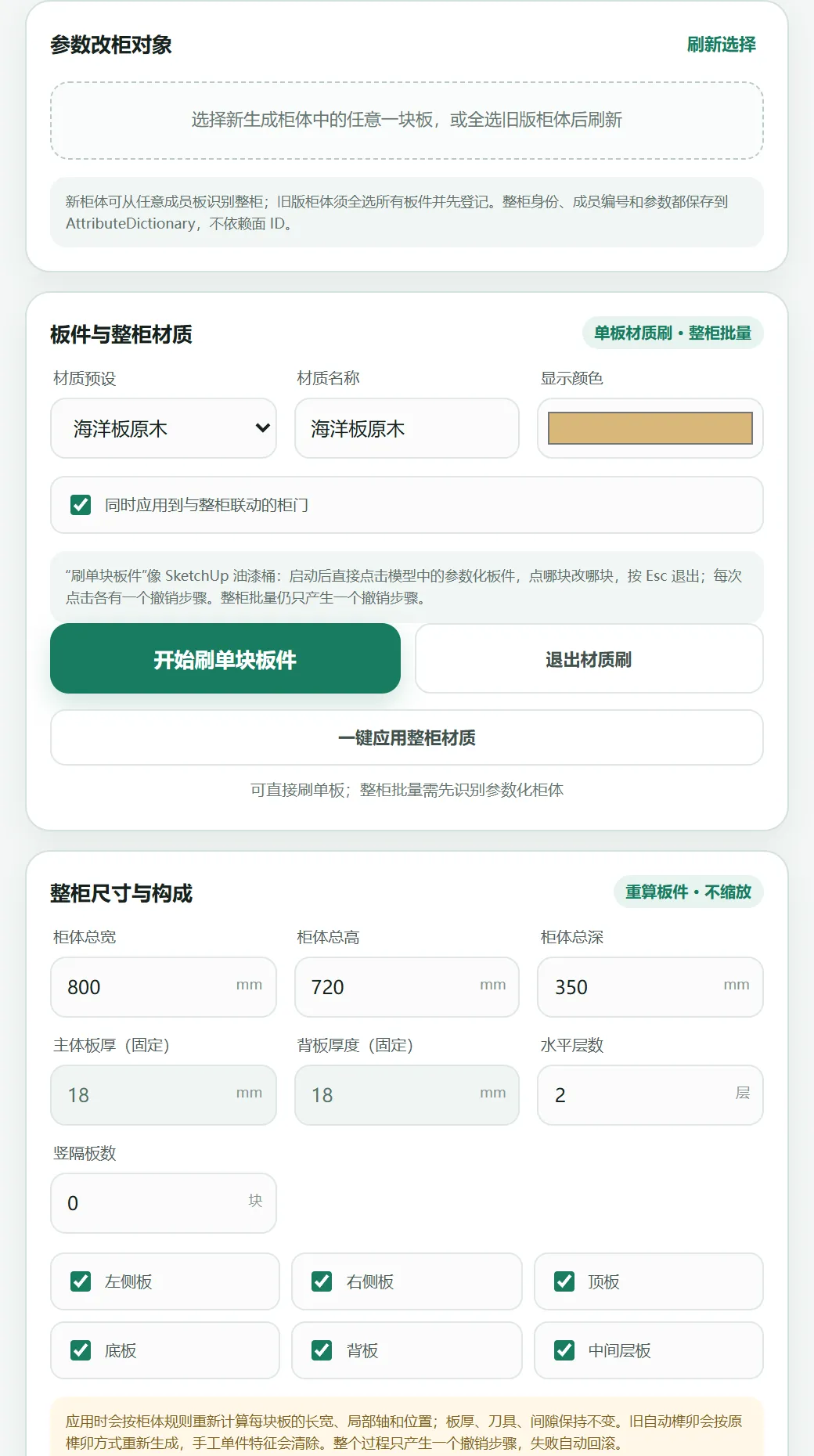
参数改柜同时提供整柜材质和单板材质刷
·柜门、抽屉、洞洞板和附件继续跟随柜体 UUID 与构件关系更新。
·原有自动榫卯按保存的榫卯方式重新生成;手工单件特征会被清除,避免旧坐标残留。
·底板始终是一整块连续板,背板落到底部,不拆成 bottom_segment,也不保留角部缺口。
·材质既可整柜批量应用,也可像 SketchUp 油漆桶一样启动单板材质刷,点哪块改哪块。
五、榫卯库:保存的是成品,不是空白模型
已经完成榫卯、柜门、抽屉和材质的模型可以保存为成品素材。素材库记录的是板件参数、真实加工特征快照、稳定连接路线和附件关系,而不是只保存一个未加工的柜体配方。
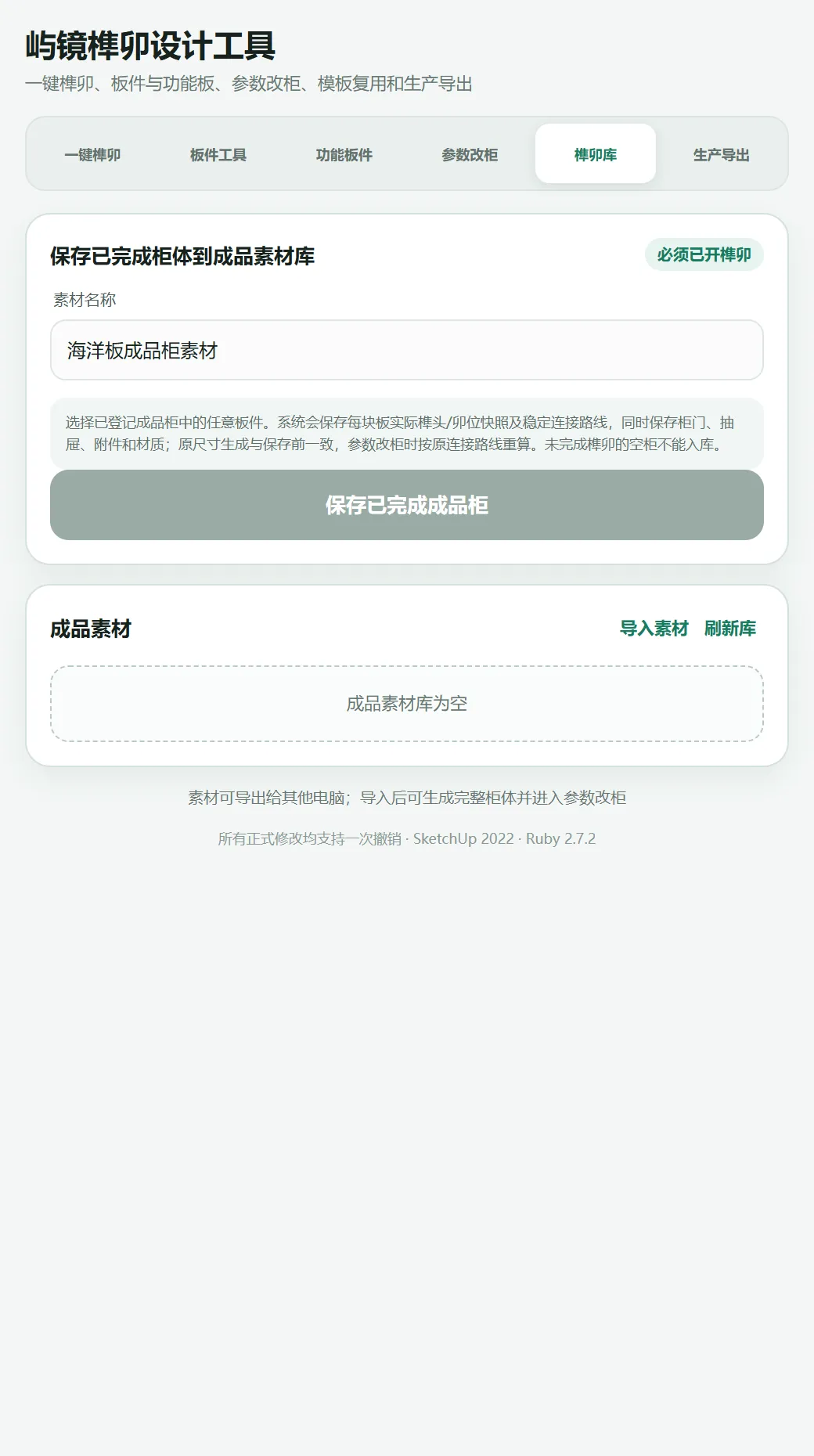
成品素材库只接受已经完成榫卯的参数化柜体
1 | 选中已登记、已完成榫卯的成品柜中的任意板件。 |
2 | 填写素材名称并保存;需要分享时导出为 .yjingcab。 |
3 | 另一台电脑导入素材,原尺寸生成时精确恢复成品结构。 |
4 | 进入参数改柜修改尺寸,系统按稳定连接路线重新计算榫卯和附件。 |
六、生产导出:模型直接转为工厂可继续处理的资料
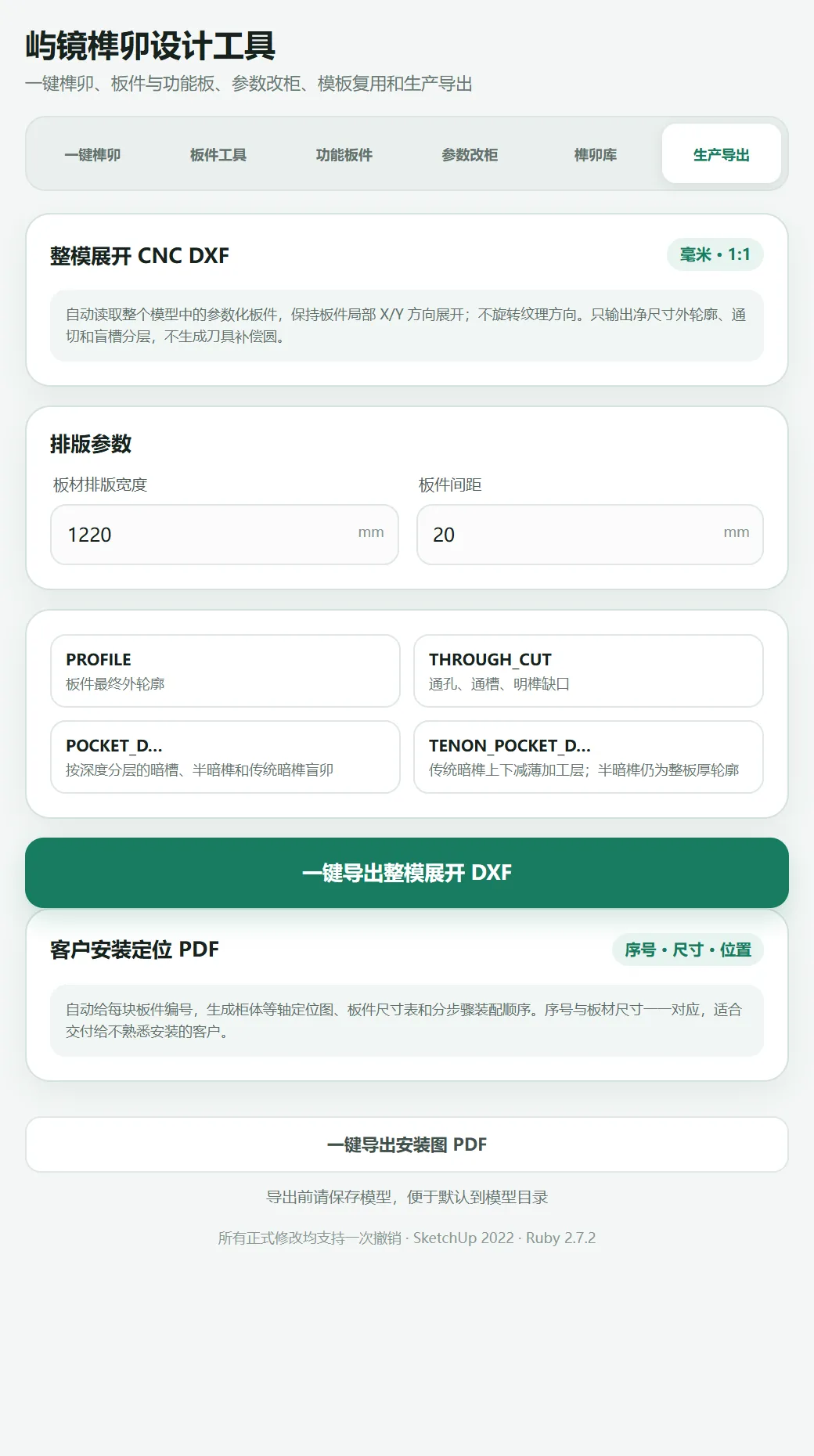
1:1 DXF 与客户安装定位 PDF 位于同一生产导出页
1:1 毫米 DXF
·自动读取参数化板件,并按板件局部 X / Y 方向展开;不旋转纹理方向。
·PROFILE / THROUGH_CUT / POCKET_Dxx / TENON_POCKET_Dxx / HINGE_CUP_Dxx 等图层区分轮廓、通切、盲槽和杯孔。
·只输出模型净尺寸与加工特征;刀补、圆角清理和最终刀路由 CAM 软件完成。
彩色安装定位 PDF
·每块板自动编号,颜色区分构件层级。
·榫头与卯位用不同颜色标出,并显示配对编号。
·包含等轴定位图、爆炸图、板件尺寸表和分步组装顺序,适合交付给不熟悉结构的客户。
第一次使用:10 分钟完成一套基础柜体
01 | 在 SketchUp 2022 的“扩展程序管理器”安装 RBZ 并重启。 |
02 | 打开“屿镜榫卯设计工具”,进入“板件工具”。 |
03 | 填写柜体总宽、总高、总深、层板和竖隔板数量,生成柜体。 |
04 | 全选柜体板件,进入“一键榫卯”,先检测接合面。 |
05 | 选择明榫、半暗榫或传统暗榫,确认预检结果后加工。 |
06 | 在“功能板件”添加柜门、洞洞板;需要时在板件工具生成抽屉。 |
07 | 进入“参数改柜”登记柜体,设置材质并预检尺寸变化。 |
08 | 保存为成品素材,或在“生产导出”生成 DXF 和安装 PDF。 |
安装方法
·适用系统:Windows + SketchUp 2022。
·安装包:marine_board_joinery-1.36.0.rbz。
·SketchUp 菜单:窗口 → 扩展程序管理器 → 安装扩展程序。
·选择 RBZ,确认安装,关闭并重新启动 SketchUp。
·通过扩展程序菜单或工具栏上的“屿镜榫卯设计工具”图标打开面板。
默认加工参数与安全边界
项目 | 规则 |
模型单位 | 毫米(mm) |
默认板厚 | 18 mm |
默认刀具直径 | 4 mm |
默认总配合间隙 | 0.20 mm |
板件局部轴 | X=长度,Y=宽度,Z=厚度 |
正式修改 | 一次操作 = 一个撤销步骤;失败自动回滚 |
生产提醒:插件不在 SketchUp 模型里加入狗骨、T 骨或刀具半径补偿。请在正式下料前,按你的刀具、机床和 CAM 后处理规则完成刀补、圆角让位、路径方向与切削顺序。
写在最后
屿镜榫卯设计工具的目标,不是只生成一个好看的 SketchUp 柜子,而是把“设计—结构—复用—生产—安装”真正连起来。
如果你经常制作海洋板柜体、开放柜、抽屉、柜门或洞洞板,这套工具可以把重复计算留给插件,把判断和创意留给设计者。
验证边界:本文依据 v1.36.0 当前源码、界面和纯 Ruby 自动测试整理。由于当前环境未实际启动 SketchUp 2022,本稿不声称已在 SketchUp 内完成几何实机验证;发布前仍应在 SketchUp 2022 与实际 CAM 流程中抽检典型柜体。