 夜雨聆风
夜雨聆风综合运维管理平台系列
这篇聊聊应用联网控制:有些软件不想让它联网时,我为什么把允许联网、禁止联网和规则管理做成了一个入口。
办公室电脑里,经常会装很多软件。
有些是常用办公软件。
有些是临时工具。
有些是打印机、扫描仪、财务系统、浏览器、输入法。
软件一多,就会遇到一个问题:
有些软件必须联网。
有些软件不希望它联网。
有些软件只想临时放行。
有些软件不想让它后台乱跑。
但每次去系统防火墙里找规则,又很麻烦。
尤其是普通用户。
一听到“防火墙规则”“入站规则”“出站规则”,基本就不想继续点了。
不是不会处理。
是入口太深,规则太多,容易改错。
所以我想做的不是复杂防火墙管理。
而是给常见应用做一个简单的联网控制入口。
后来我就在综合运维管理平台里,做了一个:
应用联网控制入口。
它不是安全软件。
也不是替代专业防火墙。
它解决的是一个很具体的办公场景:
想控制某个软件能不能联网时,不用再到处翻系统设置。
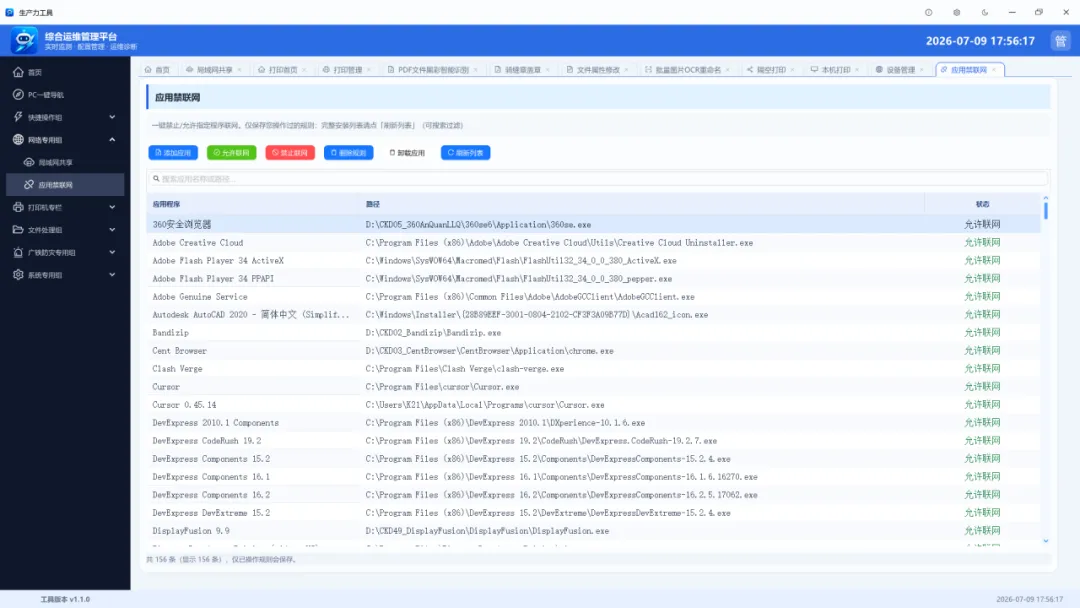
控制应用联网,第一步不是直接禁止。
而是先明确:你要控制的是哪个程序。
因为一个软件目录里,可能有很多 exe 文件。
有些是主程序,有些是更新程序,有些是辅助进程。
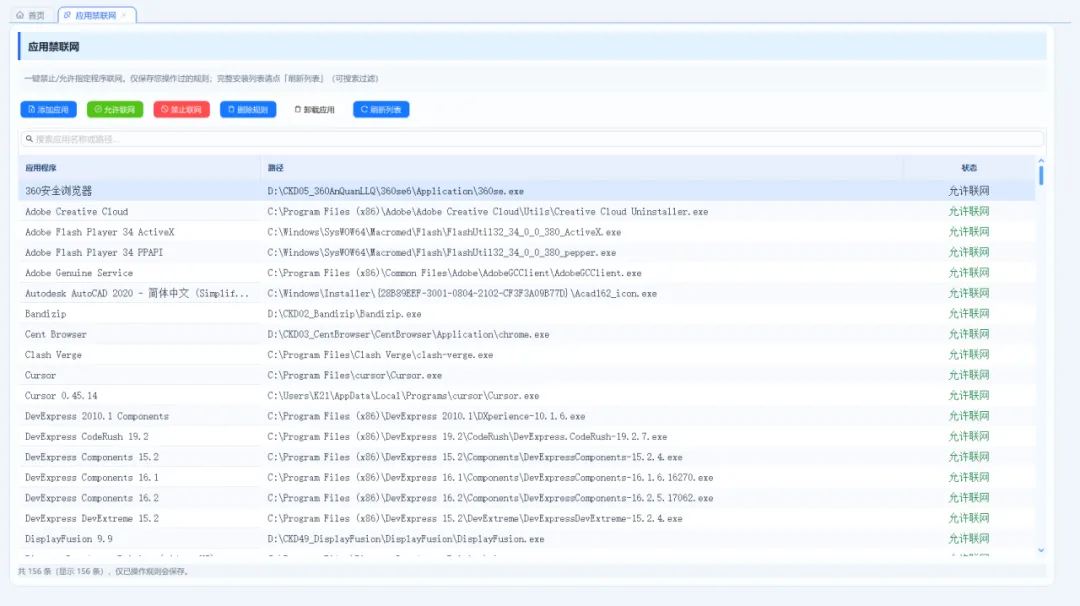
选择应用程序。
记录应用名称。
保存程序路径。
显示当前联网状态。
后续可以统一允许或禁止。
这样做的好处是,用户不用每次都去系统防火墙里找。
只要在这个页面里管理自己操作过的应用就行。
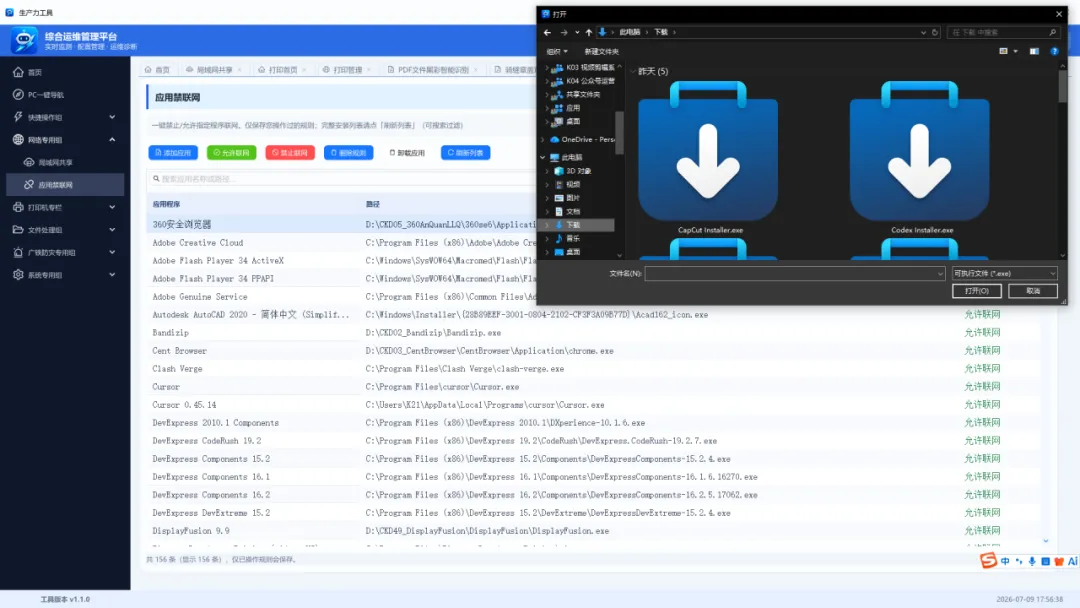
应用联网控制最怕什么?
最怕规则看起来一堆,但用户不知道当前到底是允许还是禁止。
所以我没有把它做成复杂表单。
我把核心操作拆成两个最直接的按钮:
允许联网。
禁止联网。
用户选中应用后,再决定是放行还是阻止。
状态也直接显示出来,避免自己都忘了之前改过什么。
操作越危险,按钮越要清楚。
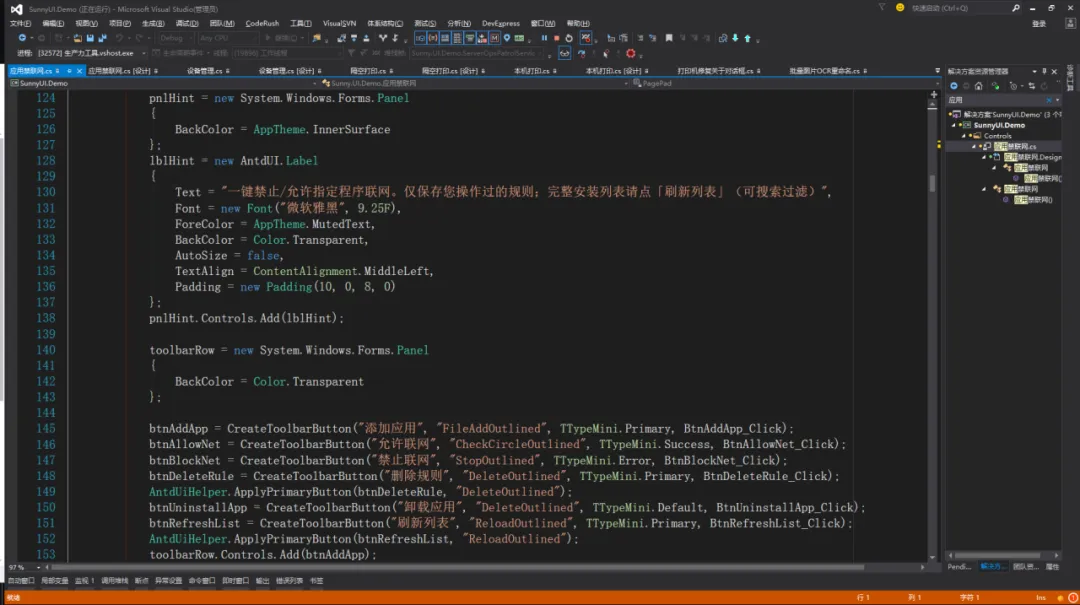
Windows 防火墙里的规则很多。
有系统规则。
有软件规则。
有入站规则,也有出站规则。
如果普通用户进去乱删,反而可能影响正常办公。
不是所有联网规则都应该随便改。
系统组件、安全软件、驱动服务、公司业务软件,操作前都要看清楚。
所以这个入口的定位很明确:
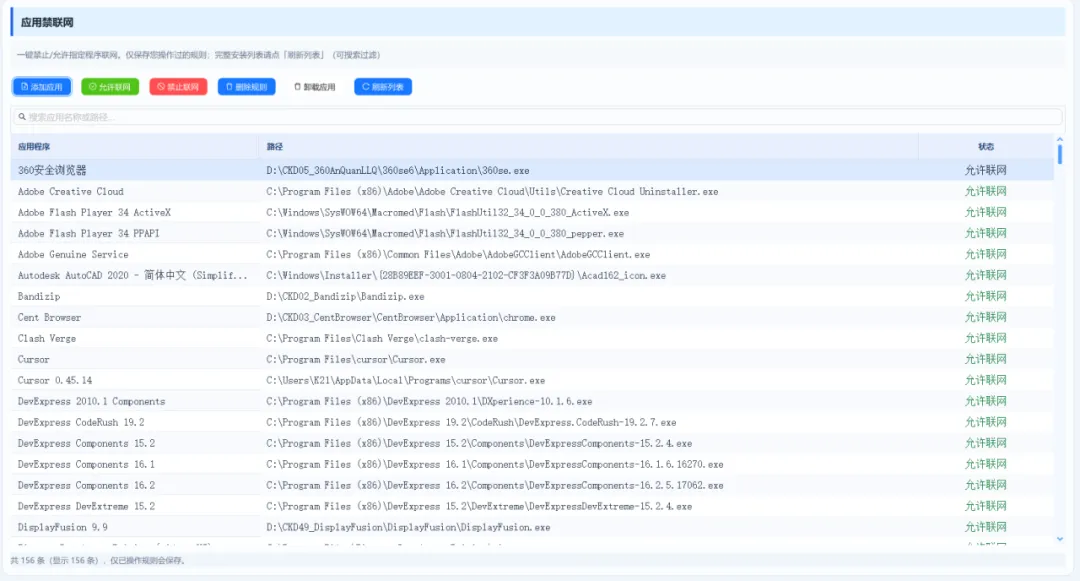
管理你主动添加和操作过的应用。
不鼓励用户去乱动全部系统规则。
这个页面是应用联网入口,不是让人乱改系统防火墙。
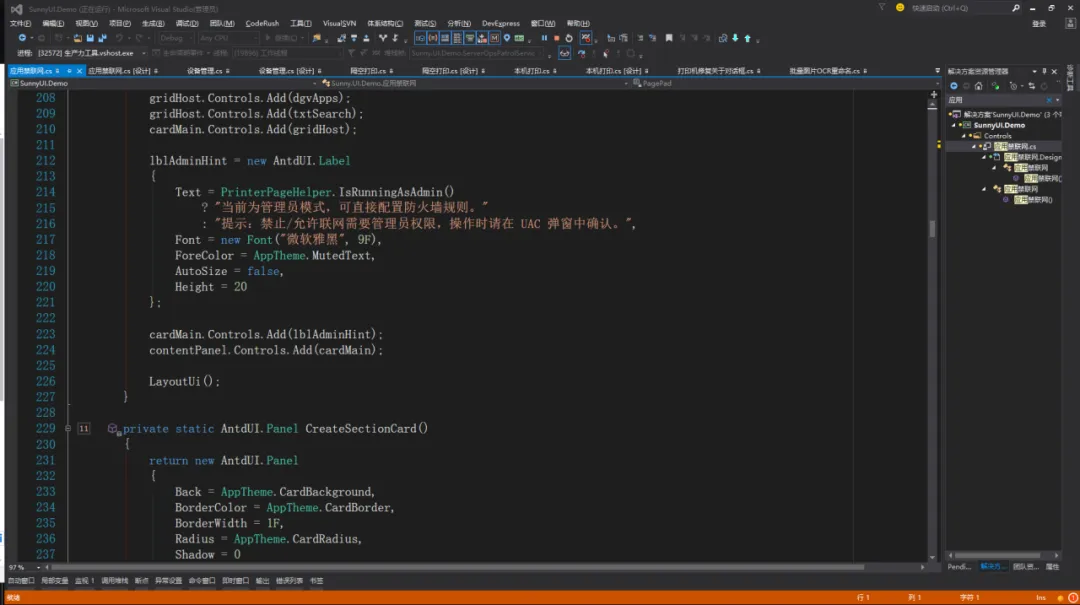
有时候一个软件只是临时禁止联网。
后面又要恢复。
或者之前添加错了路径。
这时候就不能只提供“禁止”和“允许”。
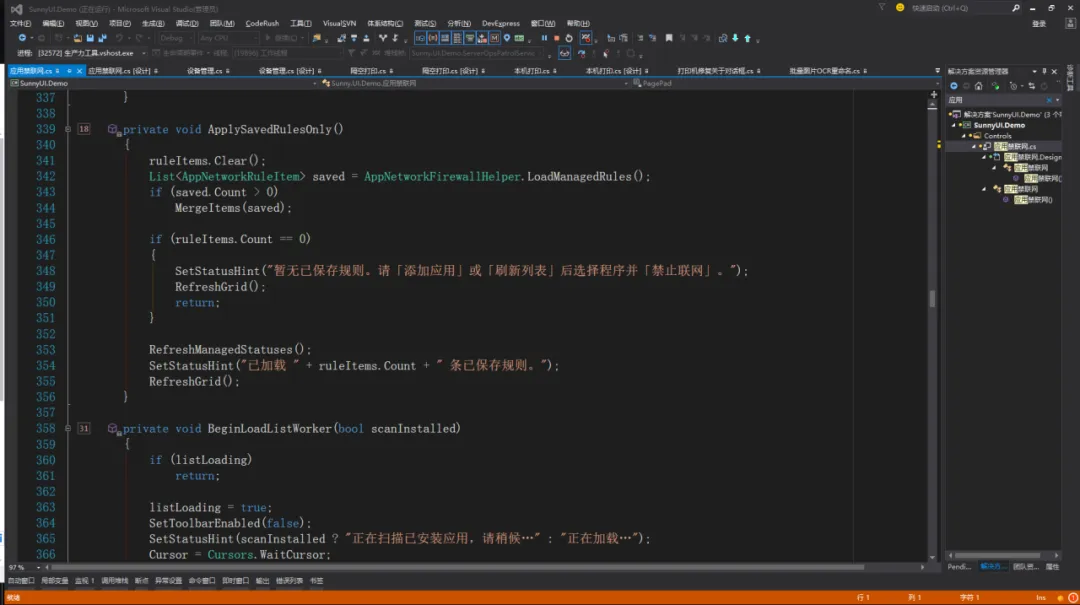
还要能删除规则。
删除已有控制规则。
重新添加应用。
刷新当前列表。
查看当前状态是否生效。
这样处理起来更清楚。
不会因为之前点过一次禁止,就一直忘在那里。
如果你经常遇到下面这些情况,就比较适合:
某个工具不希望它后台联网。
某个软件只想临时断网测试。
想统一查看自己操作过的联网规则。
不想每次都去系统防火墙里翻。
需要快速允许或禁止某个应用联网。
它适合处理普通办公场景里的应用联网控制。
不适合拿来乱禁系统服务。
更不适合随便拦截公司业务系统和安全软件。
使用提醒:
禁止应用联网前,先确认这个软件是不是依赖网络运行。不要随便禁止系统更新、安全防护、公司业务系统、驱动服务等关键程序,避免影响正常办公。
我做这个模块,不是为了把防火墙功能复杂化,而是因为有些软件“让不让它联网”这件事,确实需要一个更清楚的入口。应用选清楚,状态看清楚,再决定允许还是禁止,操作会稳很多。
你还遇到过哪些办公室电脑问题?
U盘、打印机、局域网、PDF、Windows设置、文件处理这些问题,后面我会继续按场景拆开写。
评论区聊聊
你平时最常遇到哪类办公电脑问题?也可以说说你希望这个平台增加什么功能,我后面写文章时会继续整理。
猜你还想看
➜我做了一个综合运维管理平台,专治办公室这些破事
➜打印机连不上之前,我先看看局域网设备在不在线
➜局域网打印太麻烦,我做了个隔空打印配置页
➜共享文件夹打不开?别先乱改权限,我把排查入口做进去了