 夜雨聆风
夜雨聆风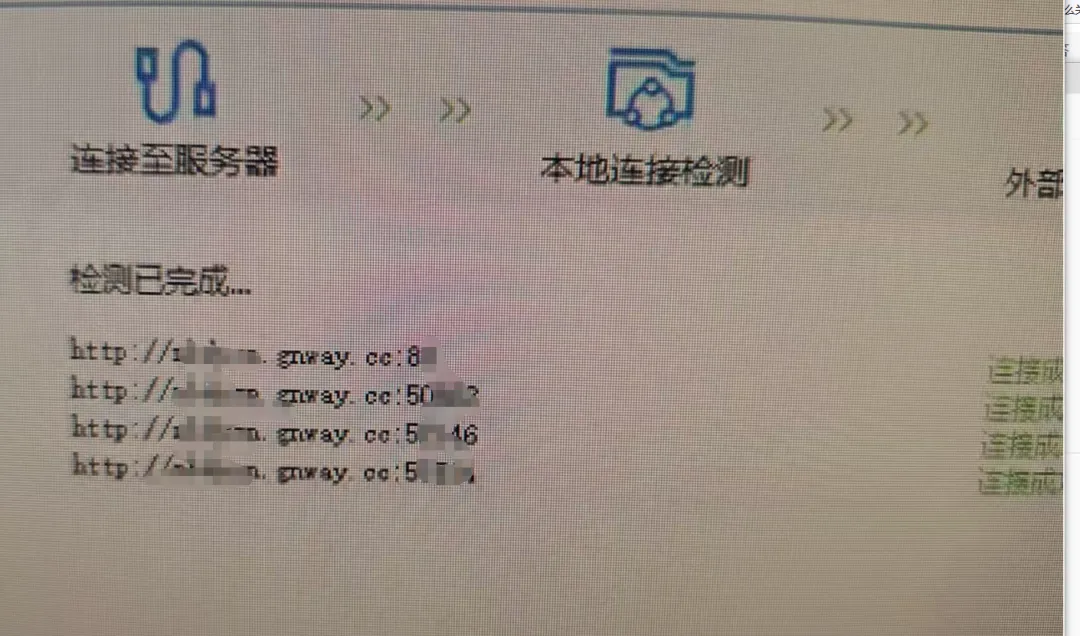
出现该现象,只要有设备能够正常访问域名,基本可以判定金万维快解析专业版服务本身工作正常,问题多出在访问客户端电脑的本地网络、缓存、DNS 解析环境,而非服务器或者快解析后台配置。下面为大家整理完整排查步骤,操作全部在访问端电脑执行,不要在部署快解析的服务器上操作。
一、刷新电脑本机 DNS 缓存(最常见原因)
Windows 系统会把域名解析结果保存在本地缓存里,如果缓存保存了旧的 IP 地址,这台电脑就会一直指向过时地址,造成访问失败,其他没有旧缓存的电脑访问就正常。
操作步骤:
在无法访问的电脑上,按下 Win+R,输入cmd回车,打开命令提示符窗口;输入命令: ipconfig /flushdns,按下回车;提示 “已成功刷新 DNS 解析缓存” 即完成; 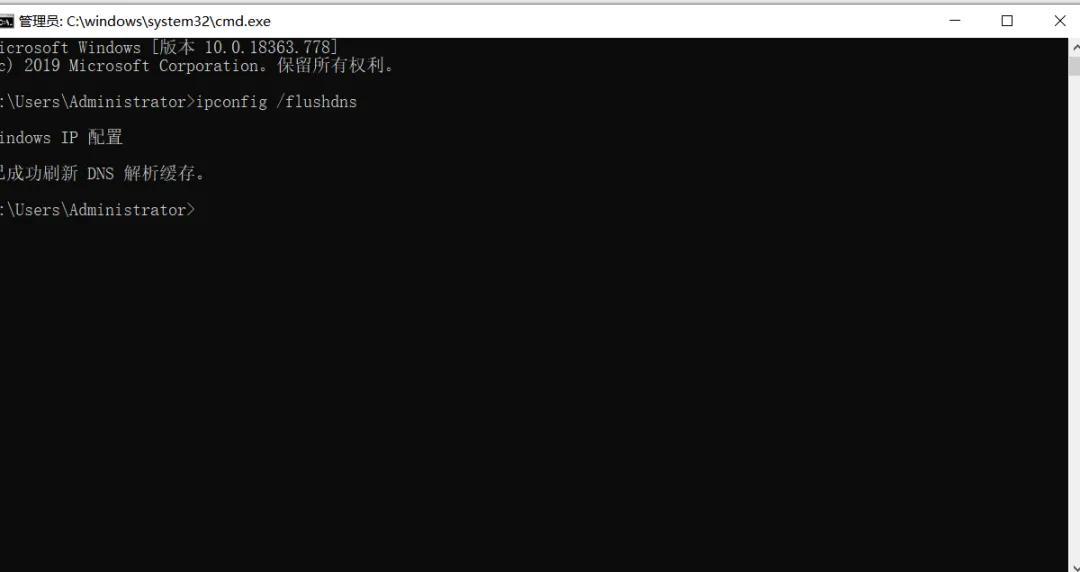
关闭 cmd 窗口,等待 1‑2 分钟后,再次测试域名访问。
二、清除浏览器缓存,优先使用无痕模式测试
浏览器同样会缓存域名、页面、Cookie 等旧数据,即使系统 DNS 已经更新,浏览器依旧读取旧缓存,导致访问异常。
清理浏览器缓存:打开浏览器设置,清除缓存文件、Cookie,时间范围建议选择全部时间; - 优先测试无痕 / 隐私窗口
提示:不要直接刷新网页,普通 F5 刷新不一定清除深层缓存,无痕模式测试结果更具备参考价值。
三、更换客户端电脑的 DNS 服务器地址
每台电脑获取 DNS 的来源不一样,有的使用运营商默认 DNS,有的使用路由器分配 DNS,部分 DNS 服务商存在解析同步延迟、缓存不更新的情况。 同一域名,不同 DNS 服务器返回解析 IP 不一样,就会出现有的电脑通、有的电脑不通。
修改 DNS 操作(Windows):
右下角网络图标右键,打开网络和 Internet 设置; 找到当前在用网卡,编辑 IPv4 属性; 将 DNS 服务器手动改为公共 DNS,例如: 首选: 223.5.5.5,备用:223.6.6.6保存设置,再次执行上面的 ipconfig /flushdns刷新缓存,重新测试访问。
四、进阶排查:本地安全软件、防火墙拦截
完成上面三步依旧不能访问,需要检查访问端本地环境:
客户端电脑的 Windows 防火墙、第三方杀毒 / 安全卫士,是否拦截了该域名、对应端口的出站访问; 客户端所在局域网路由器是否做访问限制、域名过滤策略; 测试在故障电脑上执行 nslookup 你的快解析域名,对比正常电脑返回的 IP 地址,查看解析出来的 IP 是否和服务器公网 IP 一致。
如果 nslookup 返回 IP 不正确,代表问题就是 DNS 解析层面;如果 IP 解析正确但依旧打不开,则偏向防火墙、端口拦截问题。
五、重点排查:电脑 Hosts 文件静态解析(本次客户典型案例)
部分用户为提升局域网内访问速度,会手动修改本机 Hosts 文件,将域名强制绑定服务器旧的局域网IP地址。 一旦服务器内网IP发生变更,Hosts 文件内记录的IP没有同步更新,就会出现:域名解析被 Hosts 强制劫持,无法正常解析,导致本机无法访问;未配置 Hosts 文件的其他电脑访问正常。
排查操作:
文件路径: C:\Windows\System32\drivers\etc\hosts使用记事本打开 hosts 文件,查看是否存在【域名 + 内网 IP】相关条目 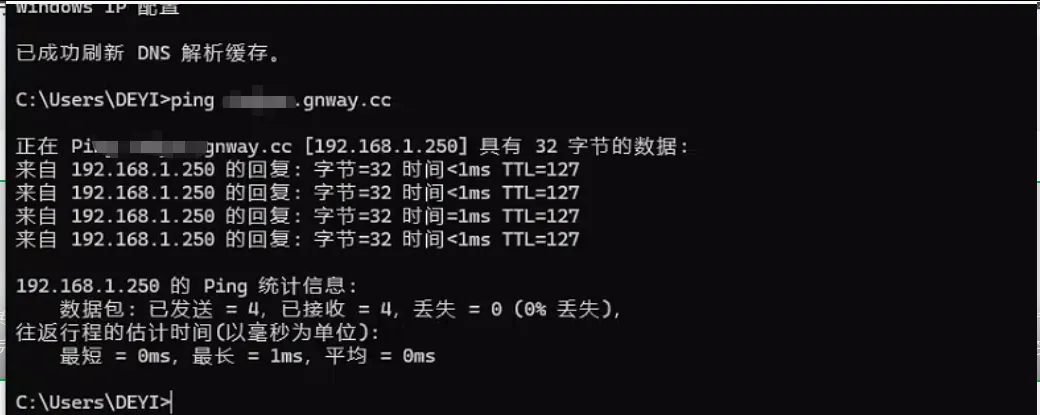
删除对应域名那条记录,保存文件; 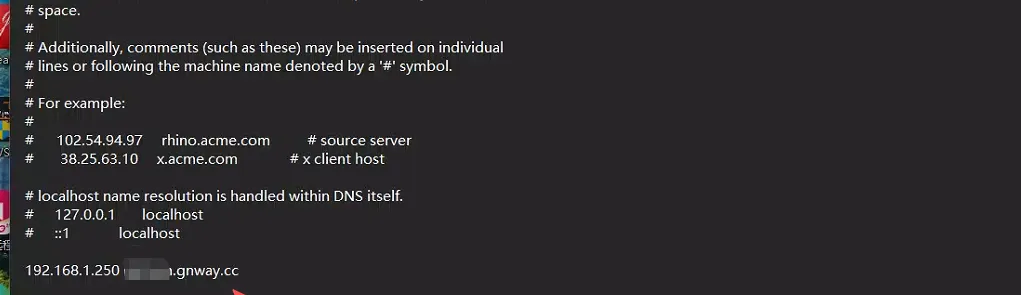
执行命令 ipconfig /flushdns刷新 DNS 缓存,重新测试访问。
温馨提示:内网环境不建议长期依靠 Hosts 绑定 IP,服务器内网 IP 变动极易引发访问故障。
总结
现象:部分电脑正常,部分电脑异常 → 优先怀疑访问端本地缓存、DNS 环境。 现象:所有电脑全部都无法访问 → 再排查服务器、快解析客户端、端口映射、公网 IP 变更等服务端配置。
如果经过上述全部操作之后,这个客户的问题解决了,如图:
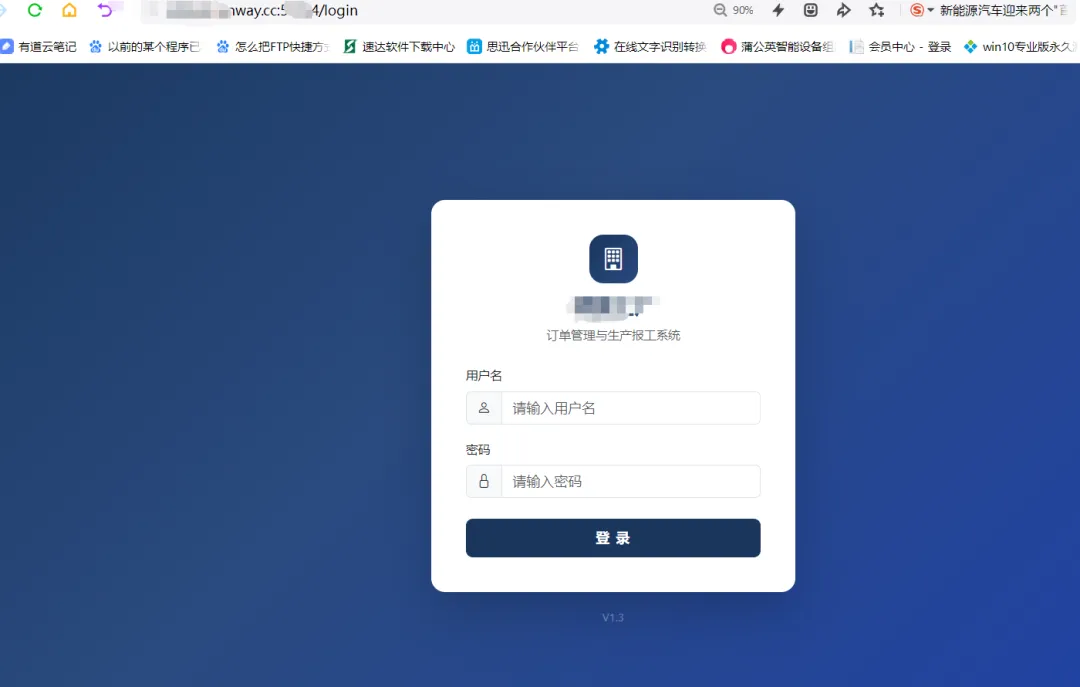
如果问题仍然存在,可收集故障电脑 nslookup 返回结果、报错截图,联系技术支持进一步定位故障。
具体可以联系壹拓网科技:15920940172 18688853265

