夜雨聆风
夜雨聆风关注 Microsoft 365 职场精英年度争锋赛 ▼

Skill 技能,是 Copilot 中一组可复用的指令集合,它把完成特定任务所需的方法与规则,提前封装起来,让 Copilot 每一次都按照一致的稳定逻辑执行。在 PowerPoint 中,Copilot 已经内置了若干 Skill 技能,而你还可以根据自己的需求,创建属于自己的自定义技能。
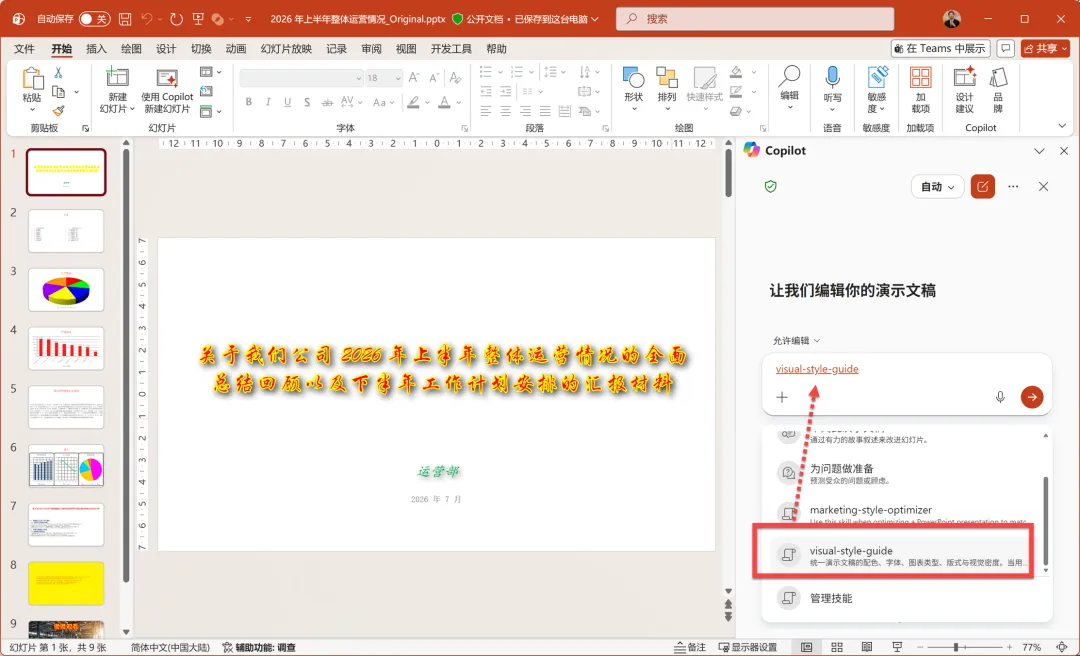
在当前 PowerPoint 演示文档中,打开 Copilot 任务窗格,在提示词输入区域,执行【添加内容】下拉列表中的【选择技能】命令。
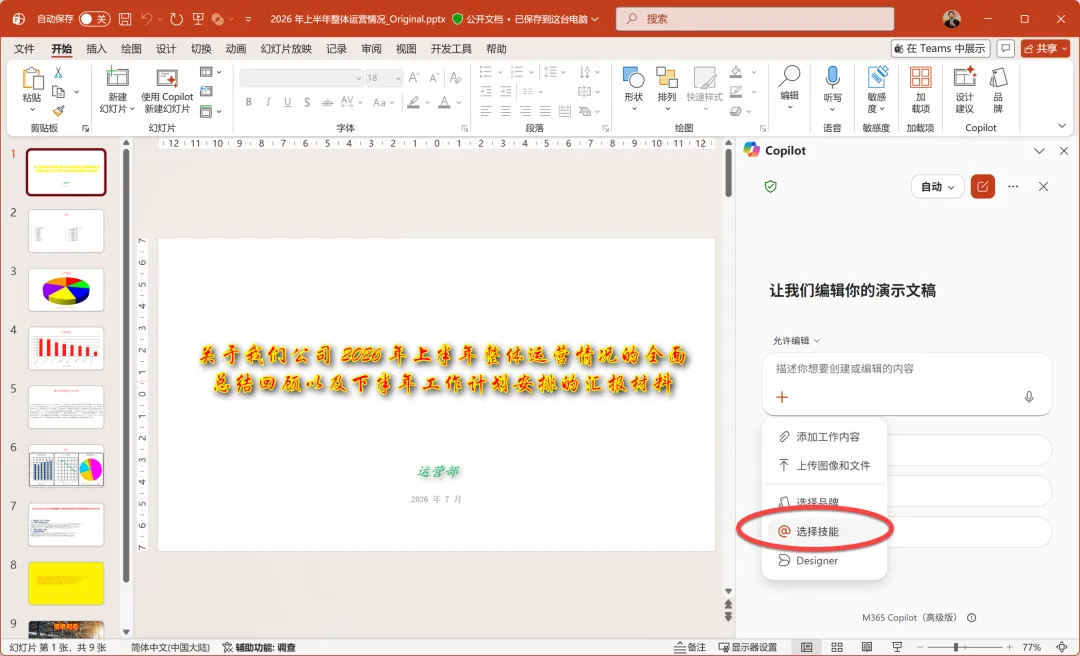
即可列出 Copilot 在 PowerPoint 中提供的内置技能,例如“可视化此幻灯片”、“审阅此演示文稿”、“为问题做准备”等。
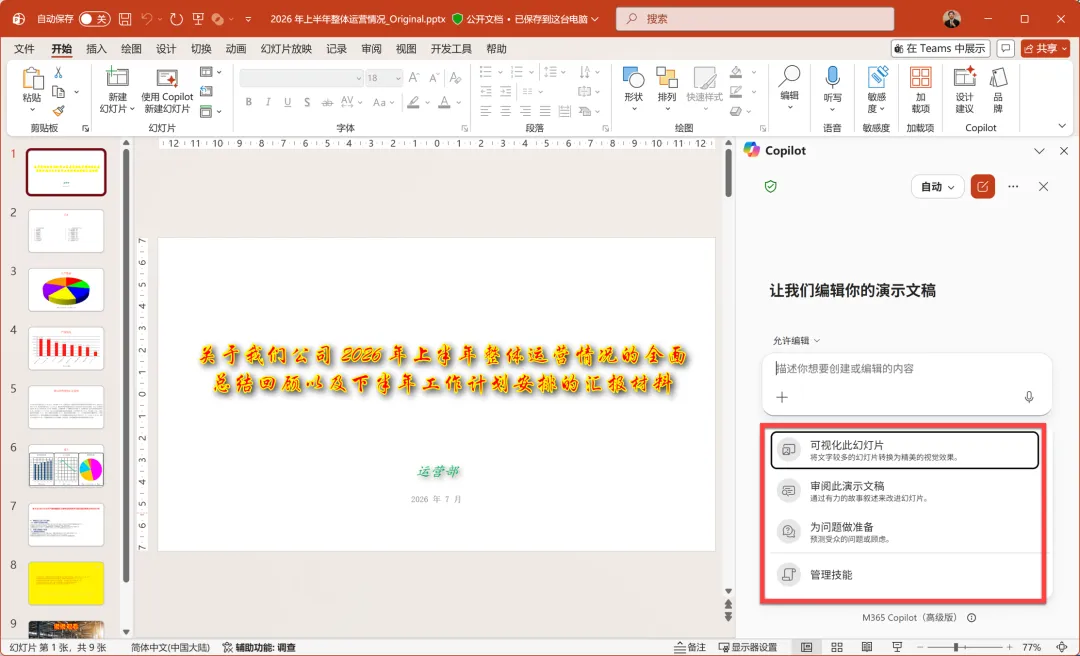
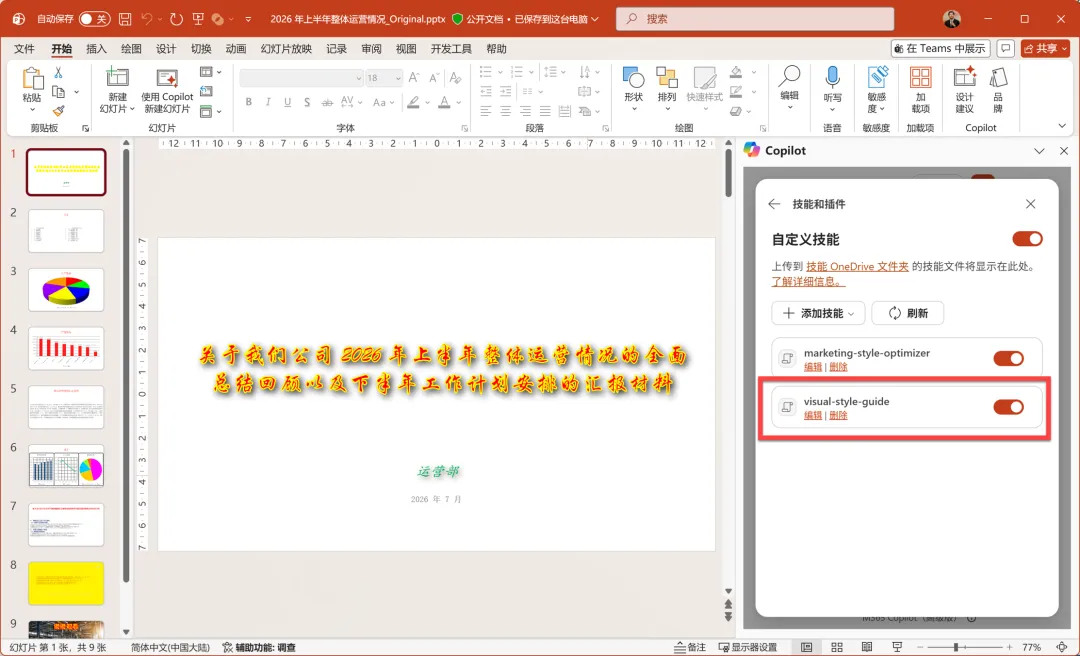
并可执行【管理技能】命令,在“技能与插件”对话框中,打开“自定义技能”选项,进入你的 PowerPoint“自定义技能”清单列表。
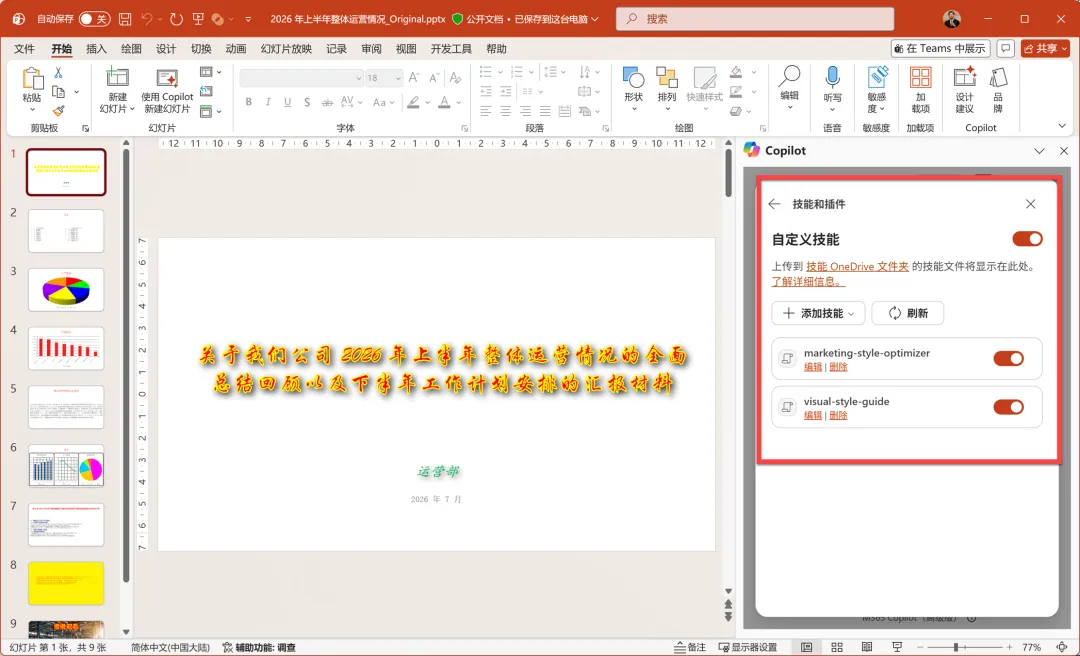
在此,你可单击“技能 OneDrive 文件夹”链接,打开专门存储 PowerPoint Skill 技能文件的 OneDrive for Business路径。你在 PowerPoint 中创建的 Skill 技能,均以文件形式,存储在该默认的 OneDrive 文件夹下。
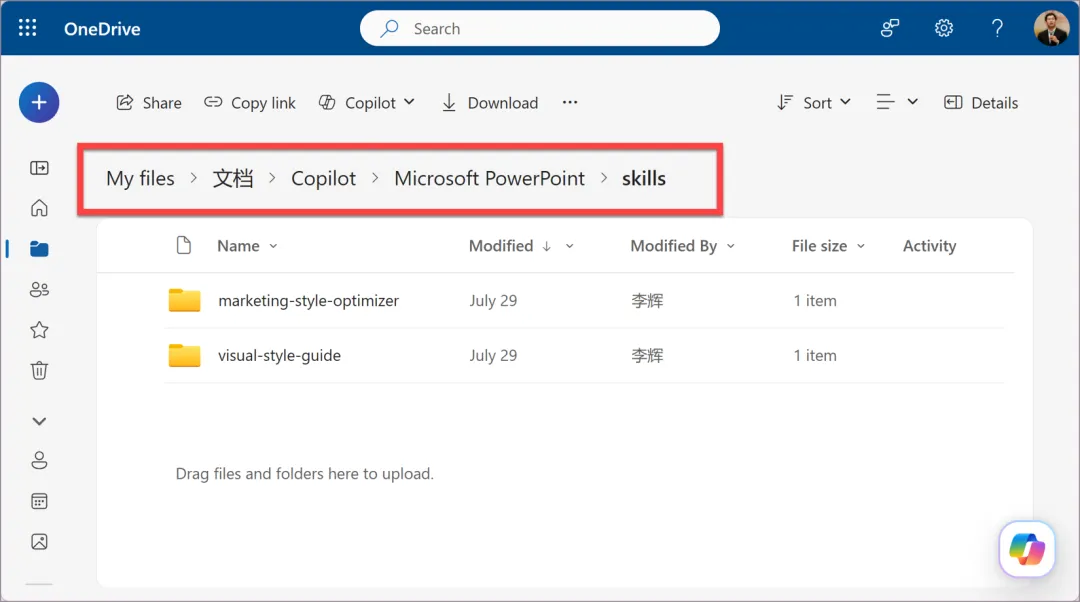
首先,你需要先在此创建一个新的文件夹,然后将编写的 SKILL.md 文件保存在该文件夹中。每一个自定义 PowerPoint Skill 技能文件,均以 Markdown 文件格式编辑,其中开始部分的元数据区域中,通过名称和描述两个字段,定义了该 Skill 技能的名称与用途;紧接其后,是 Markdown 格式的正文,也就是你希望 Copilot 遵循的详细指令。
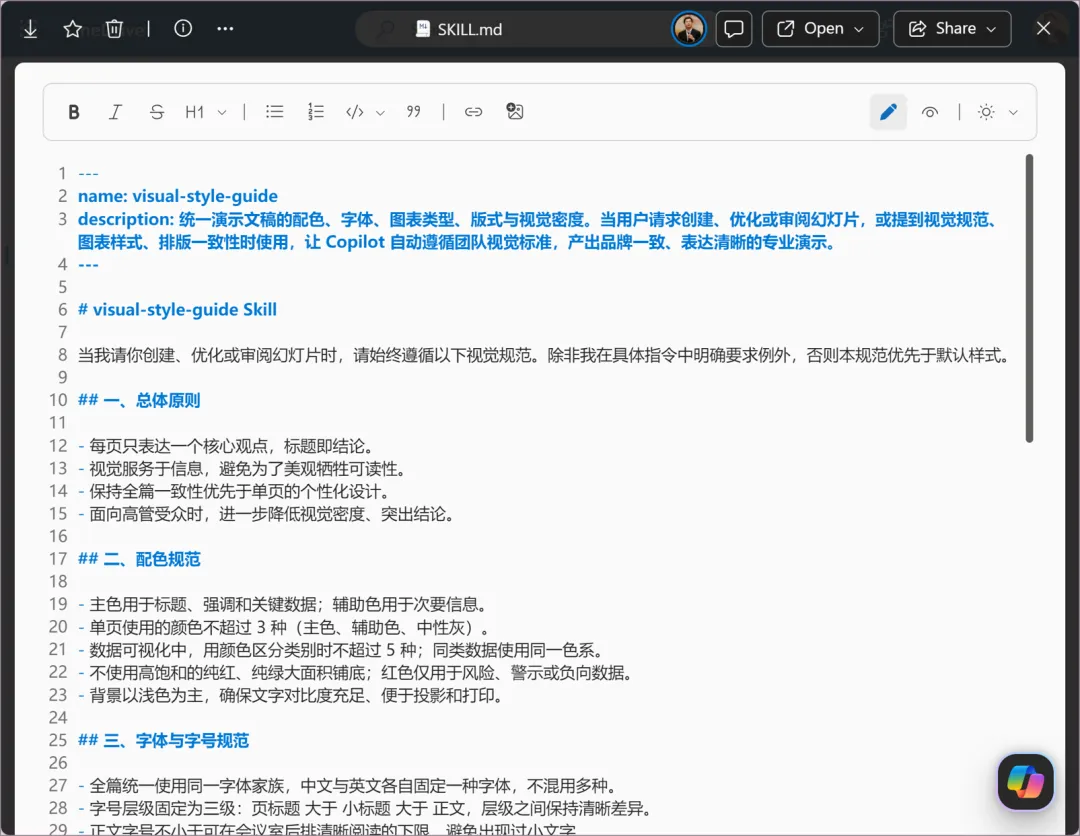
你看,我在这个 SKILL.md 文件中,定义了一套完整的“团队视觉规范”,其中包括配色规范、字体与字号规范、图表类型选择规范、图表呈现规范,以及版式与视觉密度规范等。
技能文件编辑完成后,返回 PowerPoint 中的 Copilot 任务窗格,在“自定义技能”对话框中单击【刷新】按钮,即可将新的技能,呈现在自定义技能列表中,并开启该技能,从而为为你的 PowerPoint 演示文档提供服务。
现在,你可在 Copilot 任务窗格中,执行【选择技能】命令,从技能列表中直接选择它,或者在提示词中,使用@ 符号直接调用。
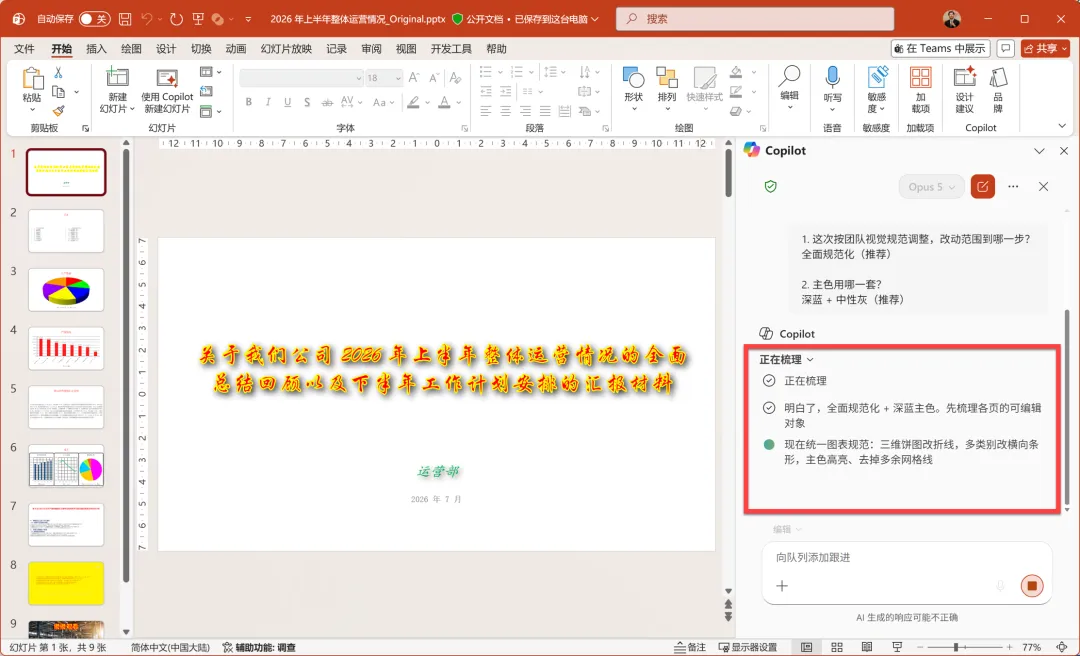
PowerPoint 中的 Copilot 将遵循Skill 技能中的任务描述,执行其中预先定义的全部规则,逐页给出优化建议。
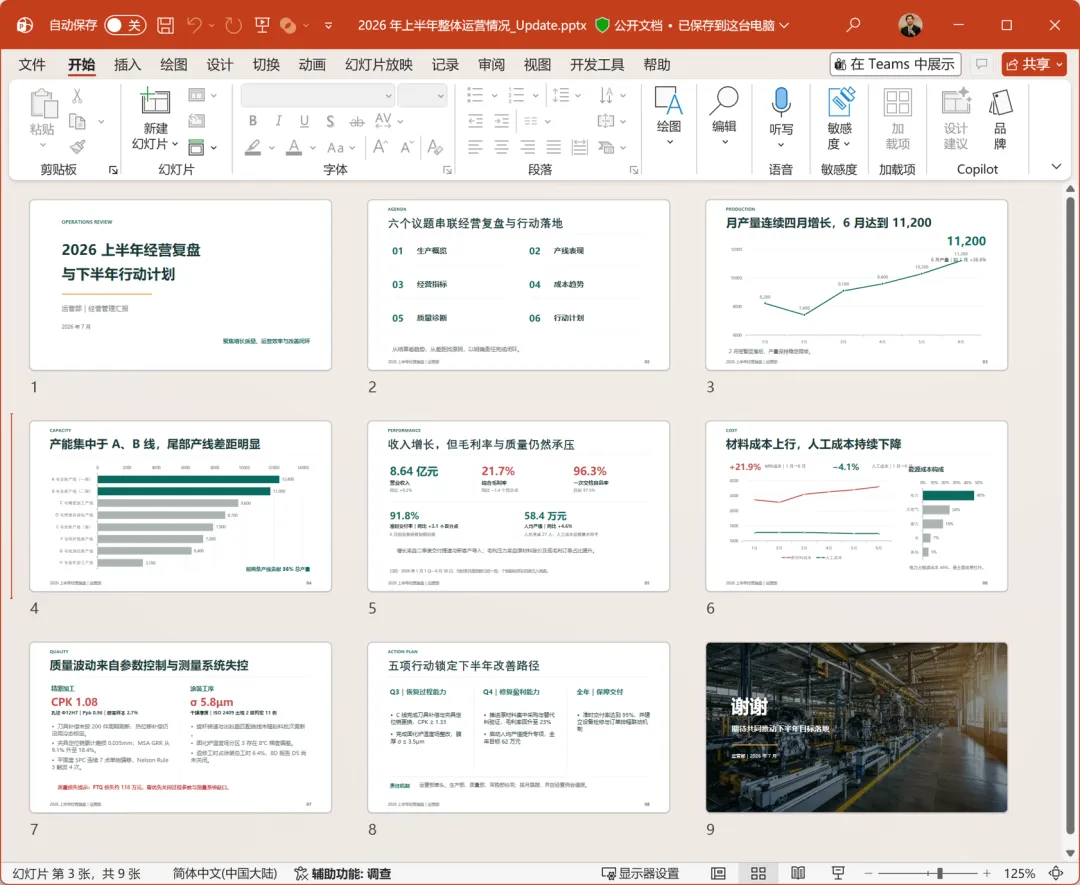
很快,这份配色杂乱、图表误用、版式拥挤的原始演示文稿,就被智能调整为标准、专业的演示文档,让我实现高质量交付。
感谢关注每天一分钟的职场必备效率日历。
“365学院”是微软产品组推荐学习中心,旨在将优质、全面的学习资源精心分享给每位职场人。其中涵盖 Microsoft 365 办公平台应用、Microsoft Power Platform 低代码开发技术、Microsoft 安全与合规服务实施方法,以及前沿的 AI 技术能力场景等领域。
关注“365学院”,成就职场卓越的自己。

如果你希望与更多 Microsoft 365 企业用户、合作伙伴或技术专家讨论交流,请扫码添加“365学院小助理”微信号,我们将邀请你加入“365学院技术交流群”,共同探索 Microsoft 365 的应用场景和热点技术。期待你的加入!

什么是效率日历