 夜雨聆风
夜雨聆风「大纲有了,可一页页做出来还得三小时。」——到这一步,其实真的能一键了。
这一篇解决的就是这最后一公里:把大纲丢给办公软件里的 AI,让它一次性生成整份 PPT。
先说结论:能省 80% 的体力活,但剩下 20% 你必须亲手改,否则拿去汇报会挨骂。这一篇会把两件事都讲透。
一、先分清三条路,别一上来就乱点
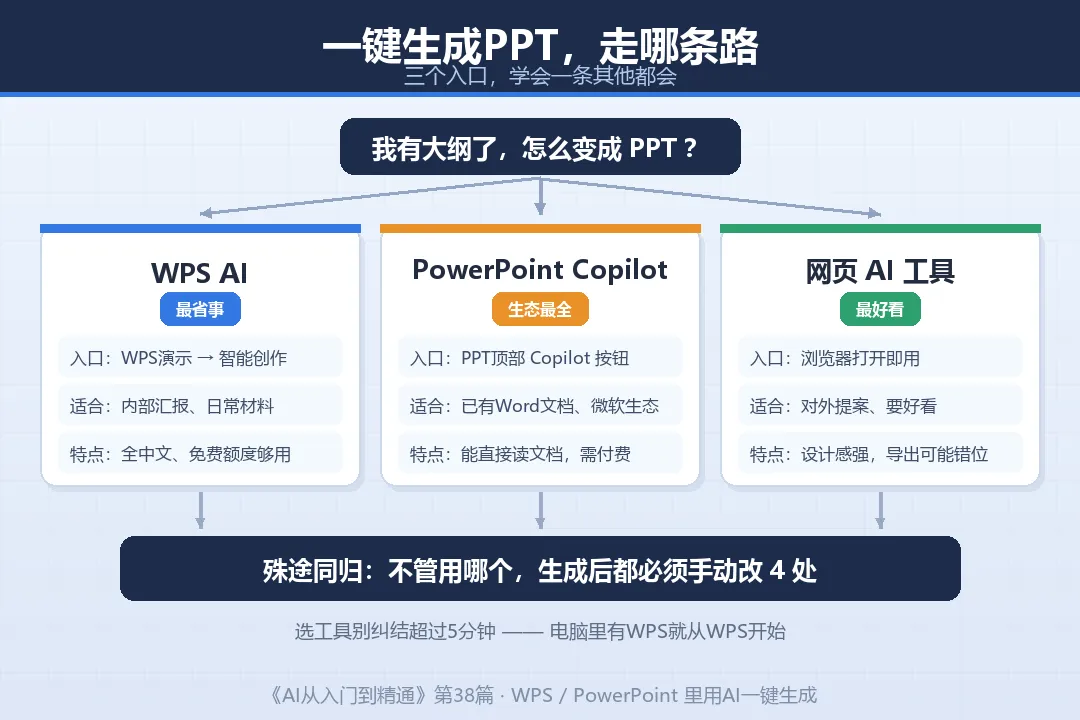
现在能「一键生成 PPT」的工具有三类,入口不同、适合的场景也不同。
路线 A:WPS AI(国内最省事)
- 在哪:WPS 演示里,新建时选「智能创作 / AI 生成」,或顶部工具栏的 AI 按钮
- 优点:中文模板多、界面全中文、免费额度对轻度使用够用
- 适合:日常汇报、内部材料、学生作业
- 缺点:模板风格偏「模板味」,正式对外场合要再改
路线 B:Microsoft 365 Copilot(PowerPoint 内置)
- 在哪:PowerPoint 顶部功能区的 Copilot 图标
- 优点:能直接读你的 Word 文档生成 PPT,跟 Office 生态打通
- 适合:已经有完整 Word 文档、公司用微软全家桶
- 缺点:需要付费订阅,个人版没有
路线 C:独立 AI 生成工具(网页版)
比如 Gamma、讯飞智文、Kimi 的 PPT 功能、各家大模型的 PPT 插件。
- 优点:设计感通常比办公软件里的好,生成速度快
- 适合:对外提案、需要好看的场合
- 缺点:导出成 .pptx 后,格式可能错位,还得回软件里修
新手怎么选?
一句话:电脑里有 WPS 就从 WPS 开始,公司买了 Copilot 就用 Copilot,追求好看再去试网页工具。
二、WPS AI 实操全程(照着点就行)
以最常见的 WPS 为例,从零到一份完整 PPT,六步。
第 1 步:找到入口
打开 WPS 演示 → 新建页面上通常有「AI 生成 PPT」或「智能创作」的按钮。
如果没看到,在已打开的空白演示里,看顶部工具栏是否有 AI 图标,点进去也能到同一个地方。
提示:不同版本按钮位置会变,认「AI」两个字或那个小星星图标就行。
第 2 步:选择「按大纲生成」,不要「按主题生成」
这一步是新手最容易做错的地方。
进去之后,通常有两个选项:
- 输入主题一句话生成 ← 别选这个
- 粘贴大纲生成 ← 选这个
为什么?因为「一句话生成」等于让 AI 从头替你想内容,结果就是上一篇说的那种空洞套话 PPT。
你已经有了打磨过的大纲,直接喂进去,质量差一个档次。
第 3 步:大纲要用「层级格式」贴进去
这是第二个关键点。别把大纲原样复制粘贴,AI 分不清哪是页标题、哪是要点。
正确格式长这样:
# 客服响应速度优化汇报## 一句话结论- 首响时间从42分钟降到11分钟- 靠工单自动分派 + 话术库两件事- 希望下季度推广到售后组## 优化前:问题出在哪- 工单靠人工分派,平均等待19分钟- 常见问题重复回答,每人每天耗时1.5小时## 我们做了什么- 建立自动分派规则,按类型直达对应组- 沉淀48条高频问题标准话术规则很简单:
#是整份 PPT 的标题##是每一页的标题-是这一页的要点
这种写法叫 Markdown,第 6 篇讲过。你不用记名字,记住「井号定层级、横杠列要点」就够了。
如果你的大纲是让 AI 生成的,直接让它按这个格式输出(本文末尾有模板)。
第 4 步:选模板,挑最素的那个
生成前会让你选模板。新手请无视所有花哨的、带渐变的、带大图背景的。
选最素的:白底或浅灰底、字大、留白多。
理由很实际:
- 花模板会抢走内容的注意力
- 花模板改起来极其麻烦(换个字号整页就乱)
- 汇报场合朴素永远不出错,花哨可能翻车
第 5 步:生成,然后等 30 秒
点生成,它会一次性把所有页都做出来,包括排版、配色、部分配图。
这一步没啥可操作的,唯一要做的是:生成完先整体过一遍,别急着改细节。
第 6 步:导出前先「演示模式」看一遍
按 F5 进入放映模式,从头翻到尾。
投影出来的效果和编辑界面差别很大——编辑时觉得刚好的字号,投影上可能小得看不清。
三、生成之后,这四个地方你必须手动改
这是本篇最重要的部分。
AI 生成的 PPT 有一个共同问题:**它看起来很完整,但每一处都差一点。**直接拿去汇报,就会出现那种「明显是 AI 做的」的尴尬。
必改四处:
改点一:所有数字
AI 会编数据。这不是偶尔,是经常。
它会写「效率提升 35%」「客户满意度显著改善」——这些数字你根本没给过它。
做法:把每一页扫一遍,凡是带数字的,逐个核对。没有真实数据的,要么删掉,要么改成定性描述。
汇报时被追问「这个 35% 怎么算的」而答不上来,是最要命的翻车。
改点二:文字太多的页
AI 特别喜欢往页面里塞字。一页 5 条要点、每条 30 字,投影上就是一堵墙。
做法:
- 每页最多 3 条要点
- 每条最多 15 个字
- 详细内容放讲稿里(下一篇讲),不放在 PPT 上
记住:PPT 是给听众看的提示卡,不是给你念的稿子。
改点三:结尾页
AI 给的结尾页(很多人自己写也是一样)十有八九是「谢谢观看」或「总结与展望」。
这是浪费掉的最宝贵的一页。
最后一页应该写你要的东西:
要资源 → 写清楚要几个人、多少预算、什么时候要 要决策 → 写清楚请谁在什么时间前拍板 要配合 → 写清楚谁做什么、什么时候完成
大屏幕会一直停在最后一页,直到讨论结束。让它停在「谢谢观看」上,等于白白浪费。
改点四:自动配图
AI 配的图经常是不知所云的抽象插画,或者跟内容毫无关系的商务握手图。
做法:不合适的直接删掉。
空白比乱图好。如果确实需要图,第 41 篇会专门讲 AI 配图的思路。
四、Copilot 和网页工具,有什么不一样
PowerPoint Copilot 的独门优势
它能干一件 WPS 做不到的事:直接读一整份 Word 文档,生成 PPT。
操作是:在 PowerPoint 里点 Copilot → 选「从文件创建演示文稿」→ 指定你 OneDrive 上的 Word 文档。
适合的场景:你已经写好了一份完整的方案文档,现在要在会上讲。
注意:文档必须在 OneDrive 或 SharePoint 上,本地文件不行。这个坑很多人踩。
网页工具的优势与坑
网页工具(Gamma、讯飞智文等)设计感通常更好,生成的东西更像「设计过的」而不是「模板填的」。
但有两个坑:
- 导出 .pptx 后格式可能错位——字体、位置、图层都可能变。建议导出后立刻在本地打开检查一遍。
- 免费额度有限,且部分工具导出会带水印。汇报前一定确认清楚。
新手建议:先在 WPS 里跑通完整流程,理解了逻辑之后再去试网页工具。否则一上来就遇到导出错位,会以为是自己操作错了。
五、一个真实的时间账
我们算一下这套流程到底省了多少:
| 12 分钟 | ||
| 1 分钟 | ||
| 10 分钟 | ||
| 5 分钟 | ||
| 合计 | 约 3.5 小时 | 约 30 分钟 |
省下来的时间,请花在两件事上:
- 核对数据——这是 AI 唯一帮不了你的地方
- 练一遍怎么讲——PPT 做得再好,讲砸了也没用
📦 提示词模板盒子
前三个模板用在「把大纲整理成可粘贴格式」,后两个用在「生成之后的检查」。
模板一:把大纲转成可粘贴的层级格式
下面是我的 PPT 大纲:[粘贴你上一篇做好的大纲]请把它转换成 Markdown 层级格式,规则:- 用 # 表示整份 PPT 的标题(只有一个)- 用 ## 表示每一页的页面标题- 用 - 表示该页的要点,每页不超过 3 条- 每条要点不超过 15 个字,只保留关键词和数据- 不要添加我没提供的内容,不要编造数字- 不要输出任何解释文字,直接给我可复制的纯文本这份内容要粘贴到 WPS AI / PowerPoint 里生成 PPT,格式必须干净,不要有多余符号。模板二:压缩页面文字(专治一页一堵墙)
下面是我 PPT 某一页的内容,字太多了:[粘贴该页文字]请帮我压缩,要求:1. 只保留 3 条以内的要点;2. 每条不超过 15 个字,用短语不用句子;3. 被删掉的内容,另外整理成"口头补充要点", 我讲的时候说,不放在页面上;4. 如果原文里有关键数据,必须保留,不能压缩掉。输出两部分:【页面上留什么】【我口头讲什么】模板三:临时压缩篇幅(时间被砍了怎么办)
我原本有 [X] 分钟汇报,现在被压缩到 [Y] 分钟。我的 PPT 页面如下:[贴入页面标题清单]请帮我:1. 标出必须保留的核心页(不超过[Y÷2]页);2. 标出可以合并的页,并说明怎么合;3. 标出可以直接跳过、只用一句话带过的页;4. 给我一版压缩后的讲述顺序, 保证核心结论和最后的请求事项一定讲得到。下篇预告
PPT 做出来了,下一个问题马上就来:站起来讲什么?
很多人 PPT 做得漂漂亮亮,一开口就完了——照着页面念,听众看得懂的东西你在念,听众不懂的东西你没说。
第 39 篇:让 AI 写每页讲稿——怎么让 AI 帮你把每一页配上口语化的讲述内容,包括开场怎么破冰、页面之间怎么过渡、被打断之后怎么接回来。
还会给一个特别实用的东西:「预设问答库」——提前把听众可能问的问题和答法准备好,现场不慌。
明天见。