 夜雨聆风
夜雨聆风大家好,我是大欢子,一名计算机网络从业者、爱好者,创建本公众号大地欢哥,定期给大家分享科技信息类内容,为方便大家随时找到我,欢迎大家关注!
现在手机配置都很高,能存的东西也多,相机像素也很高,不管是出门还是平时拍照、录像,一个手机都能用几年,手机使用时间长了照片文件也多了,是不是就想把手机照片、视频等文件传到电脑保存或是修改,用数据线连接不是很方便(连接时手机无法使用)或是数据线没在跟前。
今天分享一套局域网无线文件共享方法,电脑直接访问手机存储空间,不用数据线(不耽误使用手机)、不用第三方客户端、也不走外网流量,手机和电脑同在一个无线网络wifi下,就能对手机文件进行复制、删除等操作,像操作电脑本地文件夹一样管理手机文件。
今天就看看具体操作,觉得有用的建议收藏备用。
01
手机和电脑同网段
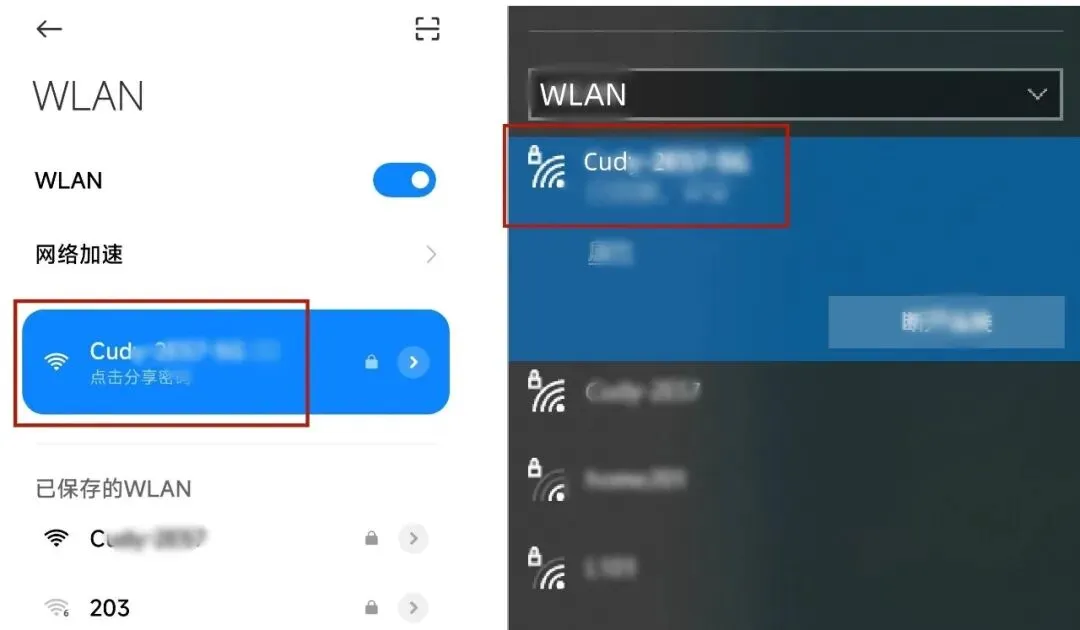
图片来源:小米手机,下同
02
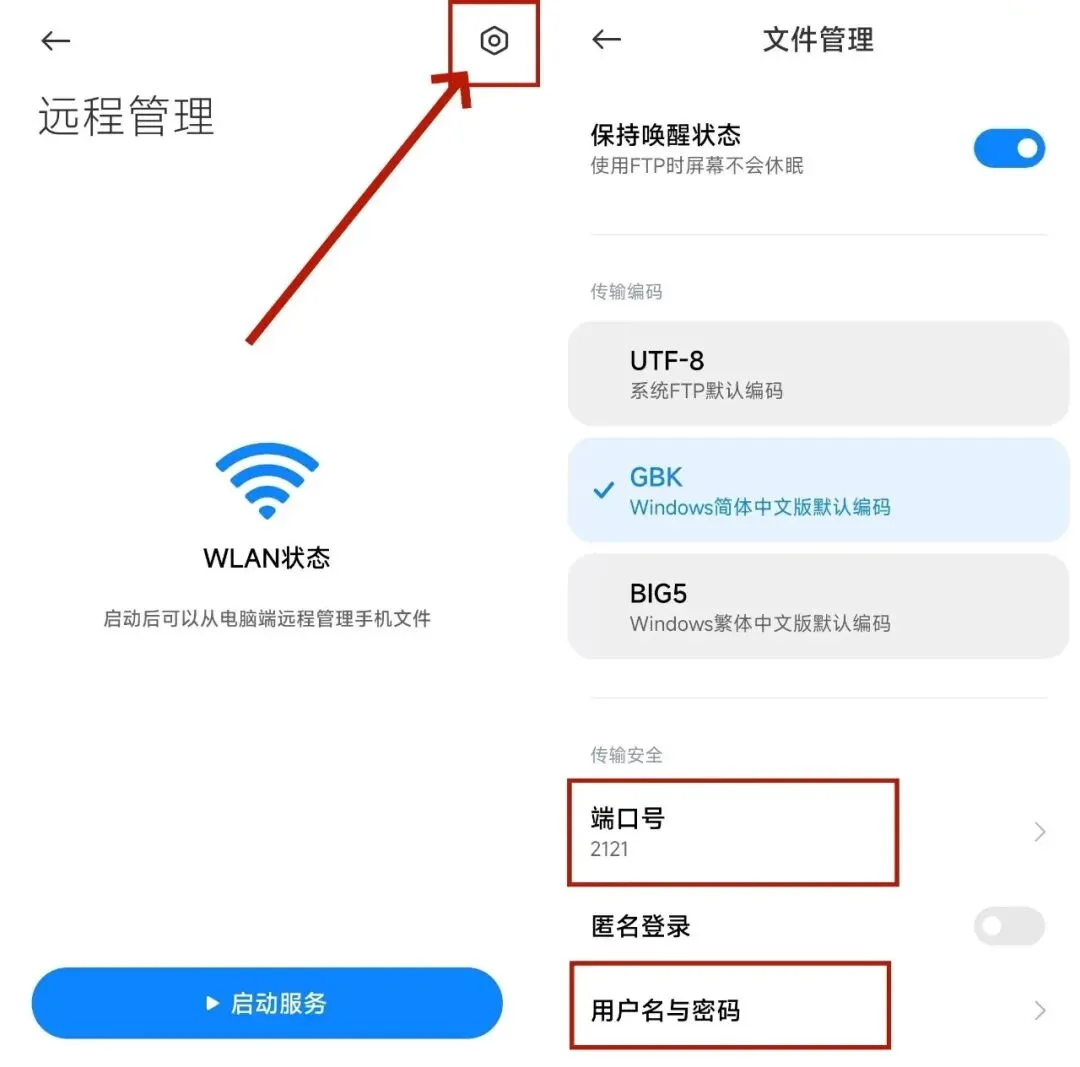
手机开启文件共享
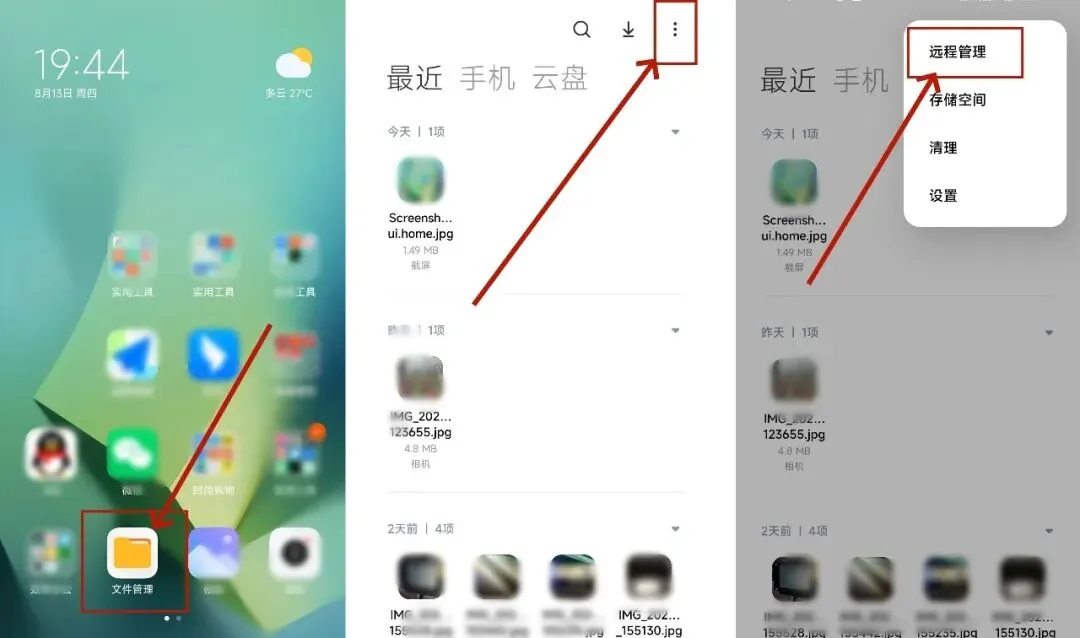
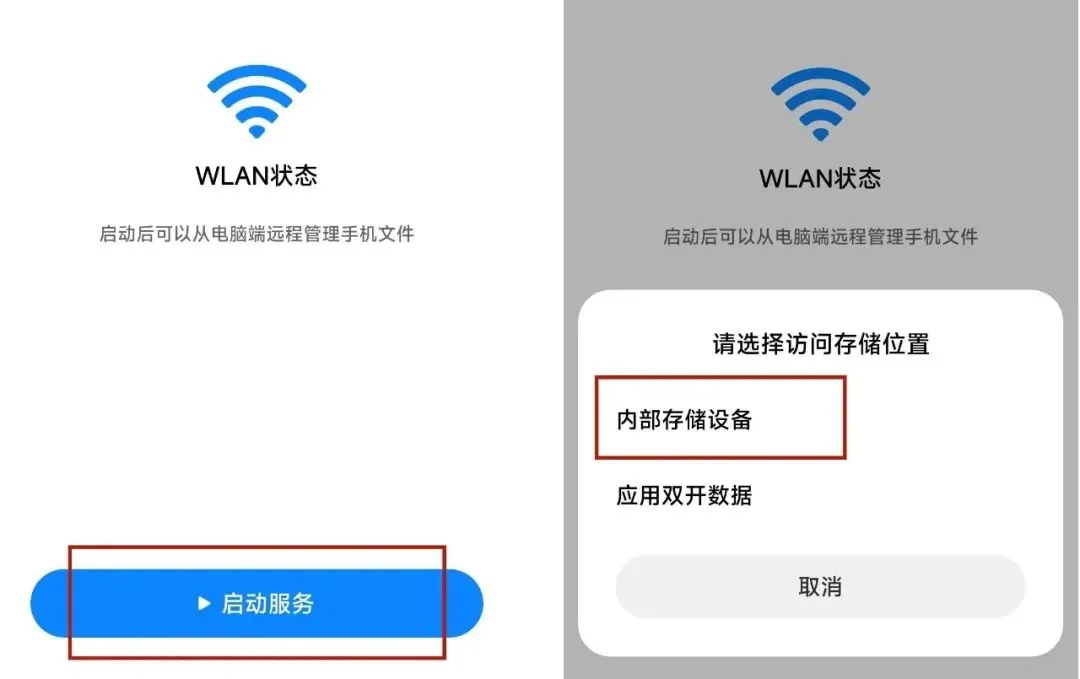
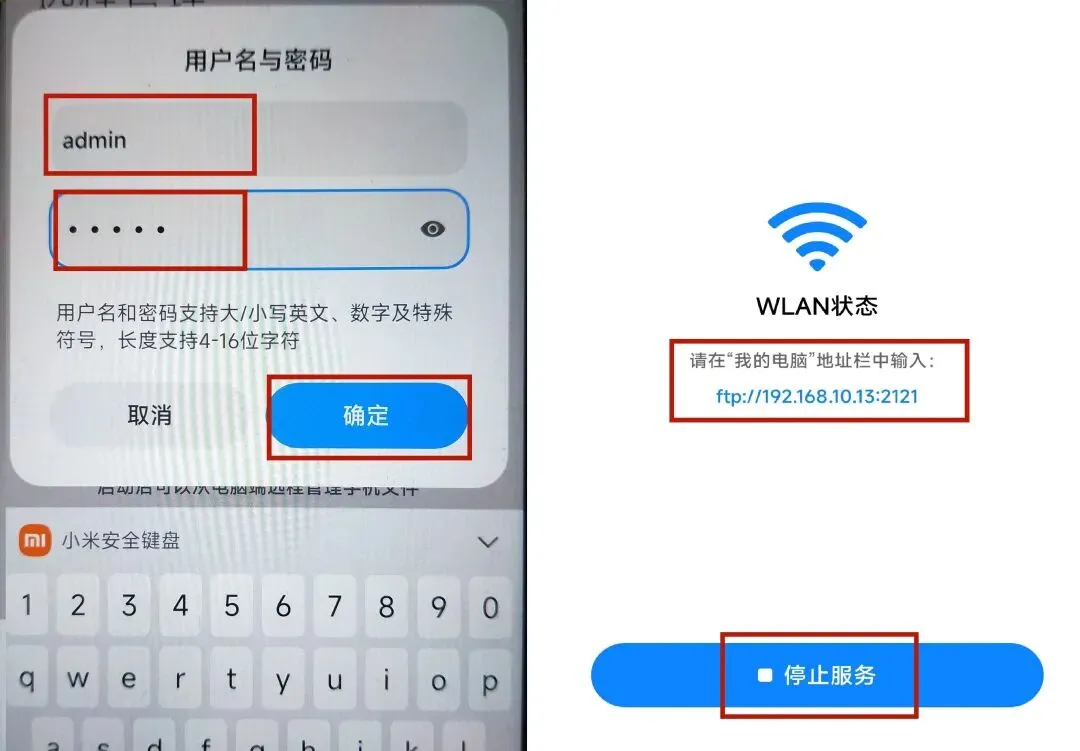
4、设置完成后,以后再用时直接“启动服务”就可以使用了,以后还可以在右上角的“设置”图标,修改用户名、密码或端口。
03
电脑管理手机文件
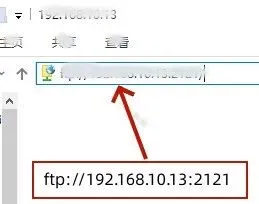
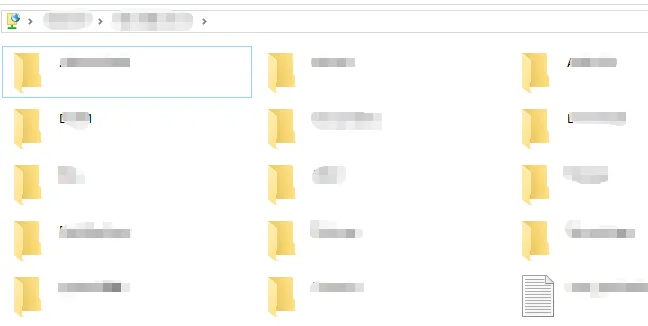
温馨提示:一定要在自己信任的无线网下进行,用完就关闭服务。
往期回顾:
手机热点卡顿耗电?试试USB有线联网,网速更稳不掉线,同时还给手机充电!
困扰多数人的手机app摇一摇跳转广告,根源在这个开关,关掉立刻清净!
免责声明:本公众号旨在为用户提供一个资源展示与分享的平台,所有资源仅供个人学习、研究或欣赏,禁止用于商业用途。所发布的内容,除特别标明外,均来源于网络或官方媒体,版权归原作者或官方所有。我们致力于保护原作者版权,如无意中侵犯,请及时联系我们删除。
以上声明适用于本公众号的所有历史及未来发布的内容,感谢大家的理解与支持!