 夜雨聆风
夜雨聆风
— WorkBuddy Windows版安装教程灰余封面
灰余AI导读
Windows 用户第一次安装 WorkBuddy,按本文完成官网下载、安装、微信扫码登录和版本检查即可。整套流程不需要命令行,跟着图片逐步操作就能跑通。

— 原文封面
灰余AI带你一步步摸清 WorkBuddy 的核心能力。
无论你是第一次接触,还是已经用过一段时间、想进一步解锁更多玩法,都可以在这里找到答案。
「接下来,就从安装 WorkBuddy 开始。」
一、先从官方入口下载
01首先安装 WorkBuddy,点击登录网址https://www.codebuddy.cn/work/,选择 WorkBuddy,点击立即下载 WorkBuddy。

— 点击立即下载 WorkBuddy 操作示意
二、跟着安装向导完成安装
02下载之后,双击安装。
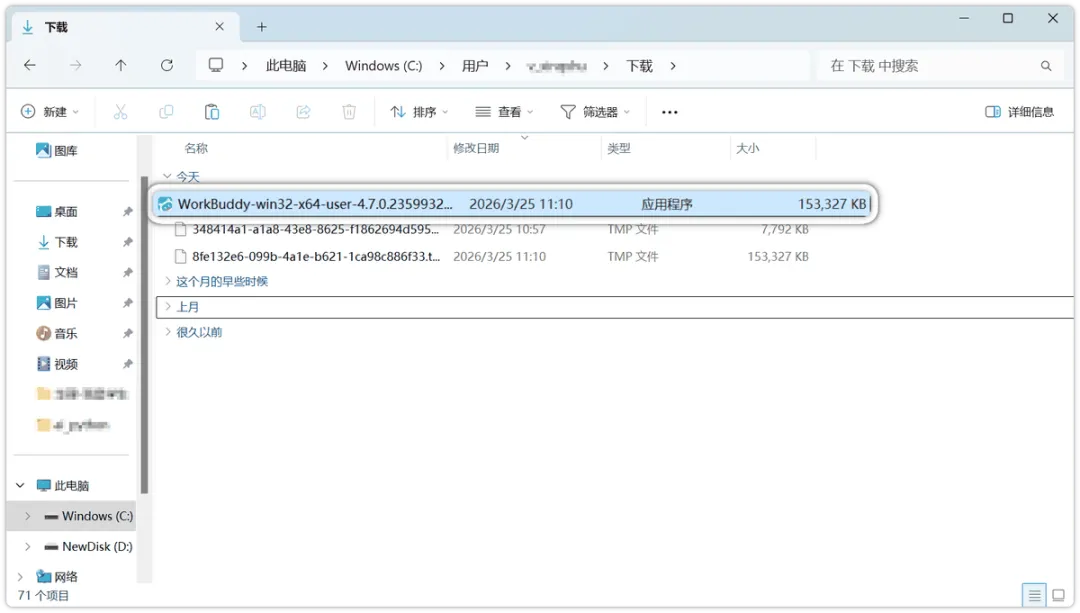
— WorkBuddy 双击安装操作示意
03点击我同意此协议。
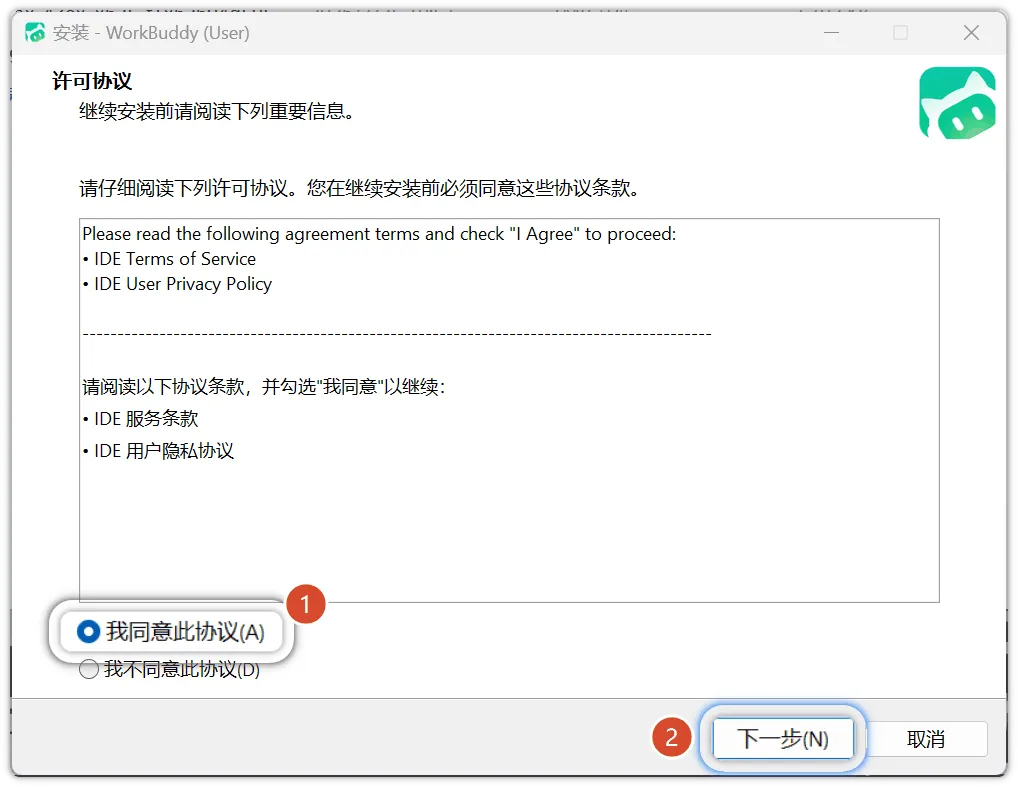
— WorkBuddy 点击我同意此协议操作示意(步骤1)
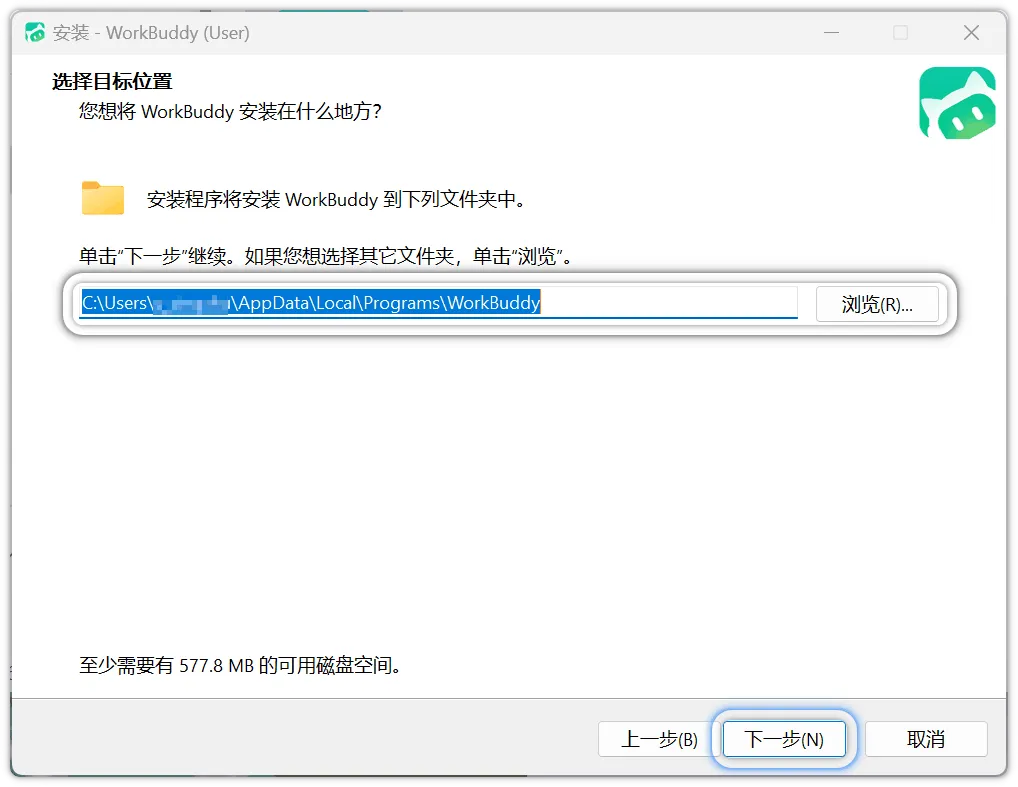
— WorkBuddy 点击我同意此协议操作示意(步骤2)
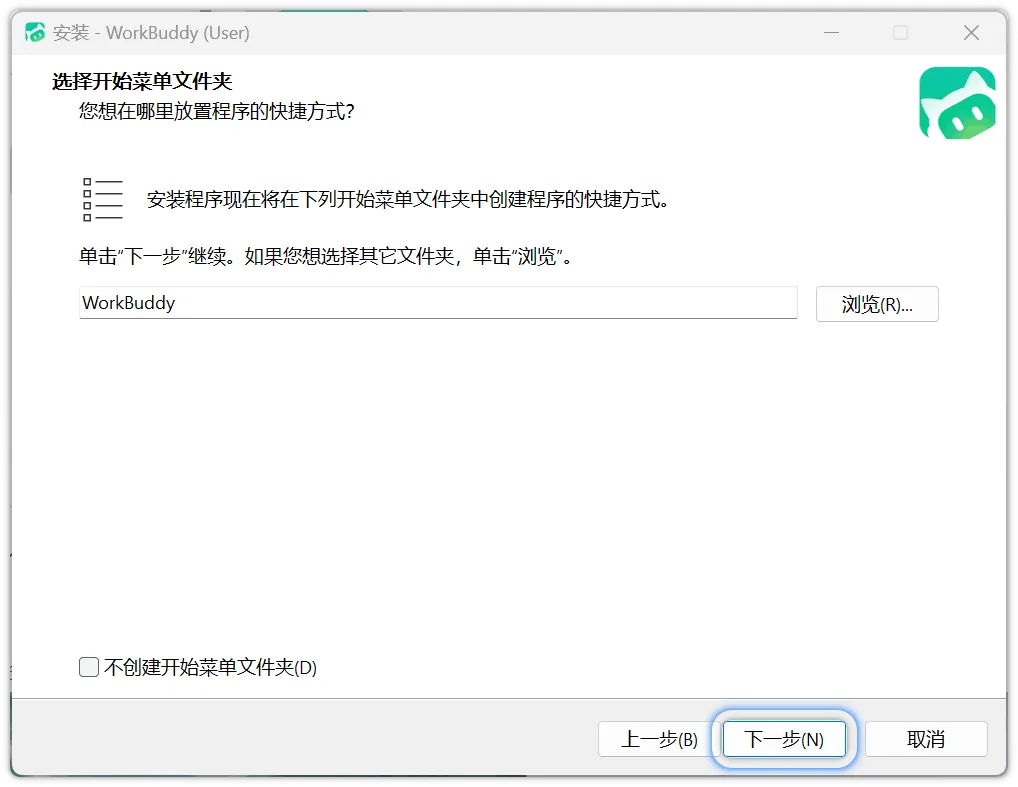
— WorkBuddy 点击我同意此协议操作示意(步骤3)
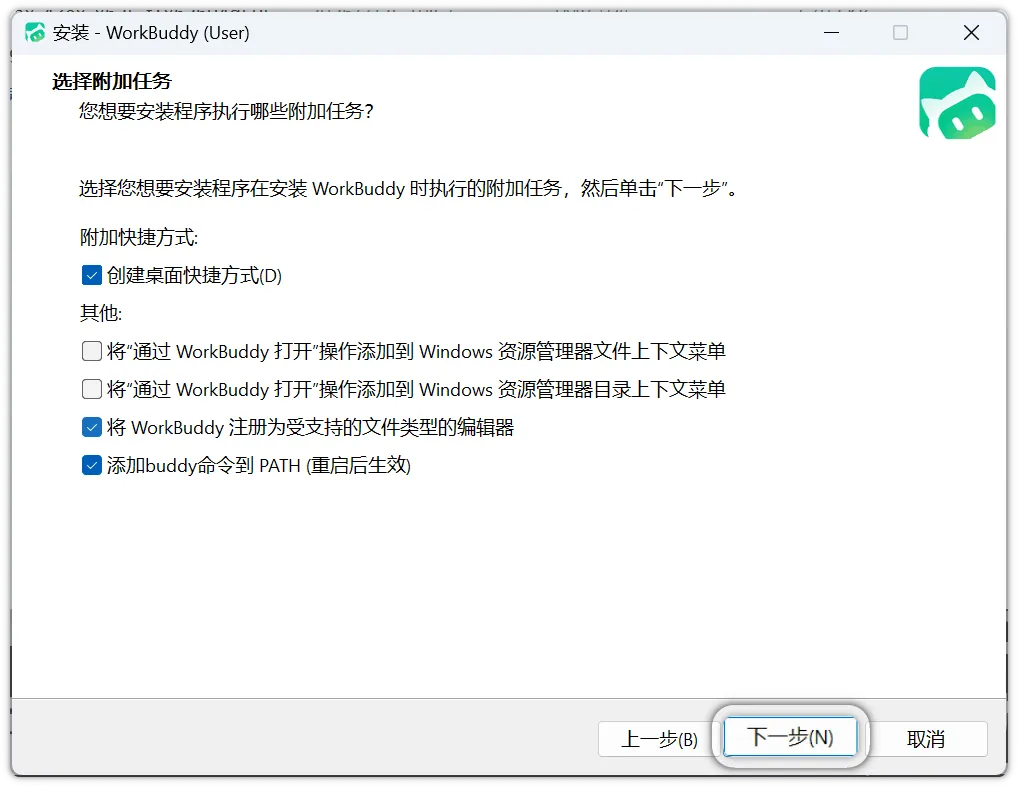
— WorkBuddy 点击我同意此协议操作示意(步骤4)
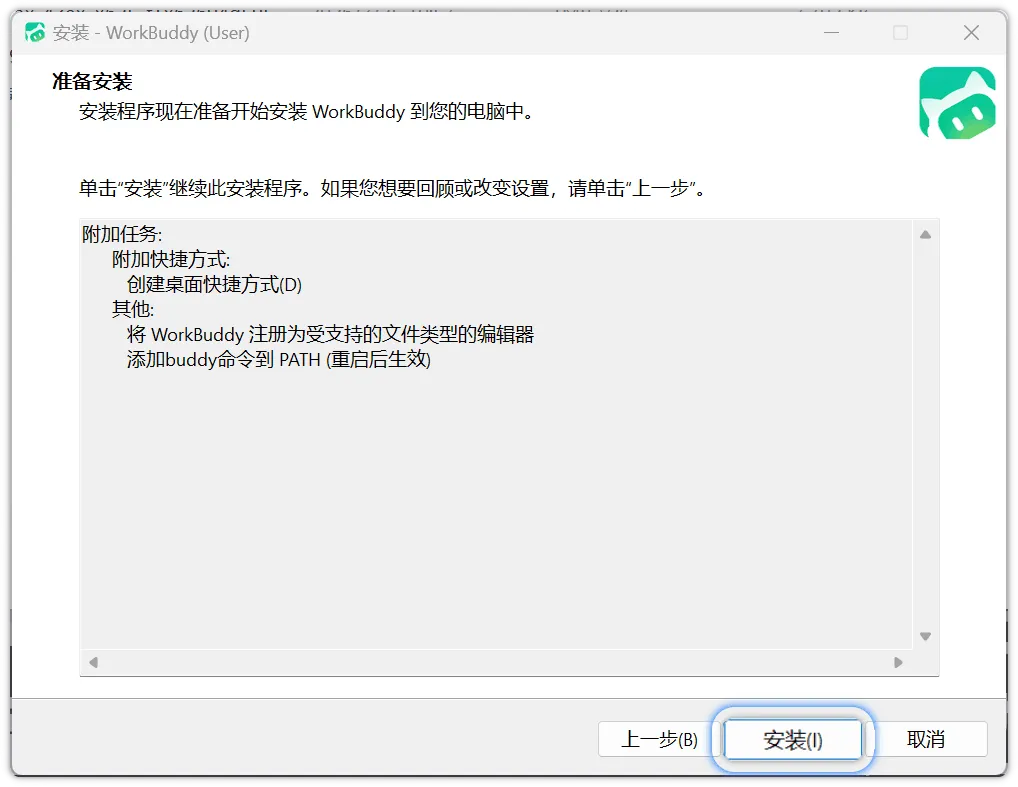
— WorkBuddy 点击我同意此协议操作示意(步骤5)
04点击完成。
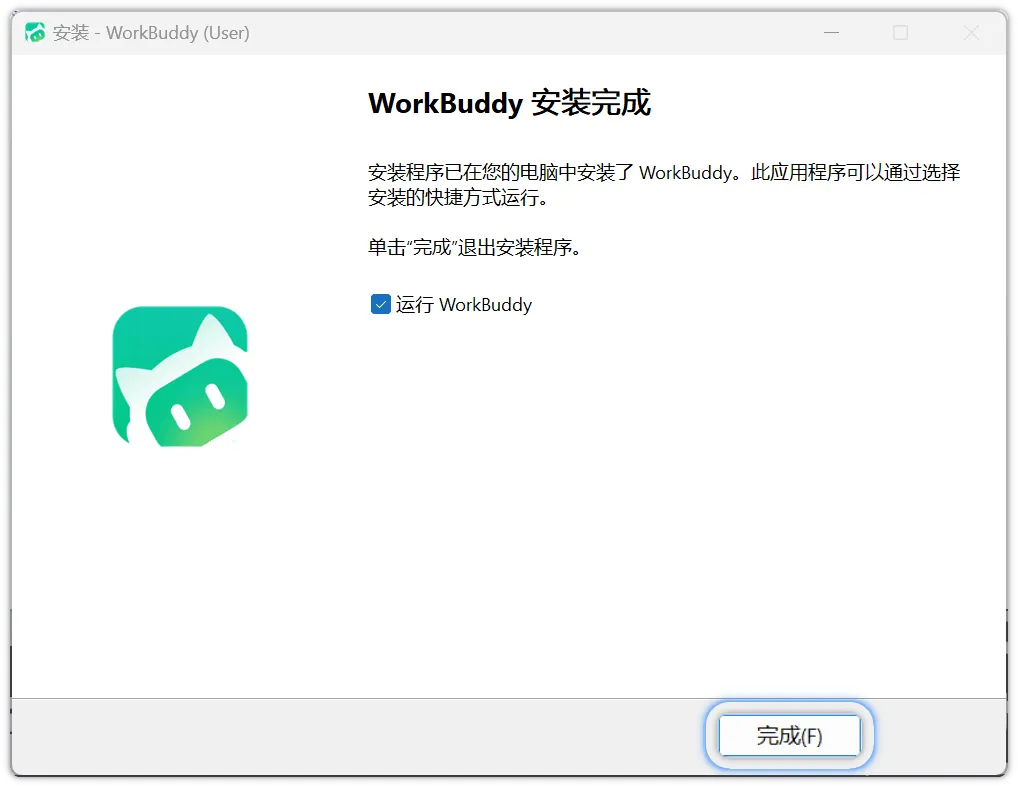
— WorkBuddy 点击完成操作示意
三、第一次启动怎么登录
05点击登录。

— WorkBuddy 点击登录操作示意
06选择微信登录。
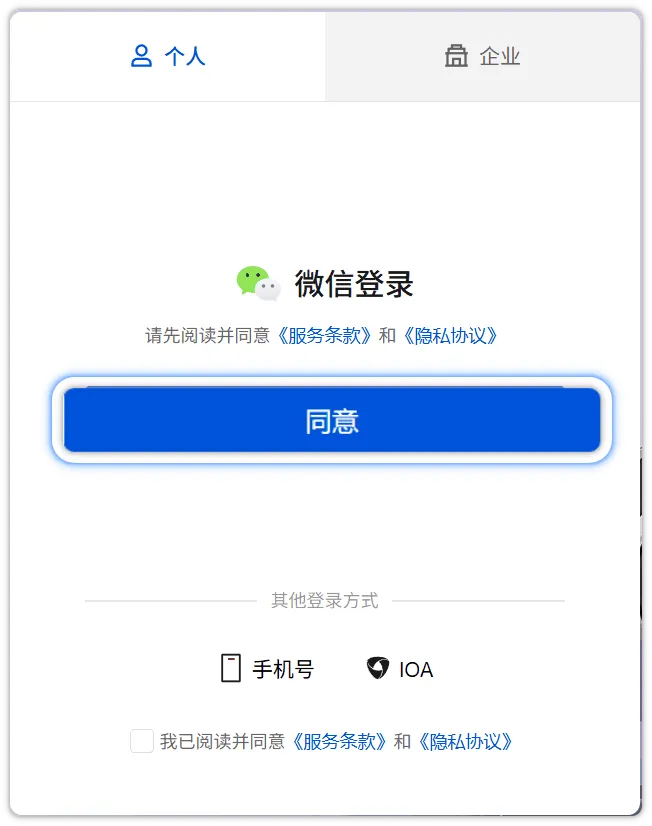
— WorkBuddy 选择微信登录操作示意
07扫码登录。
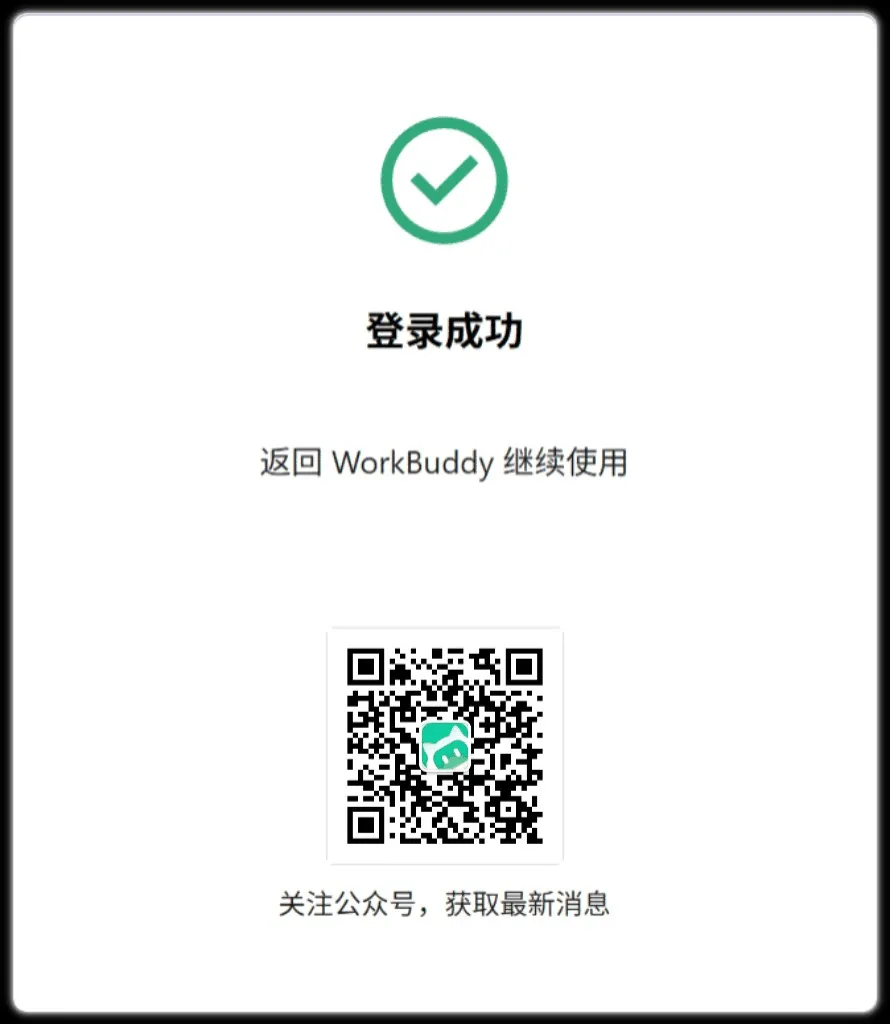
— WorkBuddy 扫码登录操作示意
08登录之后,在头像处点击,选择语言,可以切换语言:
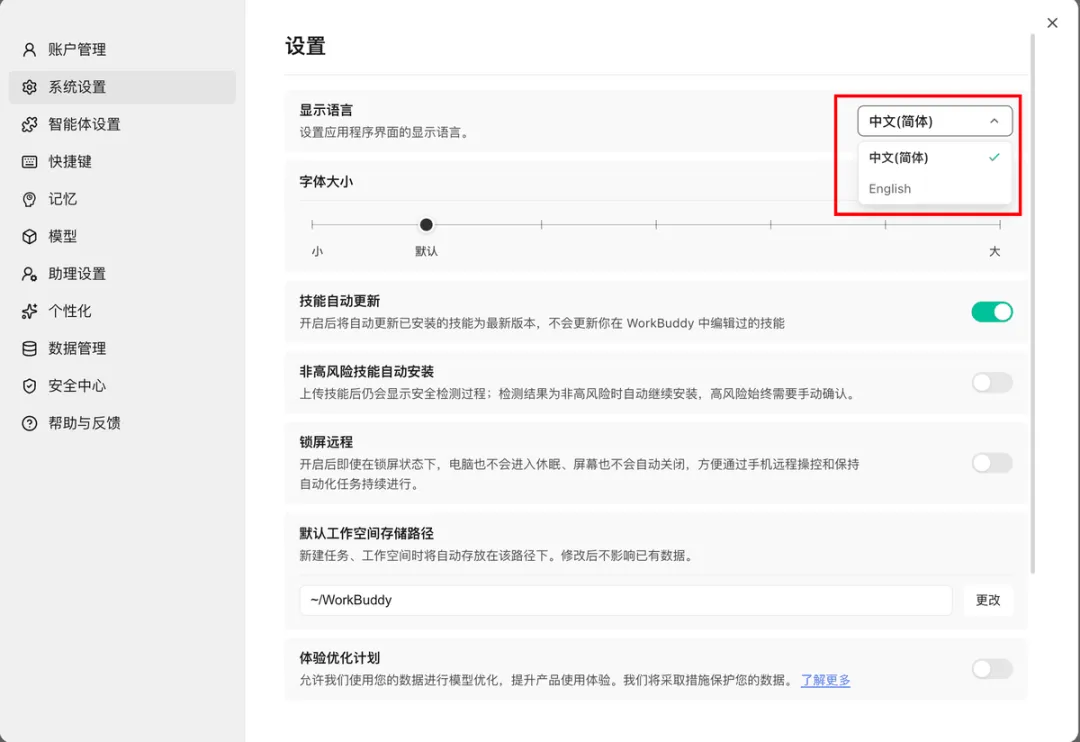
— WorkBuddy 切换语言操作示意
四、安装后先检查一次更新
09单击头像,单击检查更新。
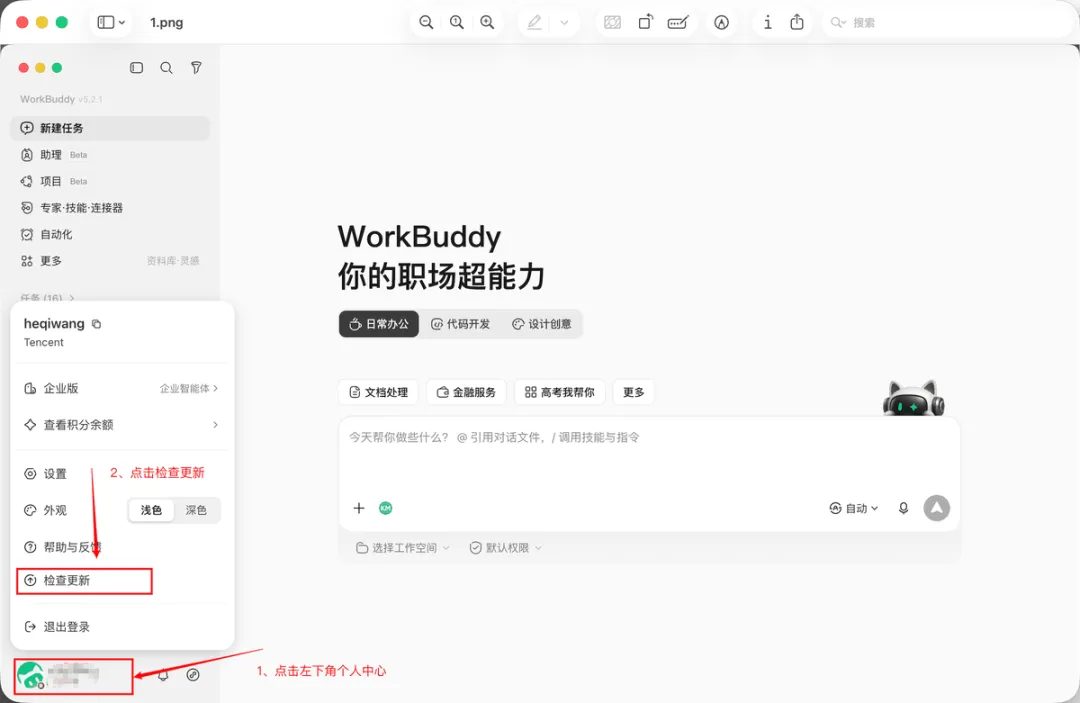
— WorkBuddy 单击检查更新操作示意
提示
这个表示是最新版本,没有的话它会自动下载安装更新。
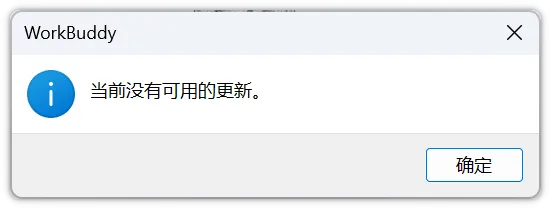
— WorkBuddy 最新版本状态提示
五、下一步怎么继续
这是「灰余AI·WorkBuddy从入门到实战」第1 篇。
一句话记住
Windows版安装完成后,可以先新建一个简单任务,确认软件能正常接收指令和返回结果。
下一篇:WorkBuddy Mac版怎么安装?损坏提示怎么解决
提示
如果你准备系统学习 WorkBuddy,可以关注灰余AI。后续会继续更新安装避坑、三种工作模式、Skill、自动化和实际办公案例。
注意
温馨提示:WorkBuddy 仍在持续迭代中,本文部分章节及操作界面可能会随产品功能更新有所调整,具体功能及使用方式请以 WorkBuddy 最新版本为准。