 夜雨聆风
夜雨聆风


软件介绍
[软件语言]:简体中文
[软件大小]:772M
[推荐安装环境]:Win11/Win10
[推荐硬件要求]:CPU主频2G及内存@8G(或更高)
Enscape是一款基于GPU的实时渲染插件,专为建筑、室内设计、景观规划及城市规划等领域打造,能够将三维建模软件中的设计模型快速转化为逼真的可视化场景。其核心优势在于实时交互性、高效渲染速度及低学习门槛,成为设计师优化工作流程、提升客户沟通效率的重要工具。Enscape凭借其实时性、高效性和易用性,已成为建筑可视化领域的标杆工具。无论是设计验证、客户展示还是团队协作,其功能均能显著提升效率与成果质量。对于追求快速迭代与直观表达的设计师而言,Enscape是不可或缺的助手。支持主流建模工具:Revit(2022-2025)、SketchUp(2022-2026)、Rhino 7/8、Archicad 25-27等。(本文素材来源于互联网仅供学习交流使用)
重点
下载链接
【迅雷云盘不限速下载链接】:
https://pan.xunlei.com/s/VOzzJ75uEUUK4APNyow2shPNA1?pwd=4vee#
https://pan.baidu.com/s/1h1Zj2YAUjPrqxYNaSxr4YA?pwd=0123 提取码: 0123
https://pan.quark.cn/s/5b4d7047a91d

安装步骤
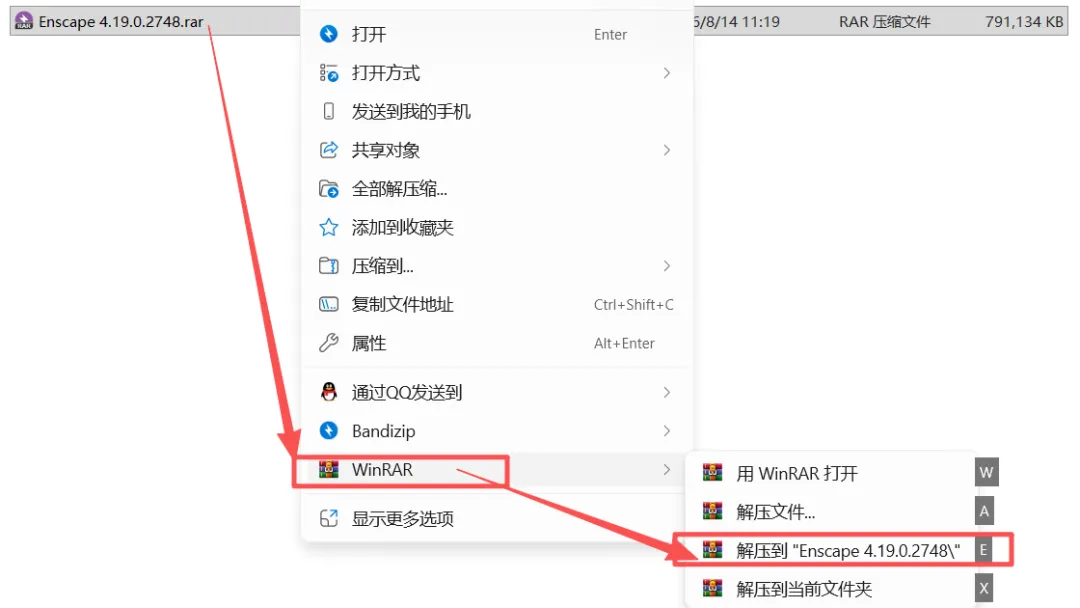
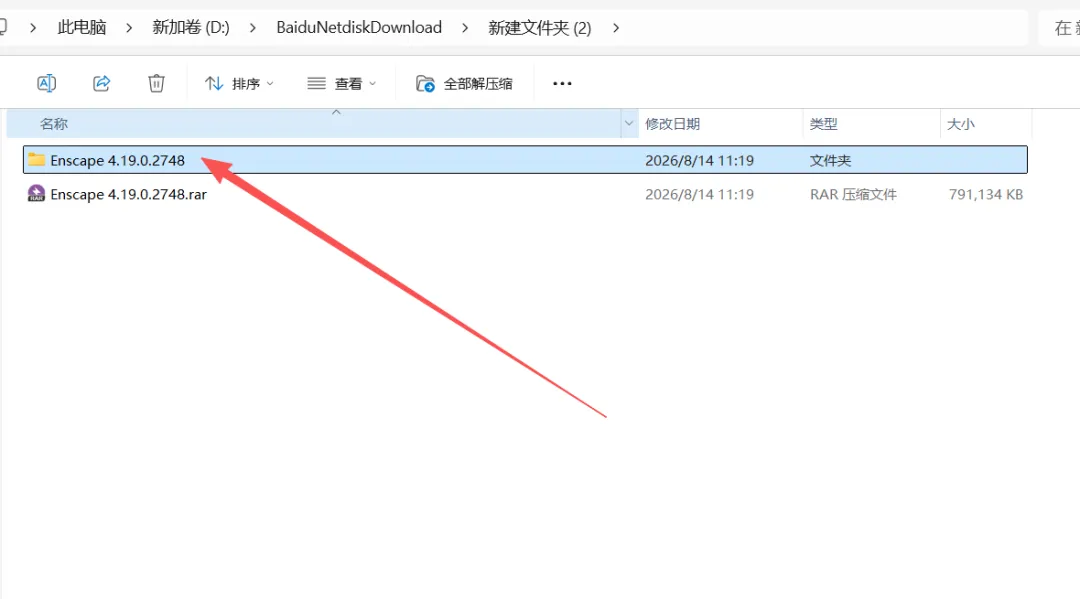
1.解压压缩包。
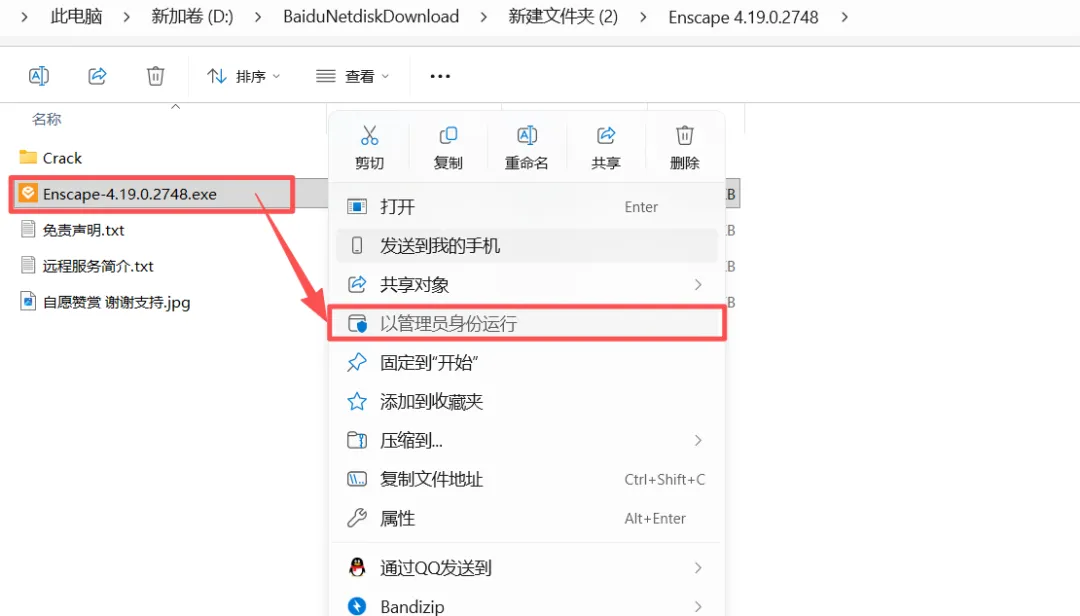
2.双击进入【Enscape 4.19.0.2748】文件夹,以管理员身份运行【
Enscape-4.19.0.2748】。
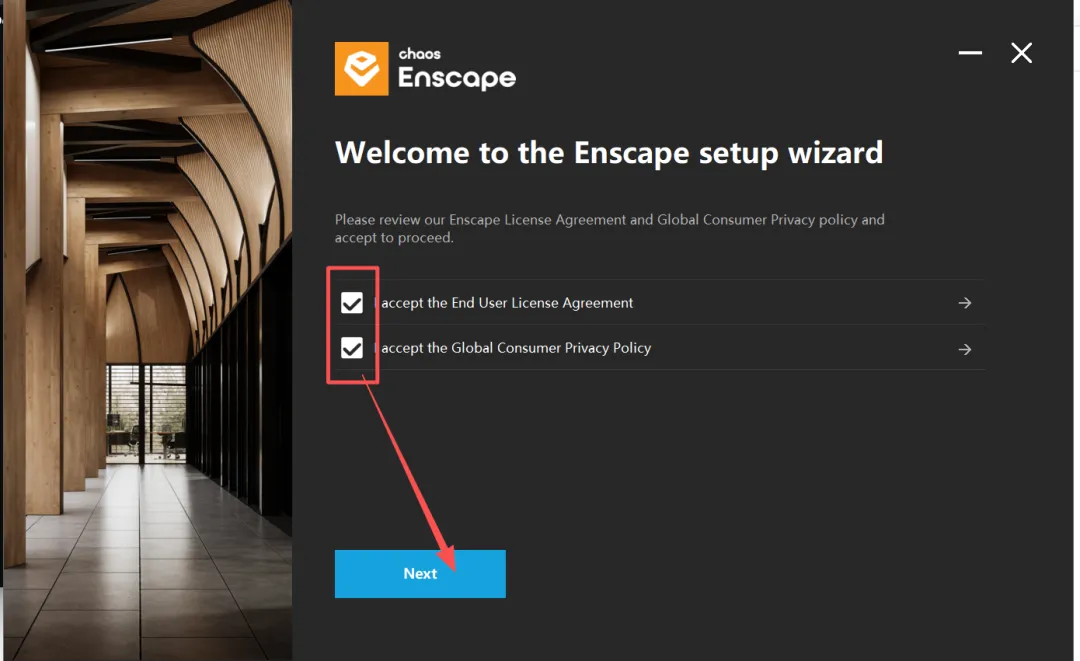
3.勾选两个协议,点【Next】。
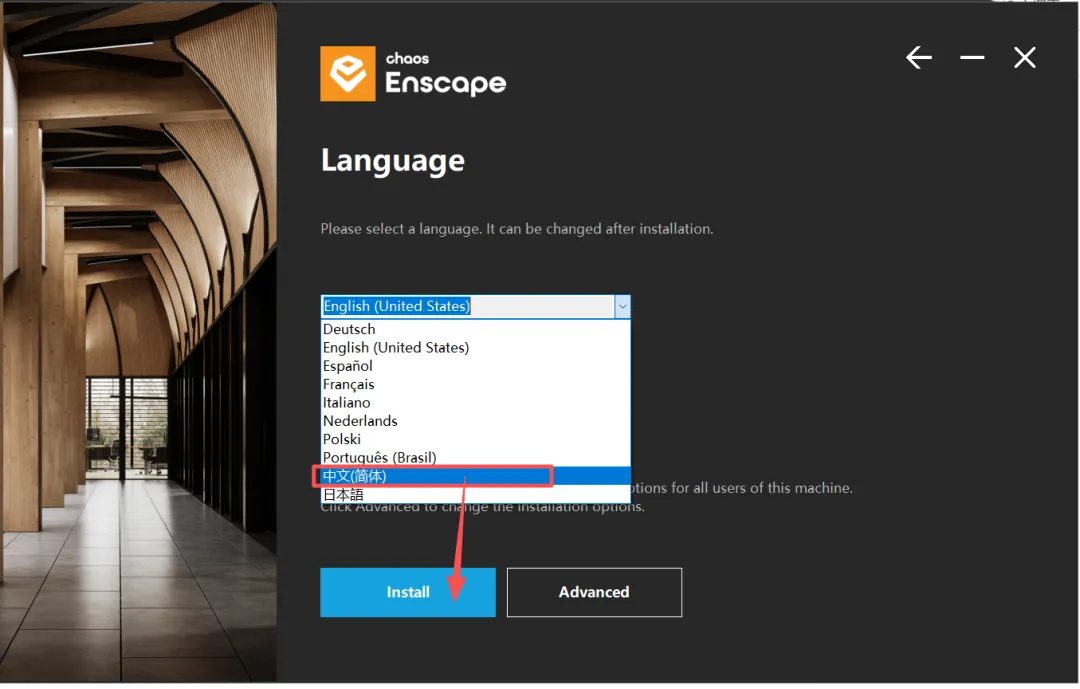
4.选择中文(简体),点【Insatll】。
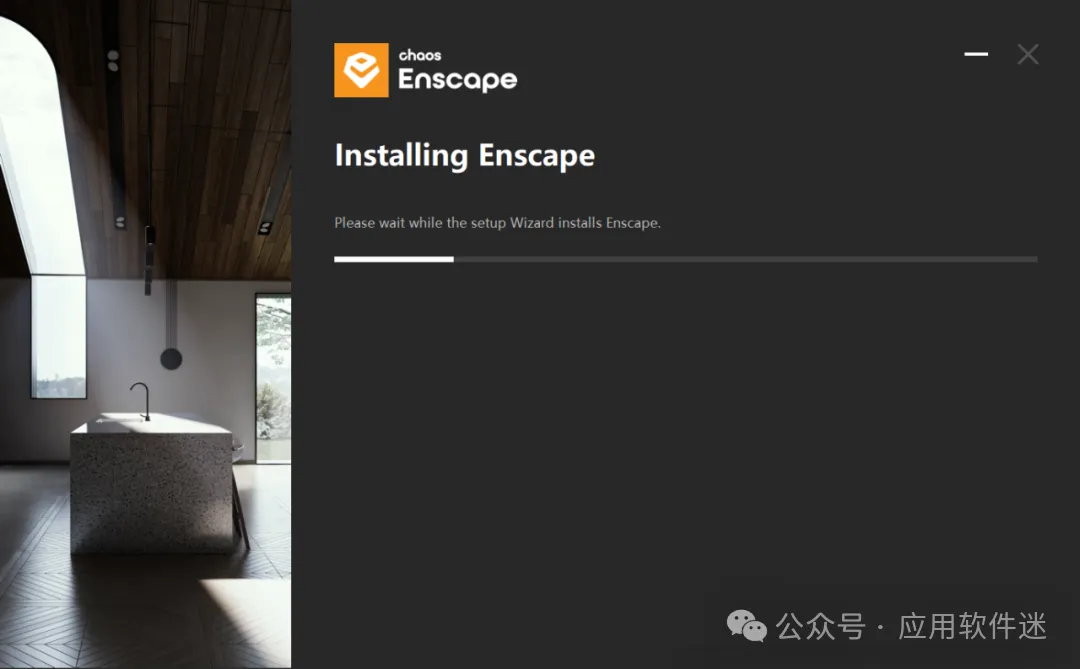
5.耐心等待软件安装过程。
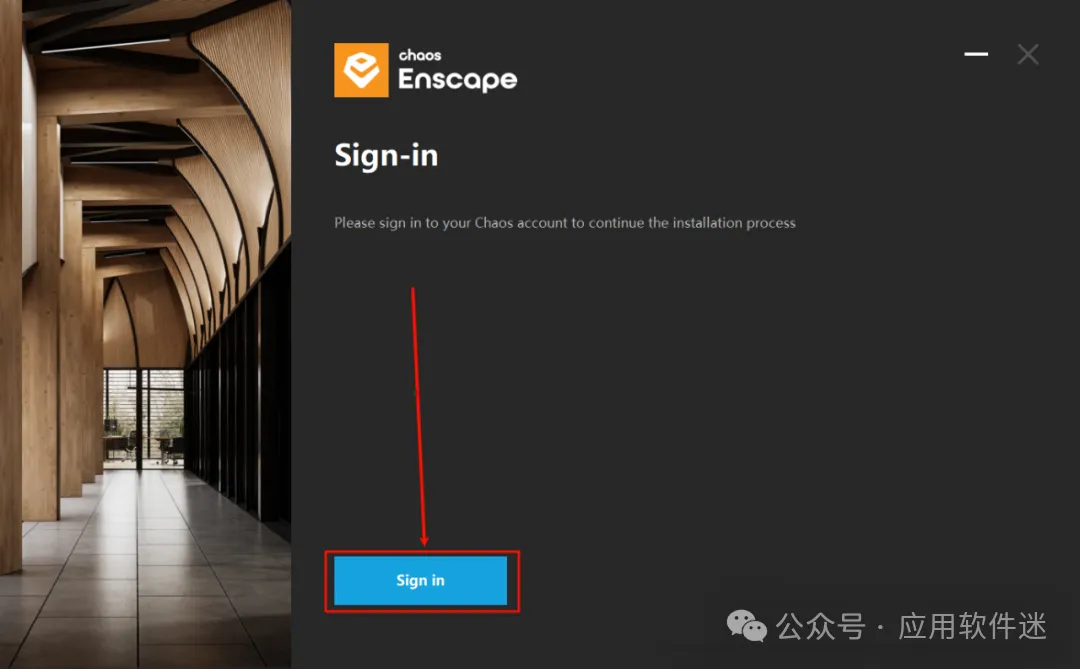
6.点【Sign in】。
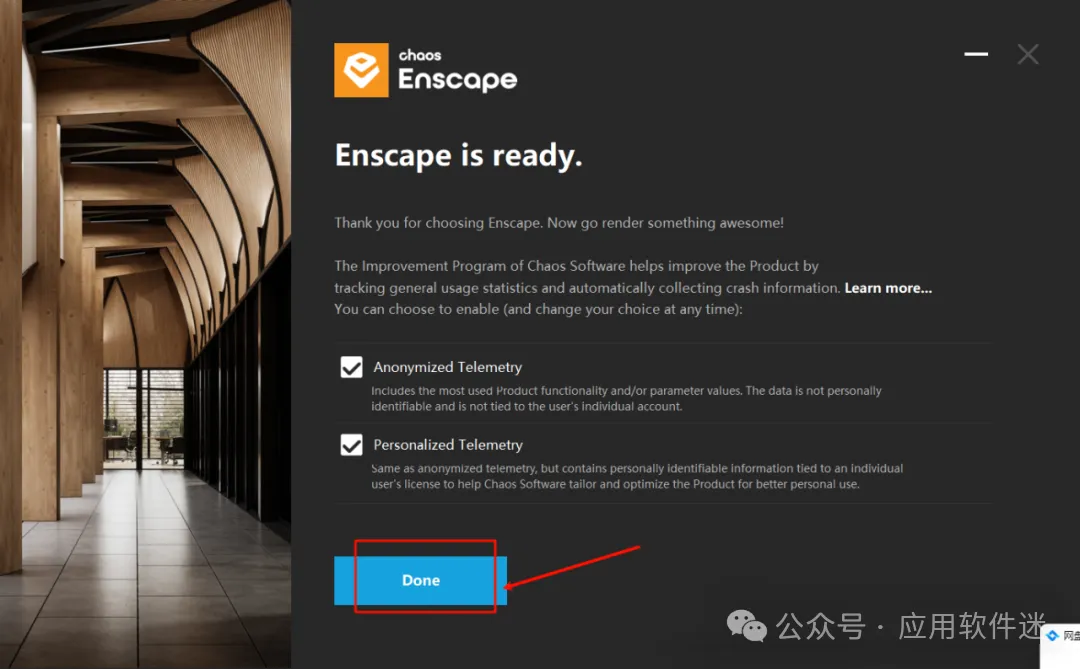
7.点击[Done]。
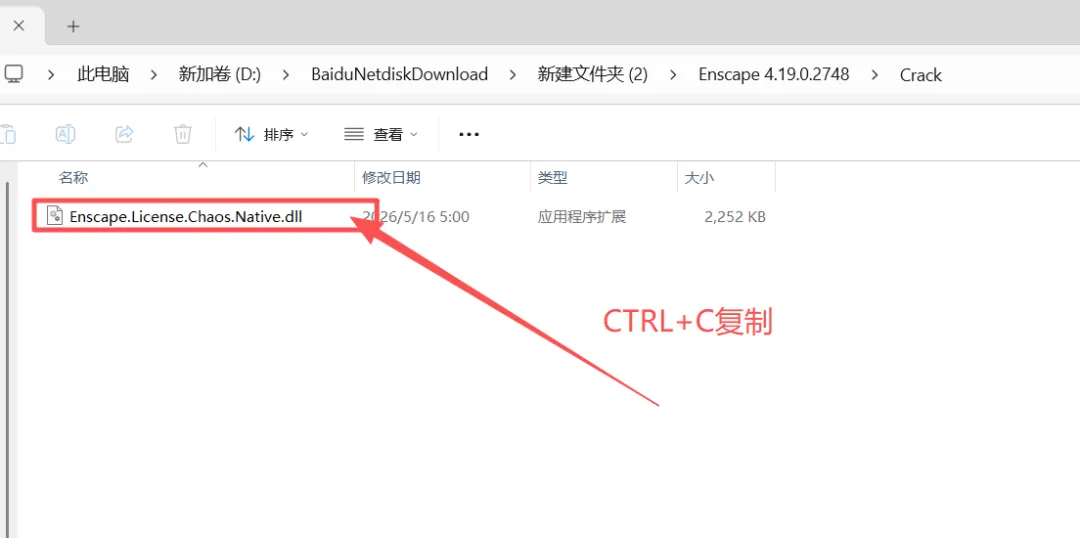
8.进入【Crack】文件夹内,复制【Enscape.License.Chaos.Native】。
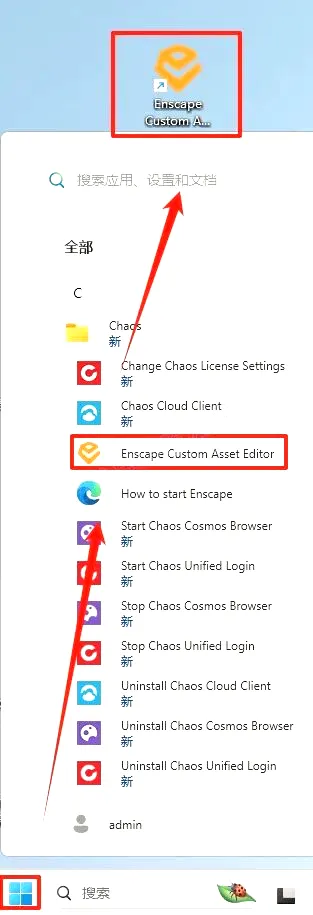
9.点【开始菜单】,将【Enscape Custom Asset Editor】拖至桌面建立快捷方式。
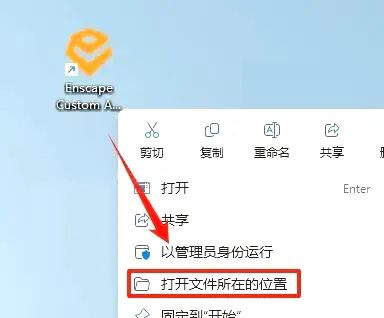
10.右击桌面快捷方式,点【打开文件所在的位置】。
11.在打开的文件夹内空白处,右击,点【粘贴】。
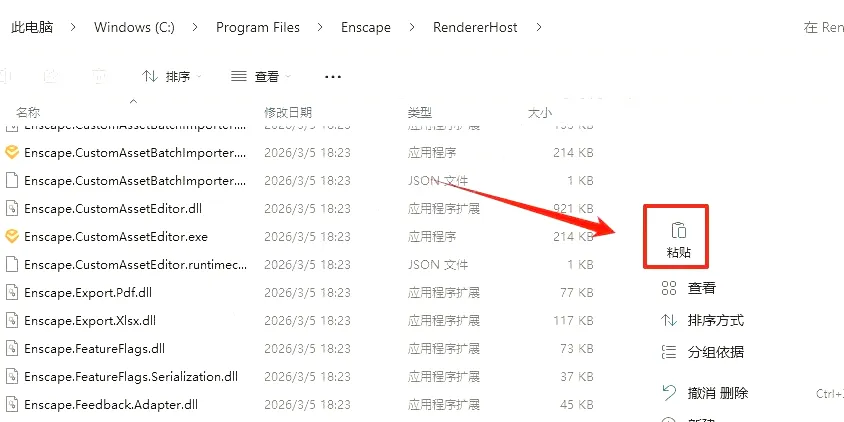
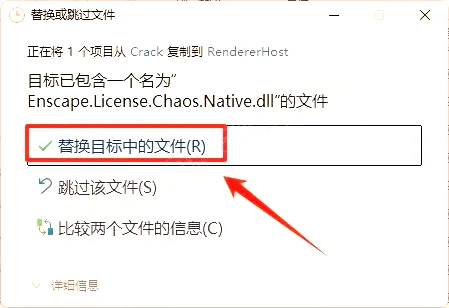
12.点【替换目标中的文件】。
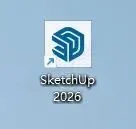
13.打开草图大师SKetchUp2026(以该建模软件为例)。
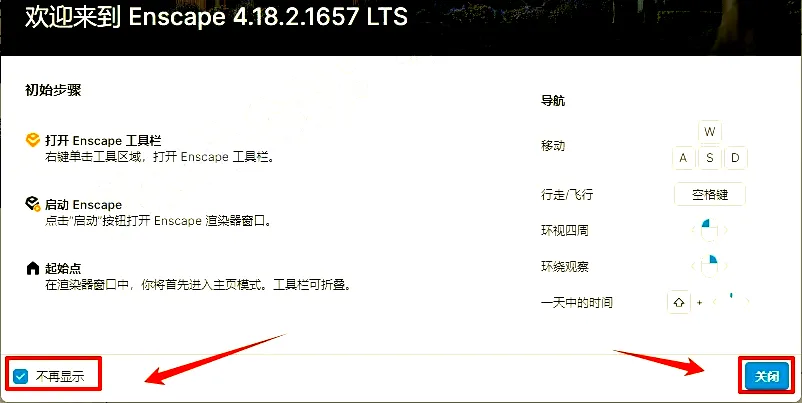
14.勾选【不再显示】,点【关闭】。
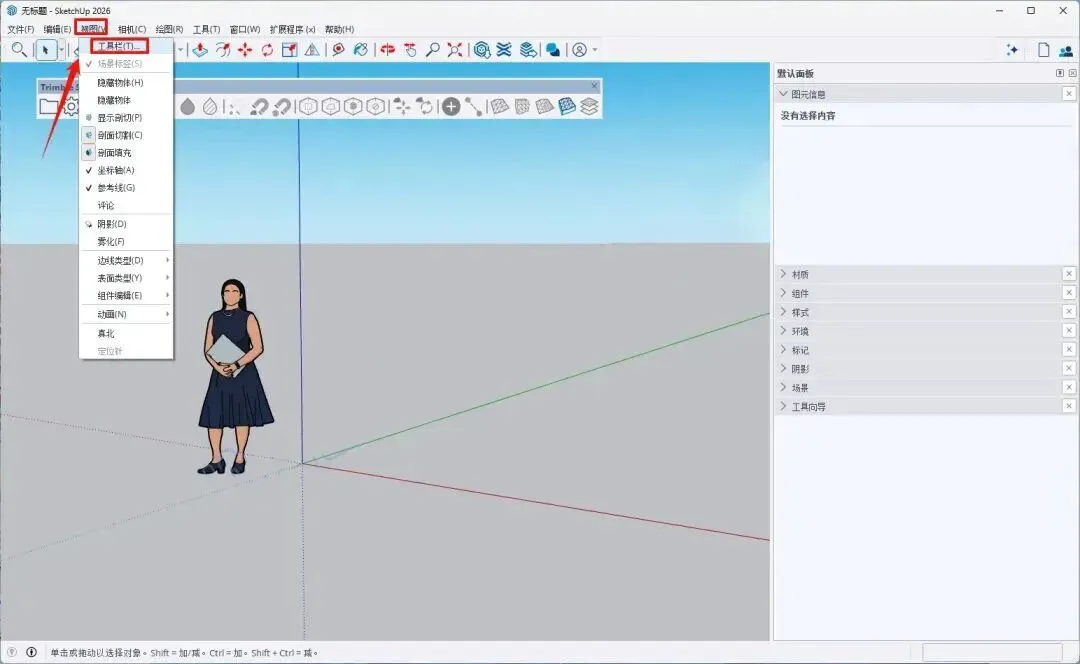
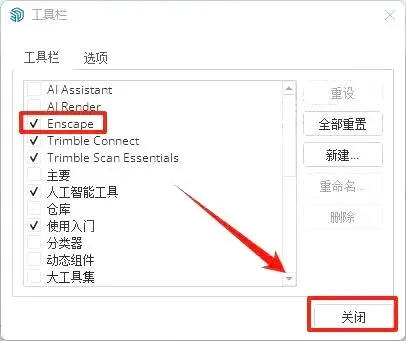
15.点【视图—工具栏】。
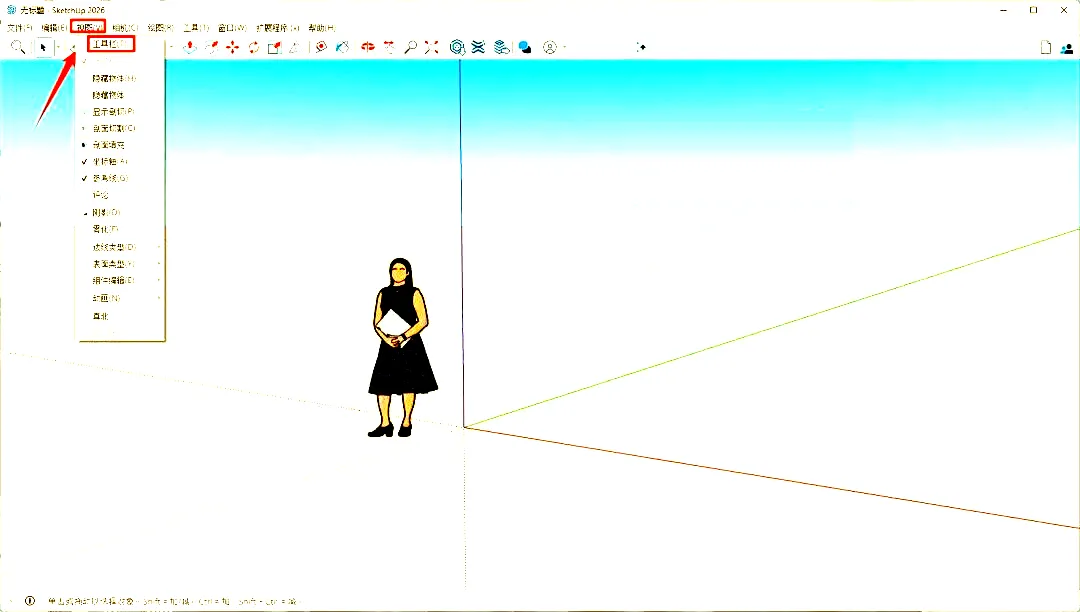
16.点【视图—工具栏】。

如果本文对您有帮助,请点击名片关注!
如果觉得好用欢迎大家分享给身边的小伙伴!
