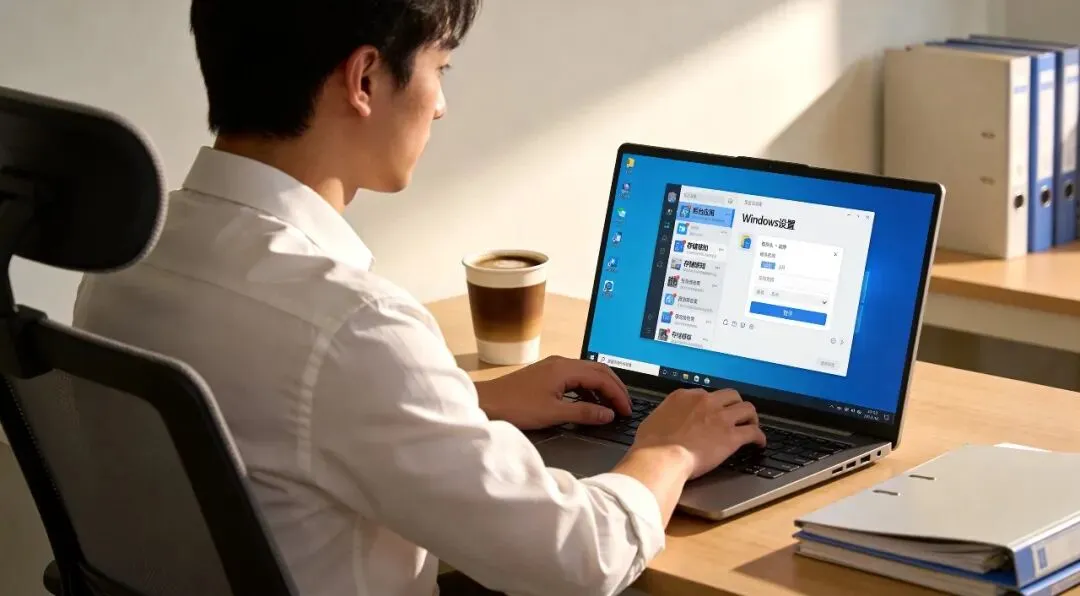
把一台用了3年的旧电脑优化到像新的一样:Windows 11 八个隐藏设置全公开上周帮同事老张处理他那台"卡到怀疑人生"的办公本。戴尔Latitude 5420,i5-1135G7处理器,16GB内存,2023年年初配的。按理说这个配置处理文档、开几个网页完全没压力,但他硬是觉得这电脑"已经废了",想花四五千换台新的。我拿过来看了一眼——开机要一分半,右键菜单转圈五秒才出来,Chrome开四个标签页就开始风扇狂转。花了不到二十分钟做了八项设置调整,重启之后老张自己都愣了:开机12秒,右键秒出,Chrome开十个标签页风扇都不响。这篇文章就把这八步操作完整拆给你看。每一步都有具体的操作路径,跟着做就行,不需要任何第三方软件。一、关闭后台应用偷跑:堵住内存黑洞
很多软件装完之后默认开启后台运行权限,你关掉窗口它还在后台吃内存。操作路径:设置 → 应用 → 已安装的应用 → 找到对应软件 → 三个点 → 高级选项 → 后台应用权限 → 设为"从不"重点关掉这几类:云盘类(百度网盘、OneDrive)、通讯类(钉钉、企业微信的桌面版)、音乐类(网易云音乐、QQ音乐)。这些是后台吃内存的大户。
我的做法是:只保留输入法和安全软件的后台权限,其余全部关掉。光这一步,老张那台电脑的内存占用就从68%降到了42%。怎么判断哪些应用在后台跑? 按 Ctrl + Shift + Esc 打开任务管理器,切到"进程"标签页,看"后台进程"区域——如果看到一个你明明没打开的软件还挂在列表里吃内存,就是它了。二、清理开机启动项:开机速度直接翻倍
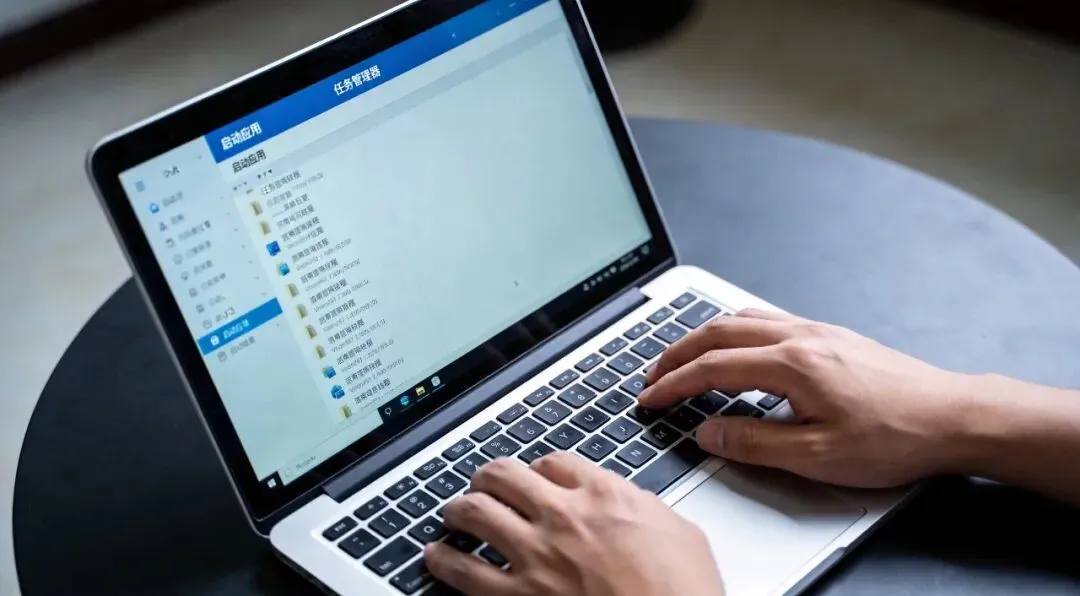
操作路径:按 Ctrl + Shift + Esc 打开任务管理器 → 切到"启动应用"标签页你会看到一列软件清单,每项后面标注了"启动影响"——低、中、高。我的处理原则:只保留三样东西——输入法(如搜狗)、安全软件(如火绒)、驱动程序(如Realtek音频管理器)。其他的,什么暴风影音、WPS云文档、迅雷、各种游戏平台,全部右键禁用。
老张那台电脑有14个启动项,我只留了3个。开机时间从一分半缩短到12秒。三、关闭系统遥测:微软在偷偷收集你的数据
Windows 11 默认开启了数据收集功能,会持续在后台运行诊断服务,上传你的使用习惯、应用崩溃日志等信息给微软。这个功能对普通用户毫无价值,却会持续占用CPU和磁盘资源。- 按 Win + R,输入 services.msc,回车
- 找到 Connected User Experiences and Telemetry 服务
- 双击 → 启动类型改为"禁用" → 点击"停止" → 确定
4. 按 Win + R,输入 gpedit.msc,回车5. 导航到 计算机配置 → 管理模板 → Windows 组件 → 数据收集和预览构建6. 双击"允许遥测" → 选择"已禁用" → 确定这一步做完,你会发现系统后台少了好几个常驻进程,CPU空闲温度能降2-3度。
四、关闭视觉特效:低配电脑的"免费升级"
Windows 11 默认开启了大量动画特效——窗口淡入淡出、菜单滑动、阴影渲染等。这些特效吃的是GPU资源,对核显笔记本来说尤其明显。- 然后手动勾选这两项:显示窗口内容拖动 和 平滑屏幕字体边缘
关掉特效之后界面看起来会"朴素"一些,但操作响应速度有明显提升,尤其在低配设备上。老张那台笔记本的右键菜单从转圈五秒变成了秒出。
五、开启存储感知:让系统自动清理垃圾
C盘爆满导致系统卡顿,是最常见的"电脑越用越慢"原因。Windows 11 自带的存储感知功能可以自动清理临时文件,完全不需要手动操作。操作路径:设置 → 系统 → 存储 → 存储感知 → 开启配置项 | 推荐设置 | 说明 |
自动清理临时文件 | 开启 | 系统会在磁盘空间不足时自动清理 |
自动运行存储感知 | 每周 | 频率适中,不影响日常使用 |
删除回收站文件 | 30天 | 给自己留一个后悔窗口 |
删除下载文件夹文件 | 从不 | 下载的东西可能还需要,别让系统删 |
我见过太多人的C盘红条爆满,一查发现临时文件占了40多个G。开了存储感知之后,基本不用再手动清理了。
六、切换电源计划:笔记本性能的"隐藏开关"
很多笔记本出厂默认使用"平衡"电源计划,这个模式会主动限制CPU频率以省电。但如果你是插电使用,完全可以切到"最佳性能"模式。- 按 Win + R,输入 powercfg.cpl,回车
如果你找不到"高性能"选项,打开管理员命令提示符,输入:
powercfg -duplicatescheme 8c5e7fda-e8bf-4a96-9a85-a6e23a8c635c
执行后重新打开电源选项就能看到了。
笔记本插电时切到高性能模式,CPU可以满频率运行,处理大型文件、多任务切换时响应明显更快。拔电时再切回平衡模式省电就行。七、善用剪贴板历史:复制粘贴效率翻倍
这个功能很多人不知道,但用过就离不开了。Windows 11 内置了剪贴板历史功能,可以记住你最近复制的25条内容(文字、图片都行),随时调出来粘贴。操作路径:设置 → 系统 → 剪贴板 → 剪贴板历史记录 → 开启开启后,按 Win + V 就会弹出剪贴板历史面板,显示你最近复制过的所有内容。实际工作场景:你在整理一份周报,需要从三个不同的文档里复制数据。以前你得来回切换窗口逐条复制粘贴,现在可以把三段内容先依次复制好,然后到周报里按 Win + V 一次性调出来逐个粘贴。效率至少翻倍。
八、创建系统还原点:给自己留一条后路
最后一项不是优化,而是保险。做完以上所有调整之后,强烈建议创建一个系统还原点。万一以后装了某个驱动或软件导致系统出问题,可以一键回退到现在的状态。- 选中C盘 → 点击"配置" → 选择"启用系统保护" → 磁盘空间使用量建议设为5%-10%
- 点击"创建" → 输入描述(如"优化后状态20260811")→ 点击"创建"
等待几秒钟,系统会提示还原点已创建。以后如果系统出问题,只需在"系统保护"界面点击"系统还原",选择这个还原点,系统就会恢复到现在这个流畅的状态。
老张那台"准备换新"的笔记本,现在用得好好的,他说至少还能再战两年。其实很多时候电脑卡不是硬件不行,而是系统设置没调好。以上八步操作全程不需要下载任何第三方软件,纯靠Windows 11自带功能就能完成,适合所有用户。建议操作顺序:先做第一、二步(立竿见影),再做第三、四步(进一步释放性能),然后第五、六步(优化存储和电源),最后第七步提升日常效率,第八步做好保险。如果你觉得有用,转发给身边那个总在抱怨电脑卡的朋友,可能帮他省下好几千块换机预算。核心观点:电脑卡顿的根源往往不在硬件,而在Windows 11的默认设置存在大量资源浪费——关闭后台应用、清理启动项、禁用遥测、调整特效和电源计划,不花钱不重装就能让老设备重获流畅。
 夜雨聆风
夜雨聆风