 夜雨聆风
夜雨聆风所属合集
WPS办公有道/表格篇
系列第 1 篇
问题场景
新建WPS表格/Excel表格有两种方式:
方式一:直接在桌面/文件夹中,通过右键菜单新建XLSX工作表;
方式二:打开WPS Office/Microsoft Office后,在软件里新建表格/空白工作簿。
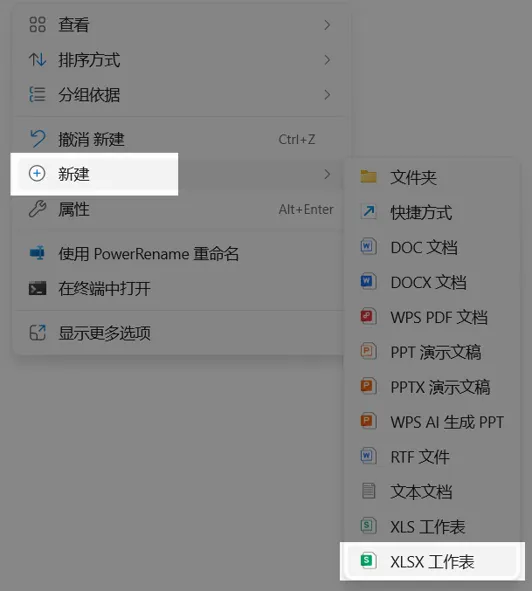
方式一
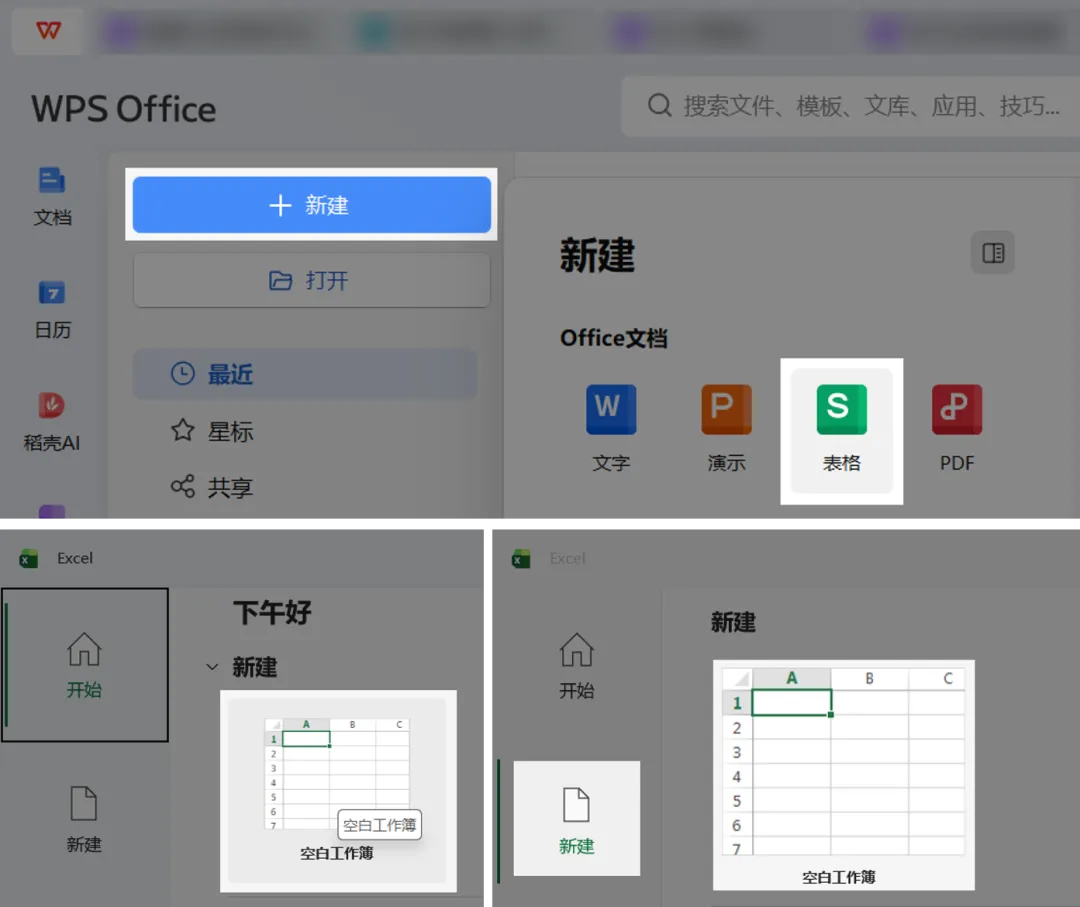
方式二
通过右键菜单新建的表格,以及通过WPS新建的表格,默认字体是宋体;而通过Excel新建的表格,默认字体则是等线。
宋体和等线的笔画都偏细,在呈现数字时,清晰度和醒目程度都不如微软雅黑这类字体。
于是很多人在新建表格之后的第一件事就是改字体,甚至一边填数据一边改,结果同一张工作表内出现了好几种字体,既影响美观,也拖慢了后续美化表格的效率。
那这个默认字体到底能不能改呢?当然是可以的。
原理解析
新建表格时使用的默认字体,是由软件后台的“默认模板”决定的。
无论是右键菜单新建还是软件内新建,系统都会调用一个隐藏的模板文件来生成空白表格,而这个模板里预置了字体、字号等一系列初始设置。
所以只要修改这个模板文件,把默认字体改成微软雅黑(或其他你喜欢的字体),以后新建的所有表格都会自动沿用新字体,不用每次都手动调整。
操作步骤
以 Win10/Win11 为例,分别说明 WPS表格 和 Excel表格 的设置方式:
WPS表格
打开一个空白工作簿,点击左上角文件→选项→常规与保存,在“标准字体”一栏中将字体由“正文字体”改为“微软雅黑”(默认字号也可以在这里一并调整),最后点击确定即可。
修改后,后续在 WPS 表格中新建表格,都会自动沿用该默认字体。
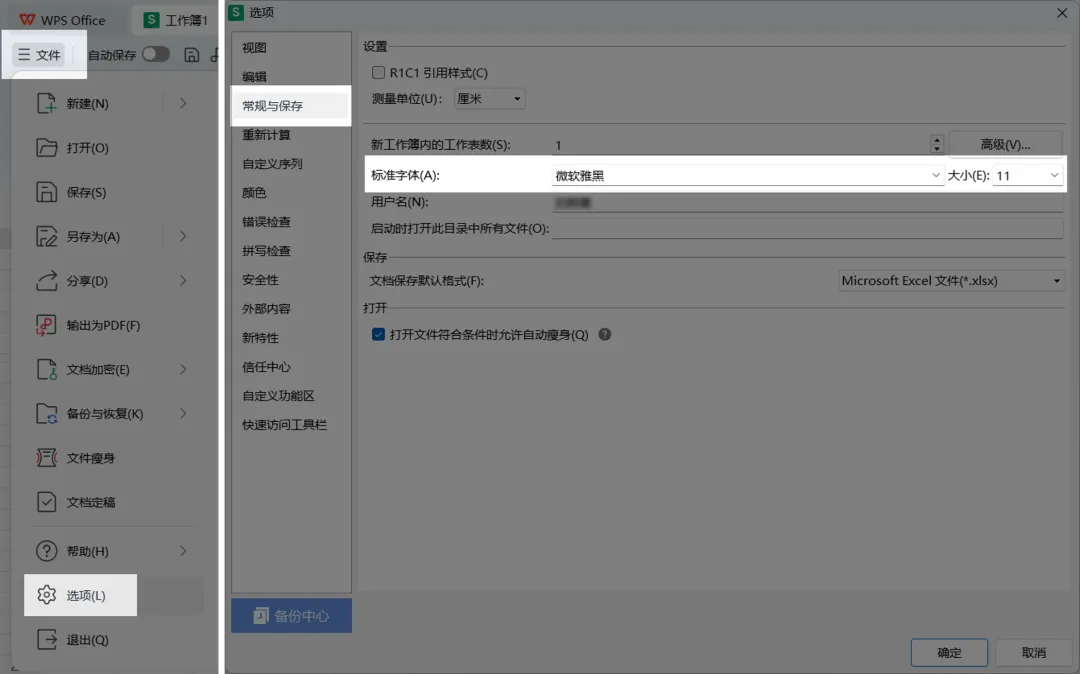
文件→选项→常规与保存
Excel表格
打开一个空白工作簿,点击左上角文件→选项→常规,在“新建工作簿时”区域中,将“使用此字体”由“正文字体”改为“微软雅黑”(默认字号也可在此处修改),点击确定即可。
修改后,后续在 Excel 中新建工作簿,都会自动沿用该默认字体。
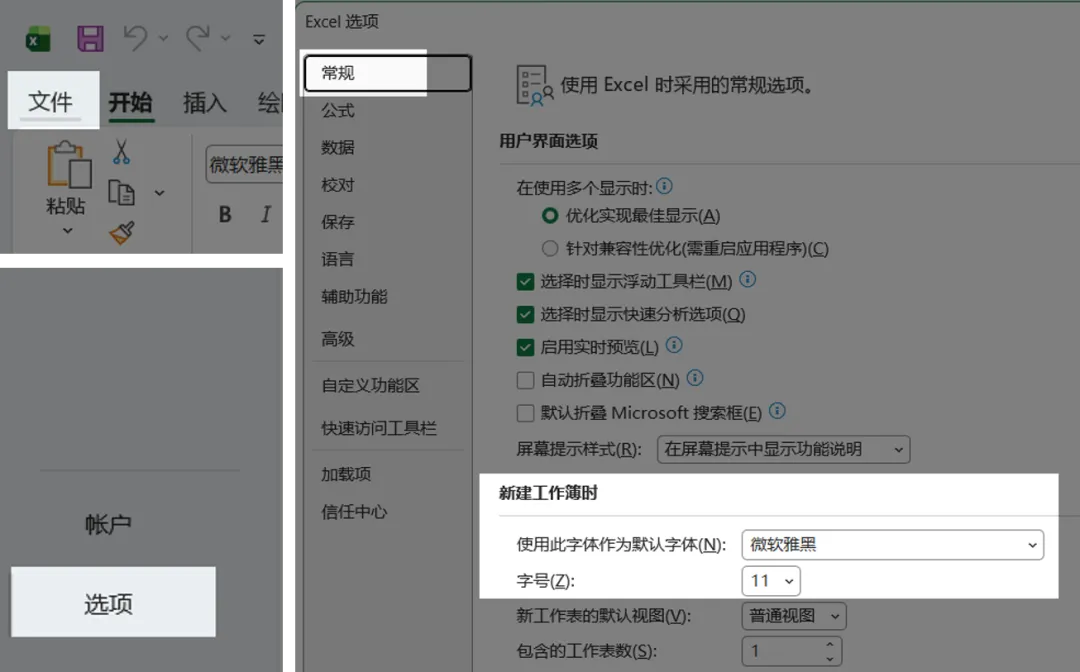
文件→选项→常规
前面的修改,只对在软件内部新建的表格生效;在桌面/文件夹中通过右键菜单新建表格,默认字体仍旧还是之前的宋体。
我是 Wayen,一名专注于 Office+AI 应用的培训师热衷于分享Office丨AI丨智能体相关的办公实战技巧
凡是重复,必有套路。提升效率的前提是,操作尽可能少。当操作必不可少时,路径尽可能短。

