 夜雨聆风
夜雨聆风DeepSeek 这次开源的,不是一个新的聊天网页,而是一套可以自己组合能力的 Agent 框架。
它叫 DeepSeek Harness ,命令名是 dsh。模型、工具、技能、会话、沙箱、存储、调度和 UI 都被做成插件,开发者可以替换、扩展或重新组合。换句话说,模型更像发动机, Harness 才是让它读取文件、执行命令、维护任务并持续工作的整辆车。
不过先把预期放准:官方当前把它标为“开发者预览版”,并明确提醒未来会出现破坏兼容性的变更。现在适合尝鲜、研究架构和开发插件,还不适合不加验证地接管重要生产任务。
官方项目地址:
下面给出两条安装路线。只想体验,走第一条;想读源码、改代码或做插件,再走第二条。
一、先检查环境
DeepSeek Harness 基于 Node.js 。按照当前官方项目配置,支持:
打开 macOS 的“终端”、 Windows Terminal/PowerShell ,或 Linux 终端,执行:
node-v npm-v 如果能看到类似 v22.22.3 或 v24.x.x 的版本号,就可以继续。若提示找不到 node 或 npm,先从 Node.js 官网安装兼容版本,然后关闭并重新打开终端。
这里有一个容易踩的坑:系统里即便装过 Node.js ,版本太老也可能触发 Unsupported engine 一类错误。遇到这种情况,先升级 Node ,不必急着修改项目代码。
二、最快安装:一条命令启动 Web UI
先进入一个你准备用作工作区的目录。例如:
mkdirmy-dsh-workspace cdmy-dsh-workspace 然后执行官方给出的启动命令:
npx@deepseek-ai/dshweb 第一次运行时,npx 会下载对应的软件包,等待时间取决于网络。成功后,终端会打印类似下面的地址:
dsh web: http://127.0.0.1:3080 在浏览器打开这个地址即可。127.0.0.1 表示服务只在本机访问,并不是一个公开网站。终端窗口需要保持运行;想停止服务时,回到终端按 Ctrl+C。
首次打开会看到内测声明。它再次提醒我们:这仍是快速迭代中的预览版本。点击“继续”进入配置。
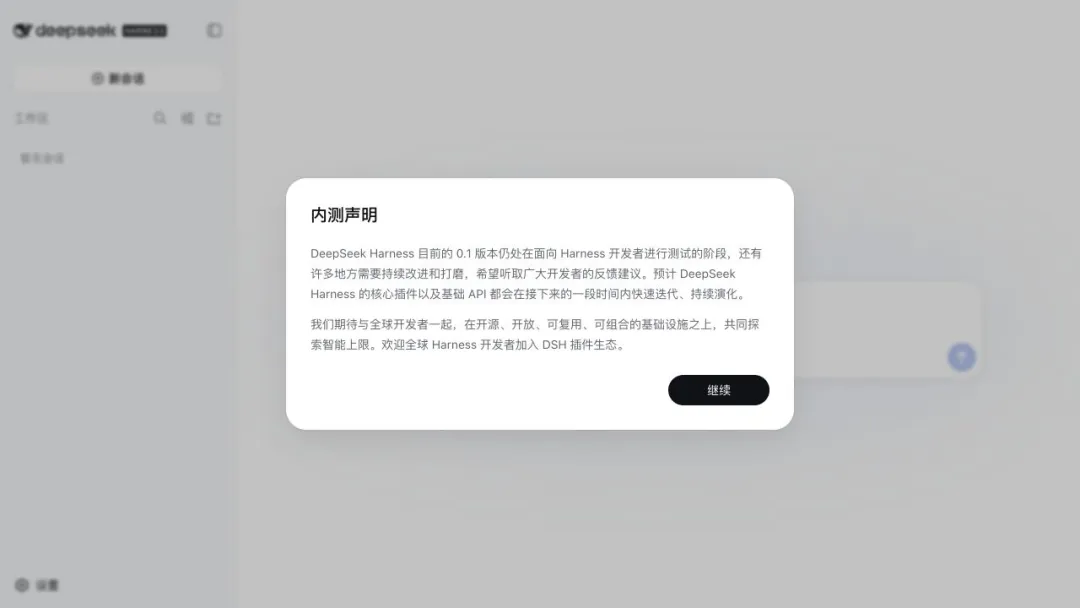
图 1 :首次启动声明。本文截图来自实际运行的官方 dsh Web UI 。
三、配置 DeepSeek API Key
接下来会出现“添加一个 API Key 开始使用”的窗口。把你在 DeepSeek 开放平台创建的 API Key 填入,再点击“保存并继续”。如果暂时没有,也可以选择“稍后配置”。
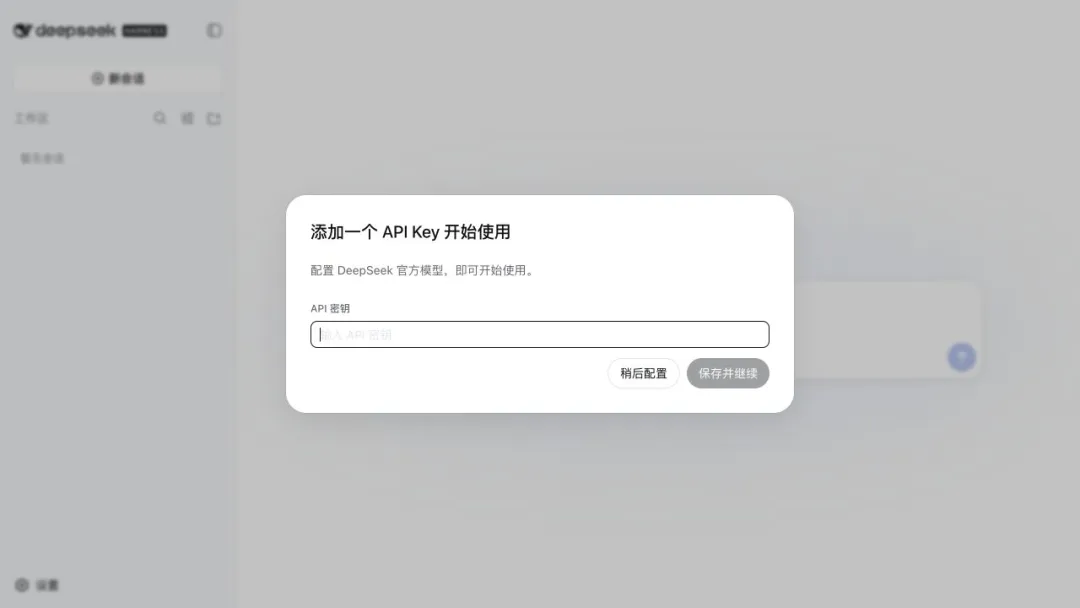
图 2 :首次配置 API Key 。截图中没有填写任何真实密钥。
API Key 相当于模型调用的密码,不要把它写进教程截图、聊天记录或 Git 仓库。官方文档说明,密钥以只写方式保存:页面保存后只收到脱敏描述,实际凭证放在 $DSH_HOME/.credentials.yaml,普通设置里只保留引用。
稍后补填的路径也很直观:
左下角“设置” → “模型” → DeepSeek → API 密钥 → 保存 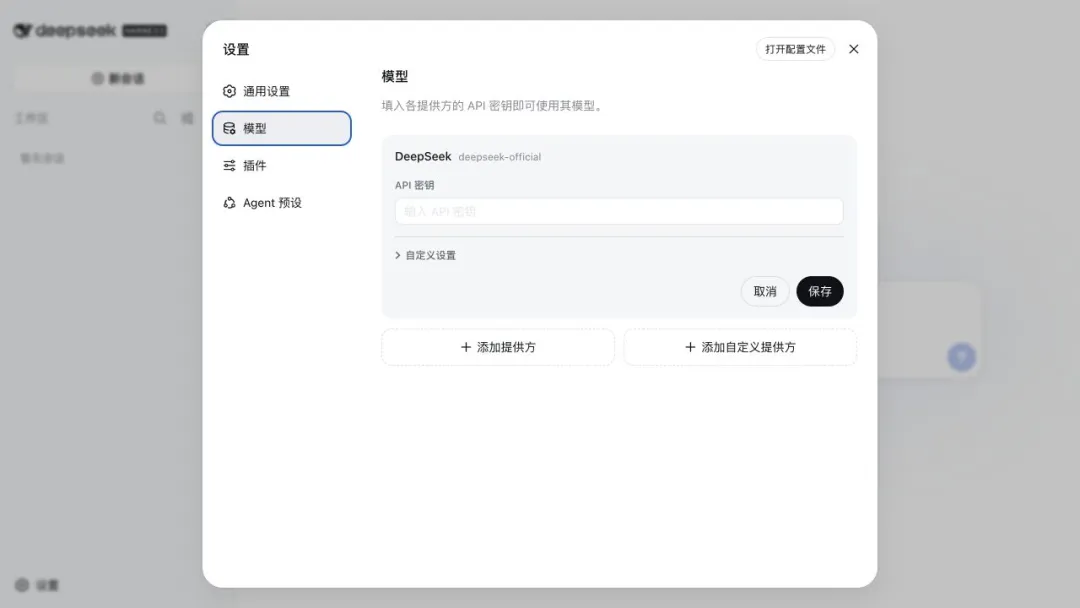
图 3 :模型设置页也可以添加其他提供方或自定义兼容接口。
保存后,模型路由会在下一次请求中生效,不需要重启服务。这个页面还允许增加其他模型提供方,或添加自定义的 OpenAI 兼容接口,但第一次使用时先把 DeepSeek 官方线路跑通,更容易排查问题。
四、选择工作区,才能真正开始
进入主界面后,先不要急着在输入框里打字。新的 Web UI 默认没有选中工作区,未选择前,会话输入框不可用。
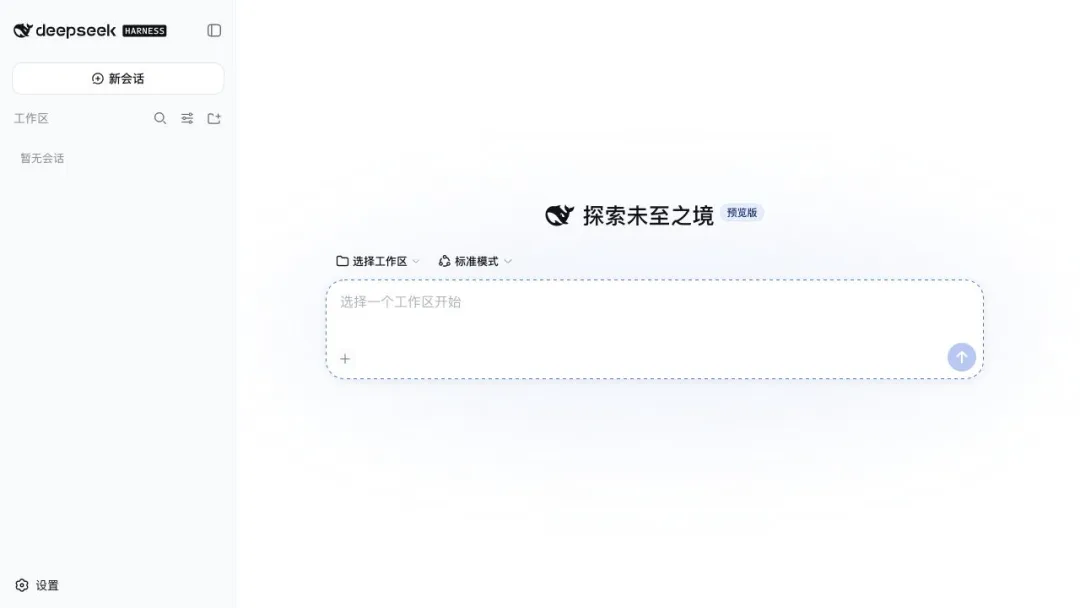
图 4 :未选择工作区时,输入区域会提示先选择目录。
点击“选择工作区”或左侧工作区区域的添加按钮,把准备好的项目目录加入并选中。建议第一次建立一个专门的测试目录,不要直接选择整个用户主目录、文档总目录或装有大量私人文件的位置。
这是因为 Harness 不只是聊天。按照官方指南,在相应权限策略下, Agent 可以读取和编辑工作区文件、执行命令、维护计划并委派任务。工作区范围,就是你给它划出的主要活动边界。遇到审批提示时,看清具体文件和命令再确认。
选择工作区和模型后,可以新建会话,先发送一个低风险测试任务:
总结这个目录的结构,并说明每个文件夹可能的用途。不要修改任何文件。 如果它能列出目录结构并给出总结,基础安装、模型配置和工作区连接就都通了。接下来再尝试创建文件、运行测试或使用不同 Agent 预设。
五、源码安装:适合开发插件的人
如果你的目标是研究源码、修改 Harness 或开发 dsh-plugin,可以从官方仓库运行。
源码开发当前需要:
pnpm@11.7.0。依次执行:
gitclonehttps://github.com/deepseek-ai/deepseek-harness.git cddeepseek-harness corepackenable pnpminstall pnpmrunbuild pnpmdshweb 如果 pnpm --version 已能正常输出,corepack enable 可以跳过。首次安装依赖和构建会明显比 npx 路线更慢,这是正常现象。
只想使用 Web UI 的用户,没有必要先克隆整个仓库。源码安装的价值在于参与开发和调试,不会让日常聊天本身自动变得更强。
六、常见问题
1. node、npm 或 npx 找不到
Node.js 没装好,或者终端还没有刷新环境变量。安装兼容版本后重新打开终端,再执行 node -v 检查。
2. 提示 Node 版本不支持
升级到 Node.js 22.19+ 或 24+。不要用忽略引擎检查的方式硬装,预览版项目本身变化很快,旧运行时会增加额外的不确定性。
3. 页面打开了,但输入框不可用
先选择工作区。官方指南明确说明,新 Web UI 在添加工作区前不会选中任何目录,会话输入框因此保持不可用。
4. 出现 MISSING_CREDENTIAL
进入“设置 → 模型”,保存对应模型提供方的 API Key ;如果使用环境变量,也要确认配置引用的变量名存在。
5. 出现 UNKNOWN_MODEL
重新选择已经配置的模型,或在自定义提供方中添加缺失的模型。已开始的会话会保留自身日志里的模型信息,必要时新建会话再试。
6. 获取模型列表返回 401
优先检查 API Key 。官方文档还提醒,模型发现会请求兼容接口的 /models;某些自定义接口不提供该能力,需要手动填写模型。
最后给一个判断
DeepSeek Harness 最值得关注的地方,不是“又多了一个 AI 聊天界面”,而是它把 Agent 的能力拆成了可组合插件,并把模型看到的上下文、工具调用和运行过程放进可追踪的会话记录里。
对普通用户,当前最合适的姿势是:用 npx @deepseek-ai/dsh web 在独立测试目录里体验,先给最小权限,确认模型、工作区和审批流程都符合预期;对开发者,再进入源码安装和插件生态。
它已经能跑,但仍然是预览版。好奇心可以拉满,权限最好一点点给。
参考资料
参考链接
[1] https://github.com/deepseek-ai/deepseek-harness: https://github.com/deepseek-ai/deepseek-harness
[2] https://deepseek.com/harness/: https://deepseek.com/harness/
[3] DeepSeek Harness 官方仓库: https://github.com/deepseek-ai/deepseek-harness
[4] DeepSeek Harness 官方介绍页: https://deepseek.com/harness/
[5] 官方 Web UI 使用指南: https://github.com/deepseek-ai/deepseek-harness/blob/master/docs/user/guide/index.zh.md
[6] 官方模型配置指南: https://github.com/deepseek-ai/deepseek-harness/blob/master/docs/user/guide/providers.md
[7] 官方开发指南: https://github.com/deepseek-ai/deepseek-harness/blob/master/docs/development.md
本文由 AI 辅助创作,作者进行了实测验证和编辑修改。

