夜雨聆风
夜雨聆风很多人用 Codex 的第一步,就是卡在"它到底是个啥、从哪下载"。刷到别人用它三分钟给项目加了个功能,自己打开却只会呆呆输入"帮我优化一下",收回来的还是一段要自己复制粘贴的代码。
问题不在你笨,在于没人把"它到底怎么用"讲成能跟着做的步骤。
这次不堆概念,直接带你走完一遍:装好 → 认识界面 → 开计划模式 → 写一条合格指令 → 拿我自己的现成项目演示加一个真功能 → 验收。每一步都配截图位置,零基础也能跟着做。
一、先搞清楚:Codex 到底是个啥
普通聊天的 AI,像一个顾问。你问"怎么做个网站",它给你方案、代码、步骤,最后还得你自己动手。
Codex 更像是一个能直接进项目干活的 AI 程序员:读你项目里的文件、理解原来的结构、改代码、跑命令、检查页面,发现问题还能自己接着调。
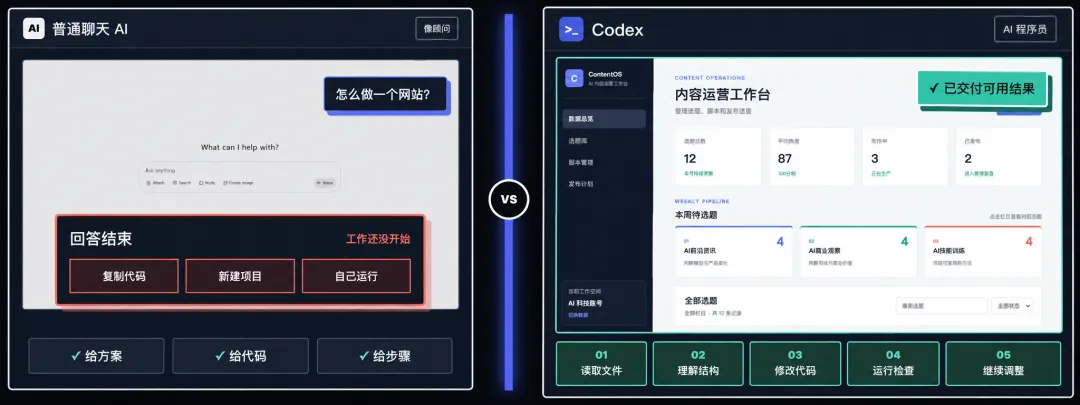
对比图
一句话记住:用 Codex 不是让你先学会写代码,而是让你学会怎么把一项工作交代清楚。
二、第一步:把它装好(选对入口,5 分钟)
先说入口,这点最容易踩坑。Codex 现在有四条路:
- 命令行 CLI(爱敲命令的)
npm install -g @openai/codex,或 macOS 用brew install --cask codex,终端里跑codex启动。 - 网页版
chatgpt.com/codex,云端跑,适合绑定 GitHub 仓库做自动化。 - IDE 插件
VS Code / Cursor / Windsurf 里装 Codex 扩展,写代码时侧边栏直接用。 - 桌面 App(最省心,推荐新手)
目前Codex已入住ChatGPT,可以去官方入口 chatgpt.com/codex或 OpenAI 的openai.com/zh-Hans-CN,下载 Windows / macOS 安装包,拖进应用程序文件夹。
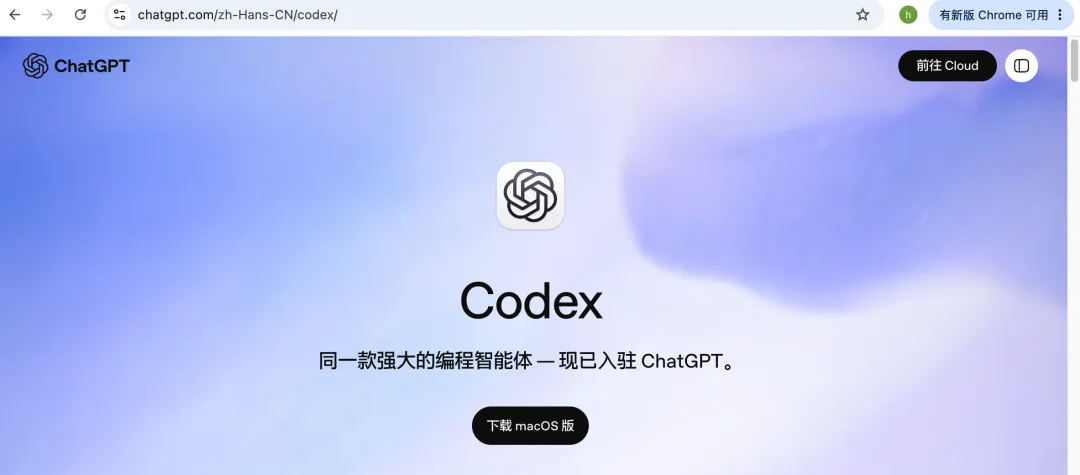
下载桌面版codex
打开后用你的 ChatGPT 账号登录就行——它和 ChatGPT 是同一套账号体系,苹果、谷歌都能登,不用单独注册。
登录后,按页面提示开通支持 Codex 的会员套餐(Plus / Pro / Business / Edu 都包含)。刚学不用直接上最高档,基础档够用;额度以你账号页面显示为准。真要大规模用,也可以接 API 按量计费,但新手先别碰。
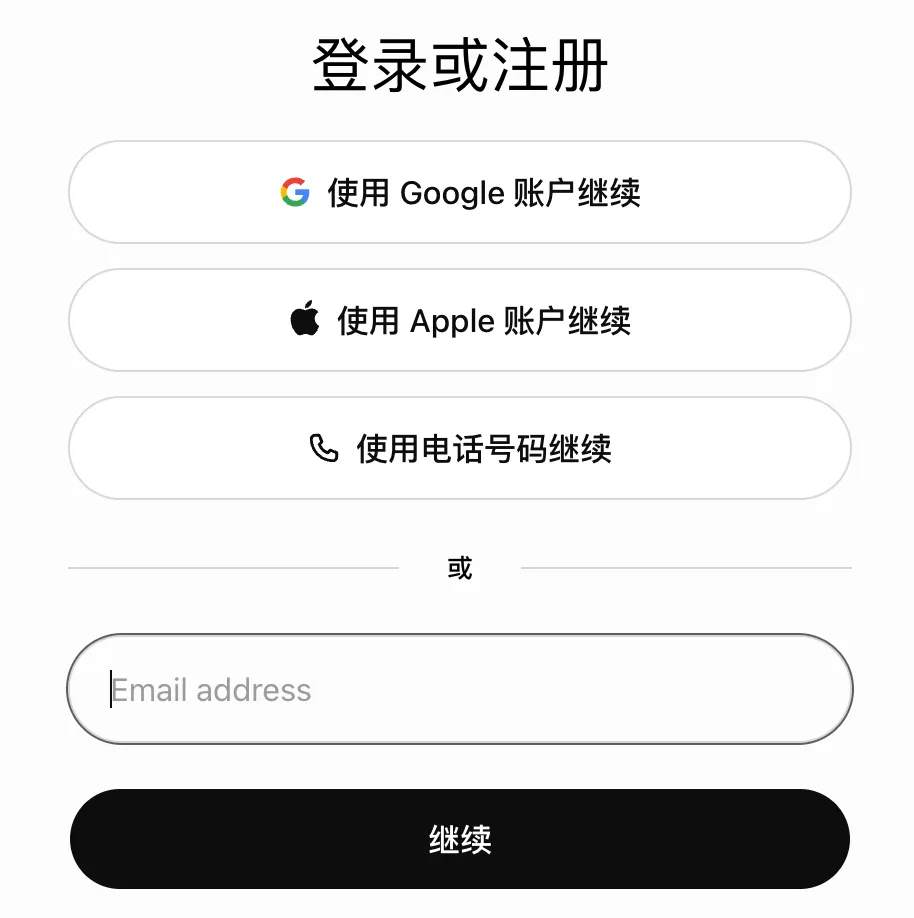
第一次选哪种方式登录,后面尽量一直用同一种,别换来换去搞出两个账号。
三、第二步:认识两个核心概念 + 三个关键设置
第一次打开 Codex,你会看到左侧任务列表和中间输入区。别急着背按钮,先理解两个概念就够了:
- 项目 = Codex 干活的房间
。你选哪个文件夹当工作目录,它就优先读、改那个文件夹。建议每个项目单独建一个文件夹(网站放一个、短视频放一个、客户资料放一个),别直接把整个桌面交给它——文件一多,它理解困难,你也不知道它改了啥。 - 对话 = 这个项目里你交给它的一项具体任务
。分析项目一条、加功能一条、查问题一条。一条对话只解决一件事,别把十个不相关的任务塞进同一条,越长越乱,它越判断不清你到底要啥。
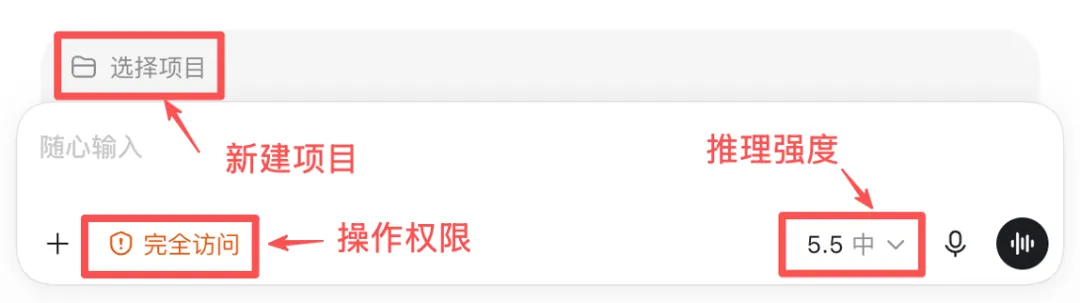
界面标注
输入区附近三个设置,新手必须知道:
1. 模型与推理强度:改一句文字、换个颜色,用低档就行;分析整个项目、改多个文件、查难找的 bug,再调高档。别上来就拉满,费额度还慢。
2. 操作权限:它要读文件、改项目、跑命令、访问外部内容时会弹窗申请。新手别一路狂点确认,先看清楚它准备干啥,尤其涉及删文件、装软件、访问项目外内容时,务必检查。
3. 计划模式入口:见下一节。
四、第三步:复杂任务,先开计划模式
这是 Codex 最该记住的功能。最新版的 Codex 默认在执行状态,不会一直显示"计划/执行"两个按钮。复杂任务要先制定计划,就在输入框里输入一个斜杠 /,在弹出的命令里找到计划模式(Plan / /plan),点一下开启。开启后,输入框底部会出现"计划"标识。
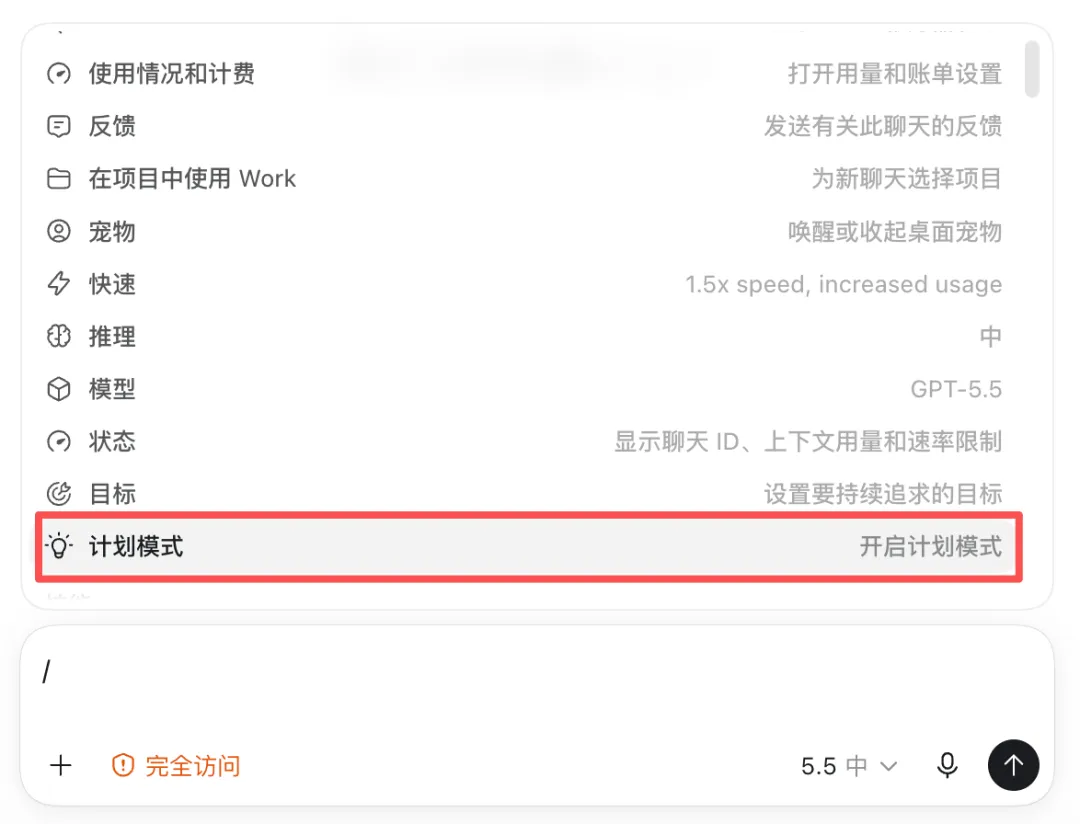
开启计划模式
计划模式不会急着改文件,而是先读项目、分析需求、生成一份执行计划:准备改哪些文件、用什么方法、可能影响哪些功能、最后怎么验证。
经验法则:改文字、换颜色,默认状态直接做;只要任务涉及多个文件、原有功能或重要数据,先开计划模式,确认方案没问题再让它正式执行。因为 AI 最危险的不是不会做,而是理解错了还非常努力地全做完了。
如果输入 / 没找到计划模式,先新建一个本地任务、选好工作文件夹,再更新或重启软件——部分任务类型和账号可能暂时不显示这个入口。
五、第四步:写一条"合格指令"(直接抄这段)
很多人用 Codex 上来只有一句"帮我优化一下"。到底优化视觉、速度、功能还是结构?你没给标准,它只能猜。
一条合格的指令,最好包含四部分:你要做什么、项目现在什么情况、最后交付什么、怎么判断它做对了。
下面这段建议直接收藏,做任何项目都能套:
请先读取并分析当前项目,但暂时不要修改文件。告诉我:1. 这个项目用了什么技术;2. 主要页面和功能分别在哪些文件里;3. 数据从哪里读取,现有功能是怎么实现的;4. 如果要完成我的需求,需要修改哪些文件。分析完成后,先生成一份执行计划,等我确认后再开始修改。
这段话的重点是让它先理解项目再动手。确认计划 OK,再发第二条指令让它执行。
六、第五步:实战——给现成项目加一个真功能
光说不练记不住。我手边正好有个现成的 AI 内容运营工作台(存了各栏目选题、带原来的筛选功能)。我不让它重新生成个演示网页,而是让它进这个已存在的项目,加一个真实能用的新功能:"本周待选题"模块。
6.1 选文件夹 + 新建对话
先选好项目所在文件夹,新建一条对话。注意:一个项目一个目录,一条对话一件事。
6.2 开计划模式 + 发分析提示词
输入 / 开计划模式,发上面那段"分析提示词"。Codex 会读文件、判断技术栈、找到主页面和数据文件、分析筛选逻辑,然后告诉你数据从哪来、页面有哪些文件负责、加新模块要动哪些地方。
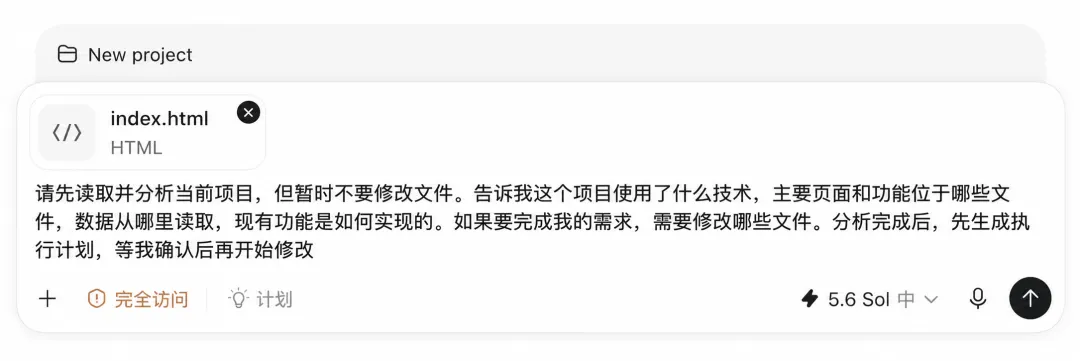
使用计划模式并发送提示词
📷计划模式分析输出截图:Codex 返回的项目结构分析 + 执行计划,红框标出"将修改的文件清单"
注意:这时候它还没改任何文件。 先检查它对项目的理解对不对。
6.3 确认计划 → 关计划模式 → 发加功能指令
关掉计划模式,发第二条:
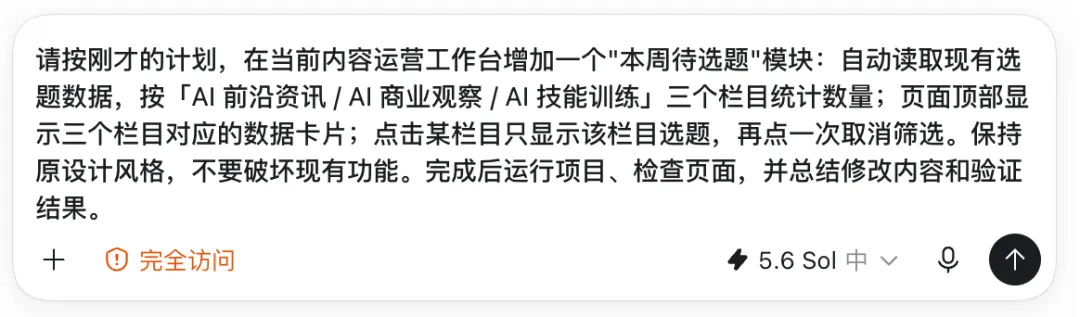
请按刚才的计划,在当前内容运营工作台增加一个"本周待选题"模块:自动读取现有选题数据,按「AI 前沿资讯 / AI 商业观察 / AI 技能训练」三个栏目统计数量;页面顶部显示三个栏目对应的数据卡片;点击某栏目只显示该栏目选题,再点一次取消筛选。保持原设计风格,不要破坏现有功能。完成后运行项目、检查页面,并总结修改内容和验证结果。
你会发现,这条指令没告诉它每一行代码怎么写,只说清了:任务目标、数据来源、交互方式、限制条件、验收标准。
6.4 迭代修改(不用推倒重来)
第一版不一定完美——卡片位置不对、颜色不好看、点筛选状态不明显。这时别把需求重说一遍,也别让它推倒重做,直接说:"保留现有功能,只把数据卡片移到顶部,选中状态加高亮。" 问题难描述就直接扔一张截图,标出具体位置,让它只改那一处。这叫迭代,不叫重做。
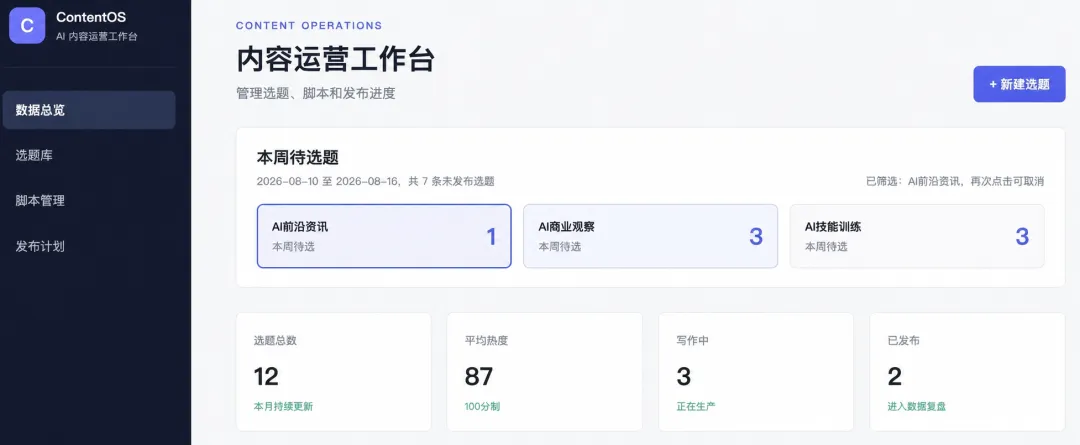
第一版效果

迭代修改
6.5 验收(很多人漏掉的一步)
改完别默认它说"完成"就真完成了。继续告诉它:
请运行项目,检查三个栏目数量是否正确;分别点击三个卡片,确认筛选生效;再点一次确认能取消筛选;最后确认原有功能没被破坏。
有测试就让它跑测试;没测试至少让它打开页面,把主流程走一遍。AI 负责执行,你负责判断结果。

确认验收
这一步走完,你就体验到了 Codex 和普通聊天 AI 的本质区别:聊天 AI 给你一段要自己处理的代码,Codex 给你的是已经进入原项目、改完、查过的成果。
七、第六步:进阶——搜索 / Skill / 插件 / 自动化
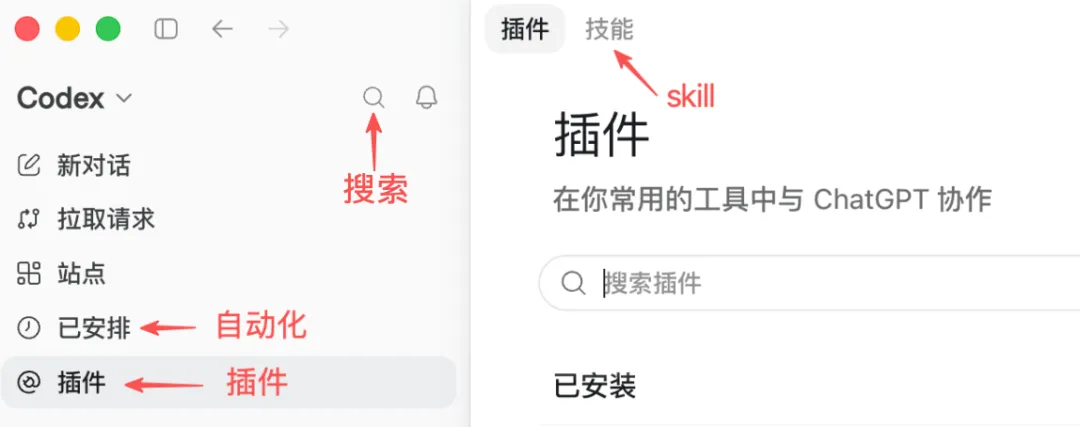
基础玩熟了,再看四个进阶能力:
- 搜索
项目和对话多了,用搜索直接找回以前做过的任务,不用每次重新解释背景。 - Skill(技能)
可以理解成一套能反复用的工作方法。比如你每次做短视频都要"分析口播 → 整理素材表 → 生成动画 → 做封面",把它做成 Skill,Codex 就按固定步骤跑,你的经验从一段聊天变成可复用的能力。 - 插件 / 外部连接
让 Codex 连别的工具、服务、数据源。新手别看插件就全装,只连当前任务真需要的,看清楚授权范围。 - 自动化
一项任务手动跑通、且每周都要重复,就把它变成自动任务(比如定期整理数据、查项目状态、生成报告)。但记住:自动化之前,务必先手动测一次——一个错任务自动跑一次只是个错,自动跑一百次就是大工程。
补充一个视频没提但很关键的:AGENTS.md。它是给 Codex 的"项目说明书",放在项目根目录,写清技术栈、怎么启动、测试命令、哪些规矩不能破。Codex 每次开工都会读它,等于把"项目背景"一次性交代清楚,后面少说很多废话。用 /init 还能让它帮你生成初版。
八、最后送你四个保命提醒
1. 每个项目单独建文件夹,重要文件提前备份(动手前先 git commit 一个干净 checkpoint,跑歪了随时回退)。
2. 复杂任务先开计划模式,确认方案再关掉执行——别让它蒙头就改。
3. 提示词里一定写清限制条件和验收标准,否则它只能猜。
4. 做完让它运行项目、检查页面、跑测试,最后由你判断结果——你才是验收人。
Codex 真正的门槛,表面是安装,实际上是你能不能把脑子里的想法,变成一项清楚、具体、可验收的任务。把它练会,你交给它的就不再是"帮我弄下",而是一个它真能干完的活。
评论区聊聊:你最想用 Codex 帮你干的第一件事是什么?一起找找最适合你的用法。
如果你想学习做几个真正能用的 AI 项目,欢迎加入「徐老师AI交流圈」!