 夜雨聆风
夜雨聆风100份奖状、50份邀请函、几十份工资条、上百张催缴通知单……内容大同小异,却要一份份手动改名字、改数据,改到眼花缭乱,还担心改错?
Word/WPS里藏着一个被严重低估的功能——邮件合并,专治这种重复劳动。今天一篇讲清楚。
01 什么是邮件合并?
简单说就是:一份模板 + 一张数据表 = 批量生成N份文档。
合并后,每一份文档的数据都自动从表格中对应行读取——姓名、部门、金额、日期……全部自动填充,零手动操作,零复制粘贴错误。
适用场景:奖状、录取通知书、工资条、合同、邀请函、催缴通知、工牌标签……凡是“格式固定、内容逐条变化”的场景,它通通能搞定。
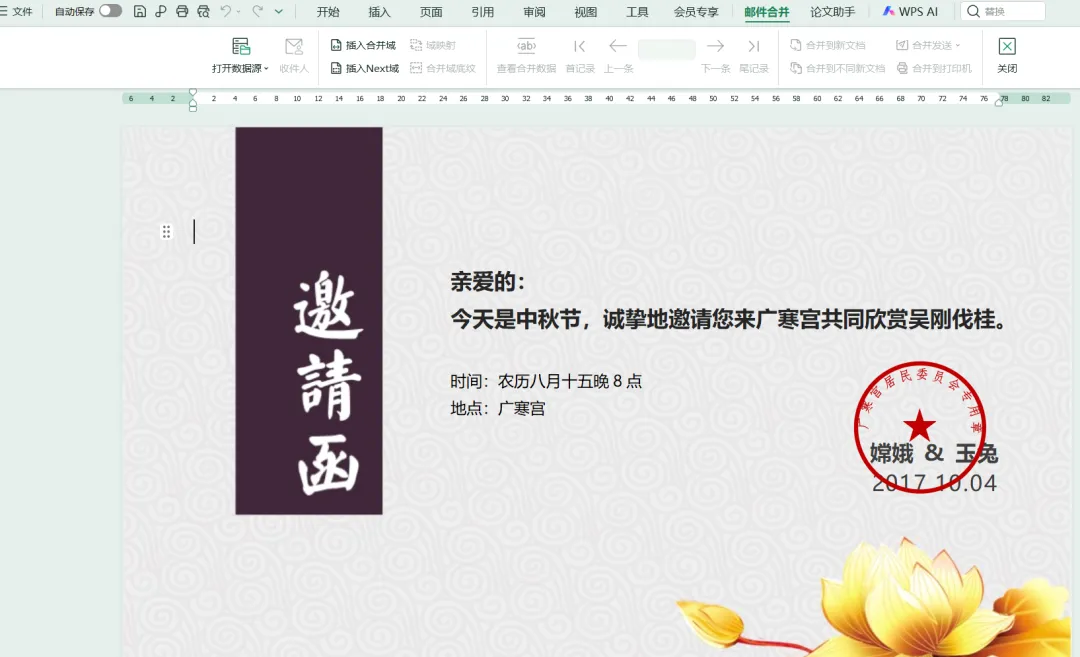
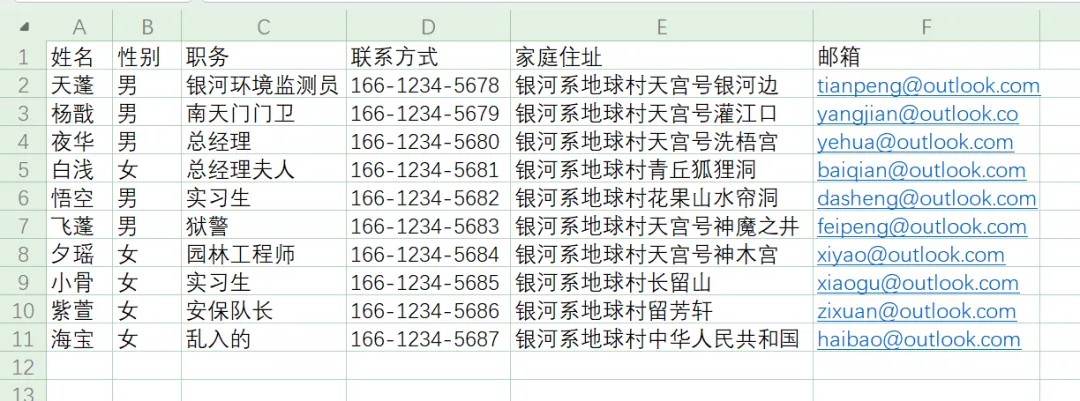
02 WPS文字操作步骤
第1步:新建文档,找到入口
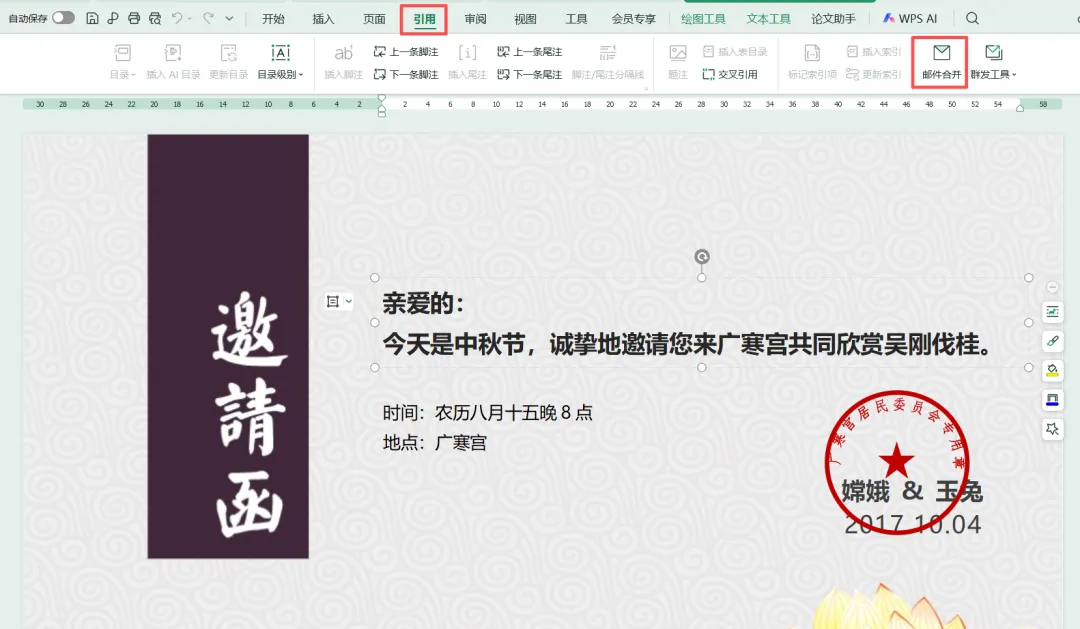
第2步:导入数据源
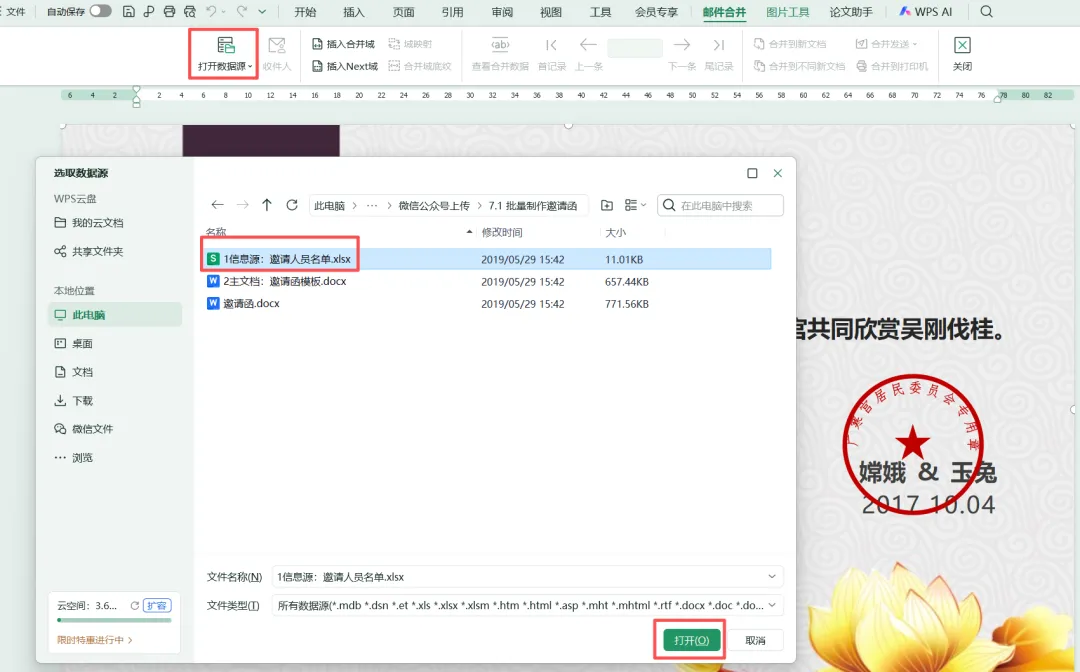
点击工具栏上的 “打开数据源”,从对话框中选中你准备好的Excel表格文件,选择数据所在的工作表,点击【打开】。
第3步:确认收件人范围
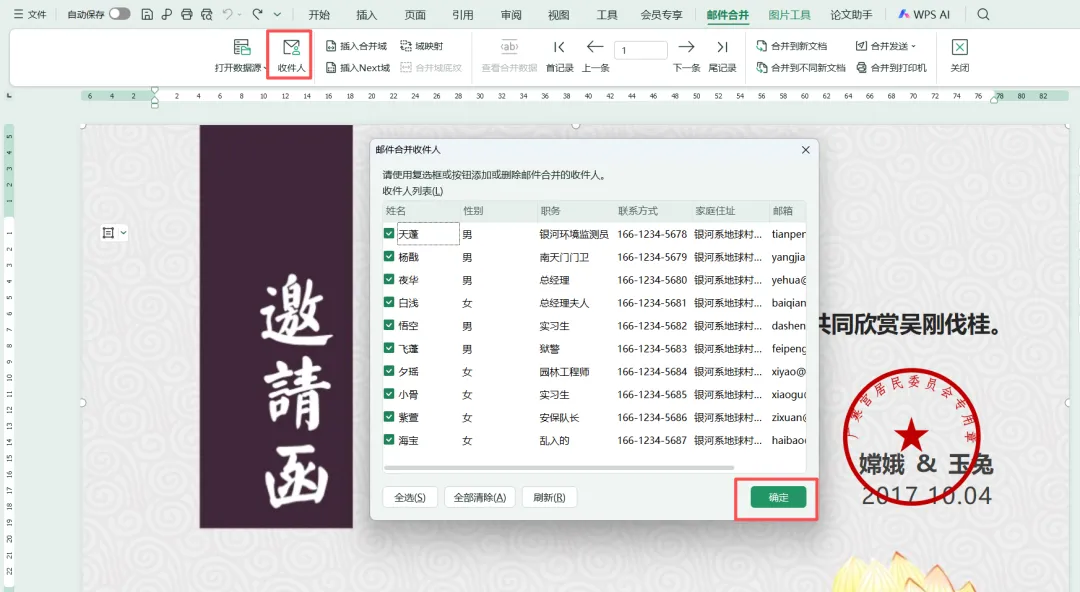
第4步:插入合并域(核心操作)
在文档正文中,把光标放在需要插入数据的位置,点击 “插入合并域” → 选择 “数据库域”,在列表中选择对应的字段名(比如“姓名”),点击【插入】。
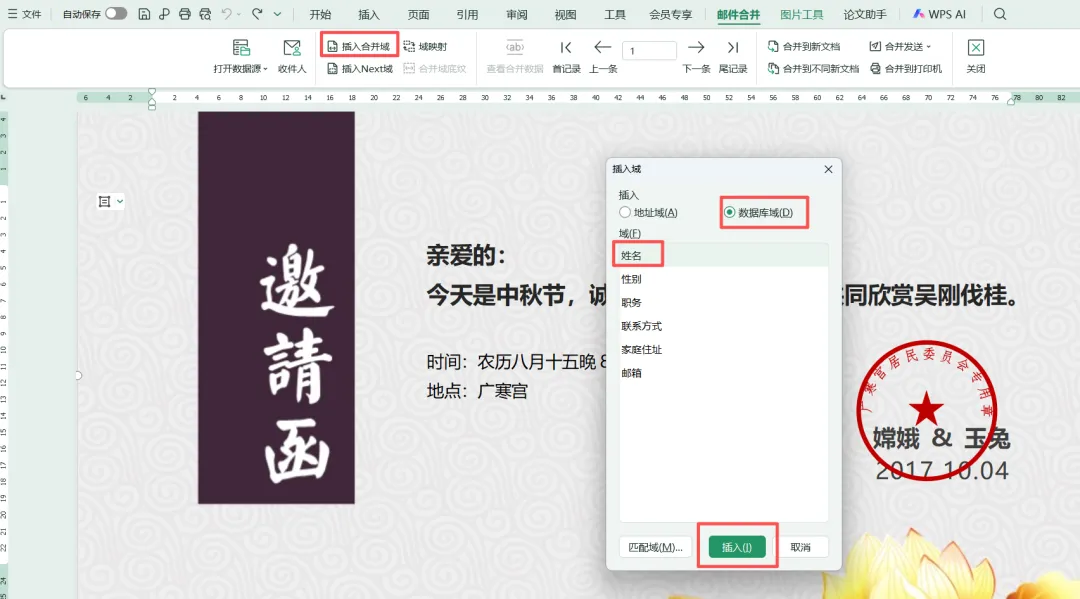
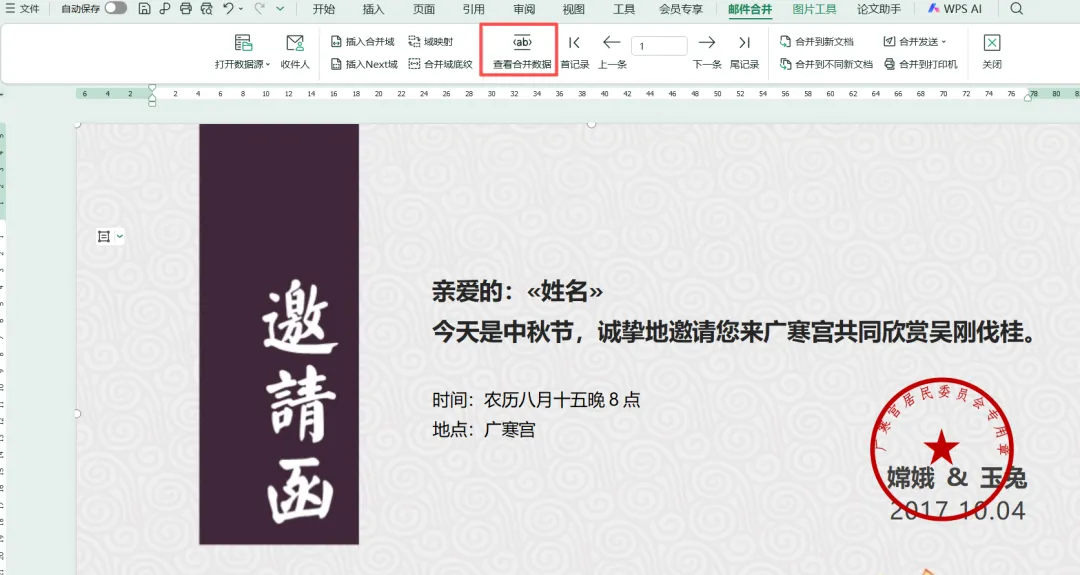
重复此操作,直到所有变量位置都插入了对应的域。(本例只有一处变量,只需操作一次)
第5步:预览合并效果
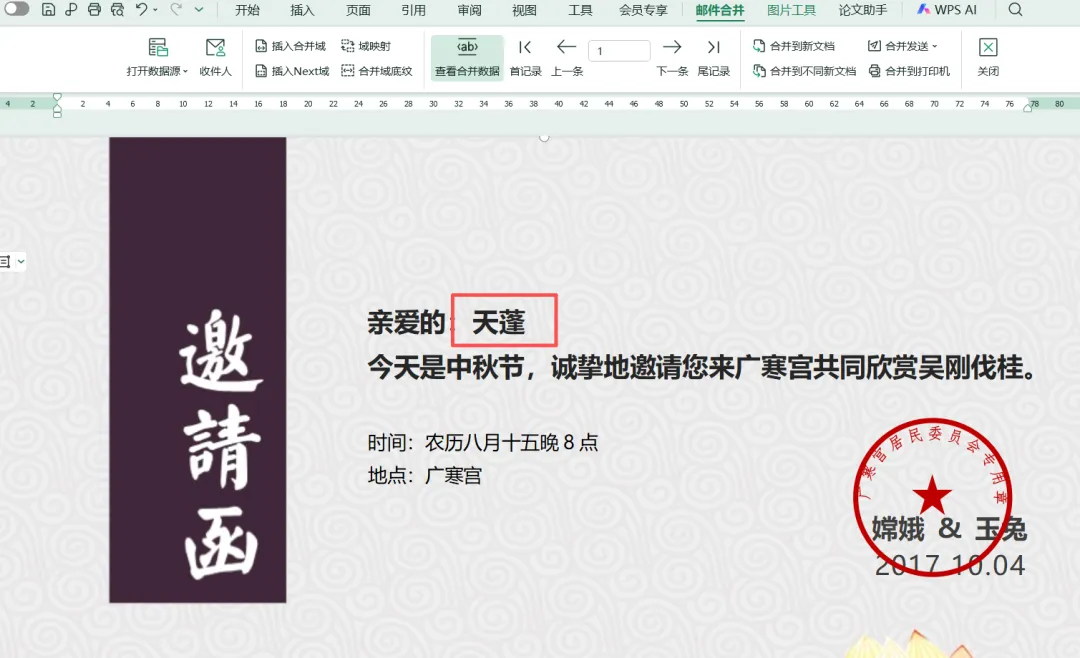
第6步:完成合并
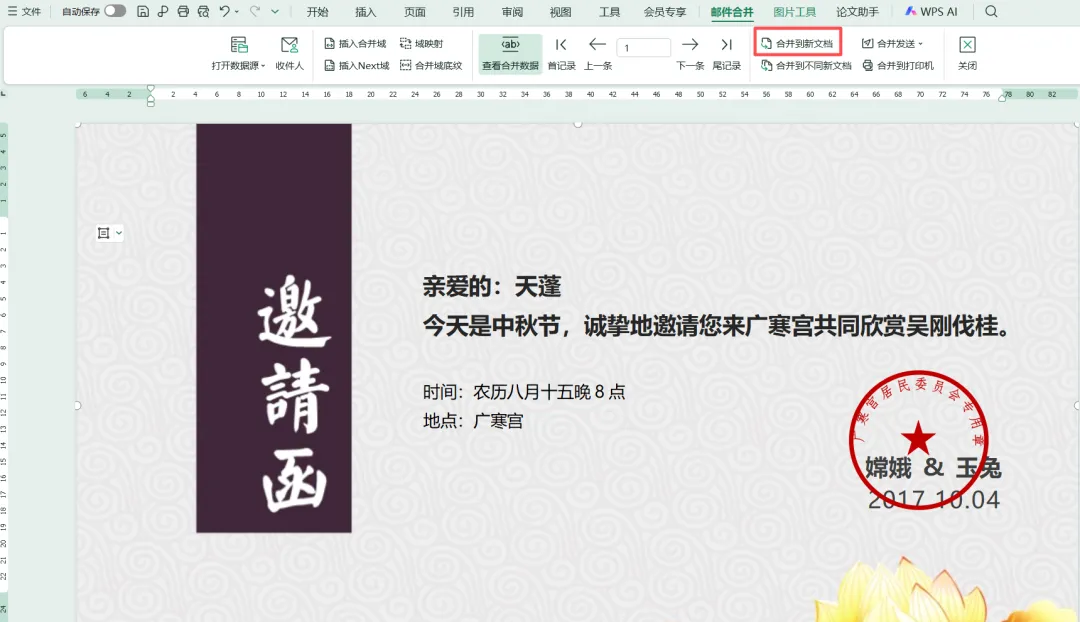
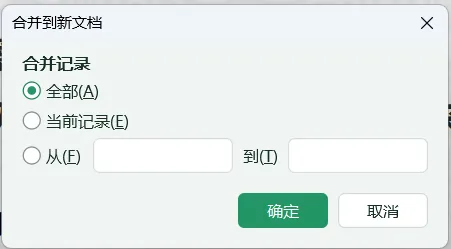
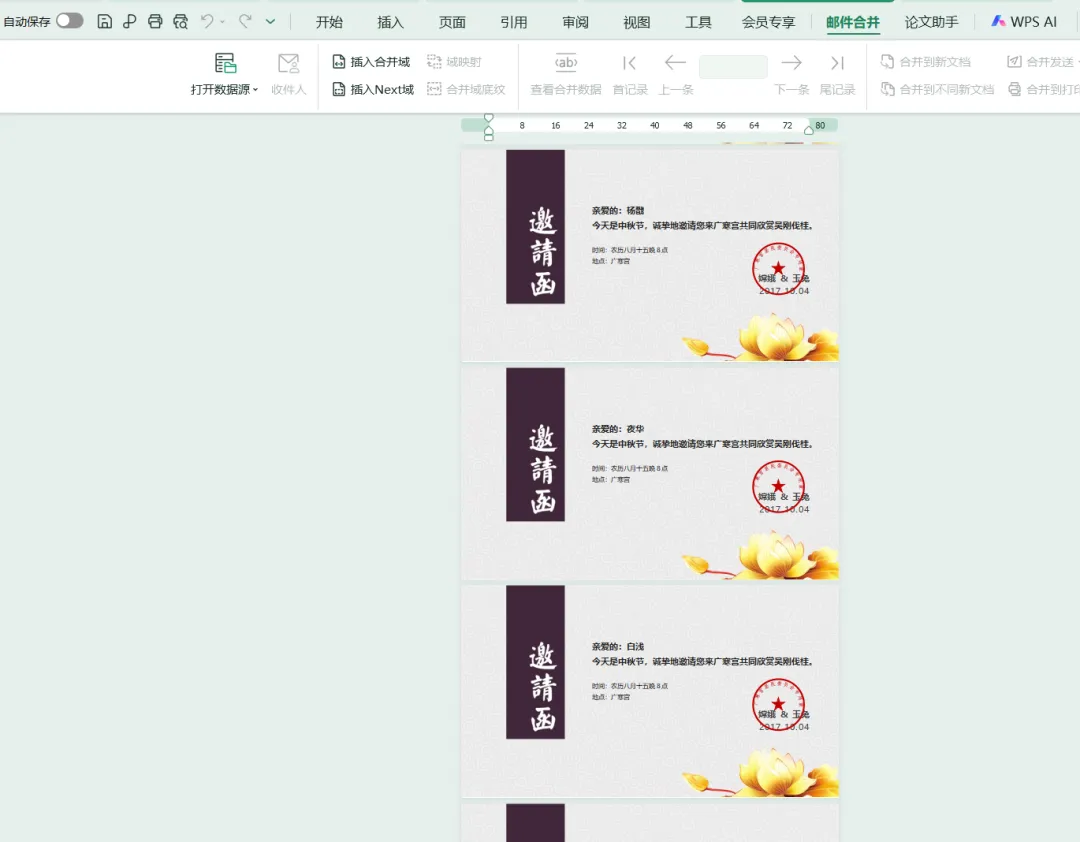
点击合并全部后的效果
03 Microsoft Word操作步骤
第1步:打开文档,选择数据源
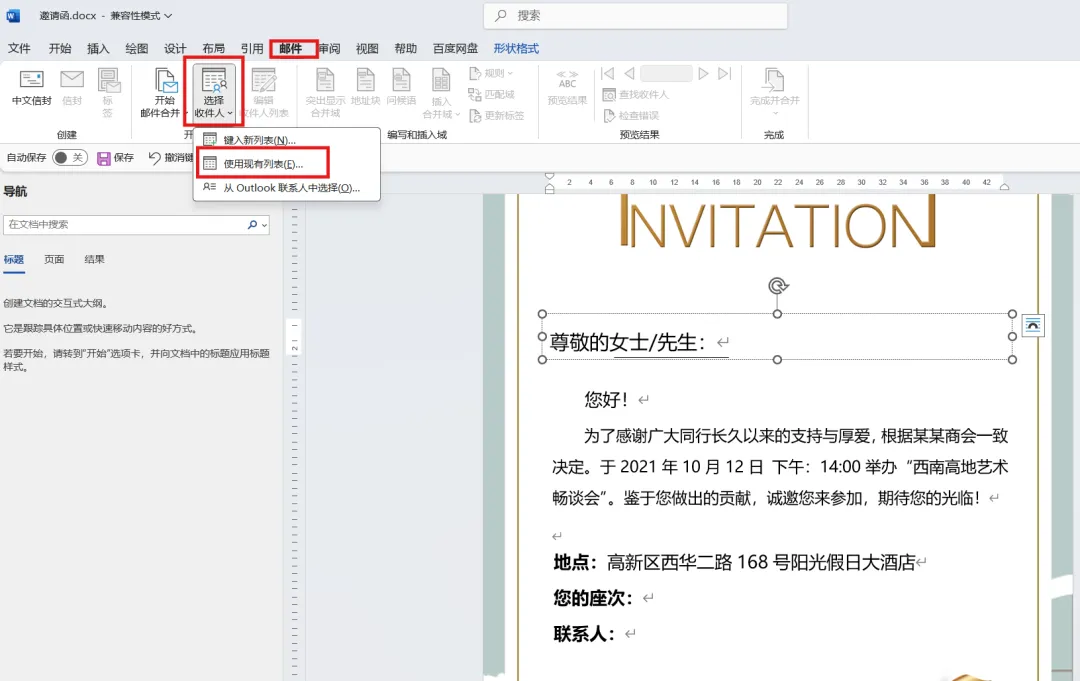
打开Word,新建或打开模板文档。点击顶部菜单栏的 “邮件” 选项卡,进入邮件合并功能区。
点击 “选择收件人” → “使用现有列表”,浏览到准备好的Excel数据源文件并打开。
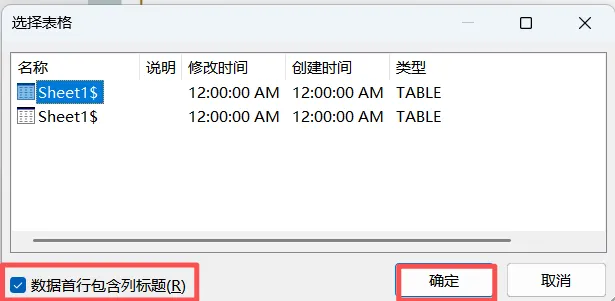
在弹出的“选择表格”对话框中,选择数据所在的工作表,务必勾选“数据首行包含列标题” (否则字段名无法被识别),点击【确定】。
第2步:插入合并域
在文档正文中,把光标放在需要插入数据的位置,点击 “插入合并域”,在下拉列表中选择对应的字段名即可。
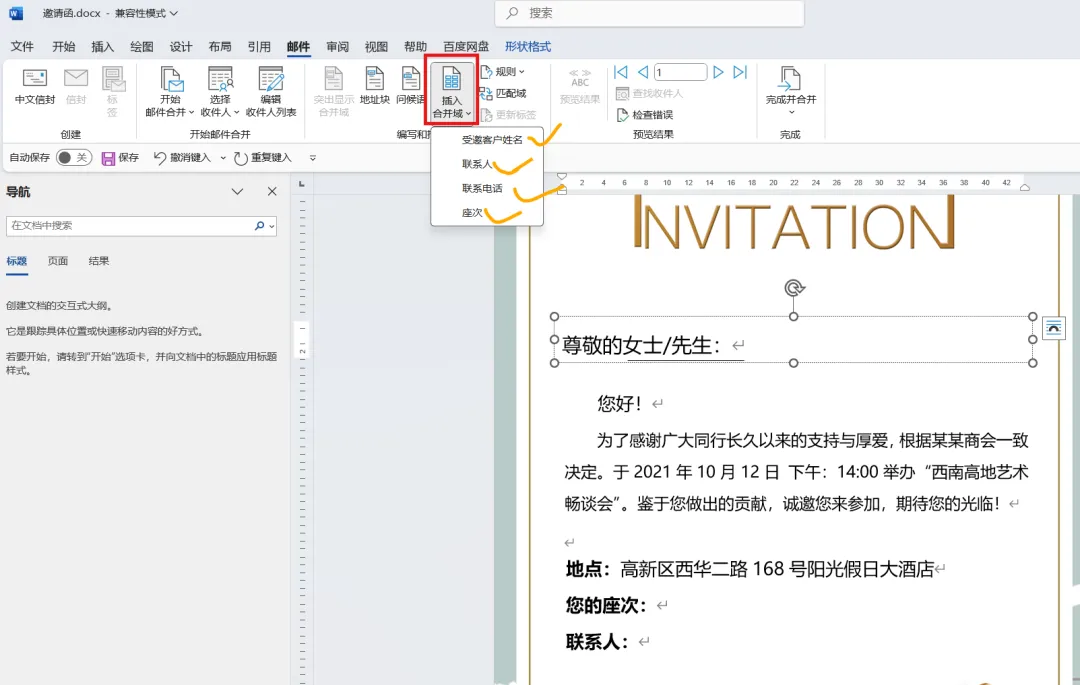
重复操作,直到所有变量位置都插入了对应的域。
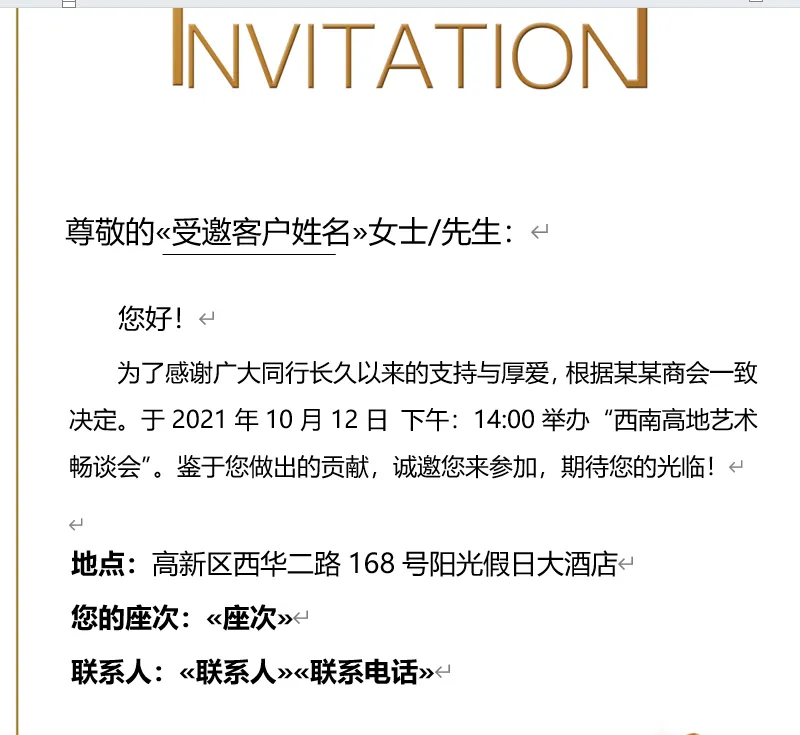
插入后效果:
第3步:预览与完成
点击 “预览结果” 按钮,可逐条查看合并后的效果,确认数据对应无误。
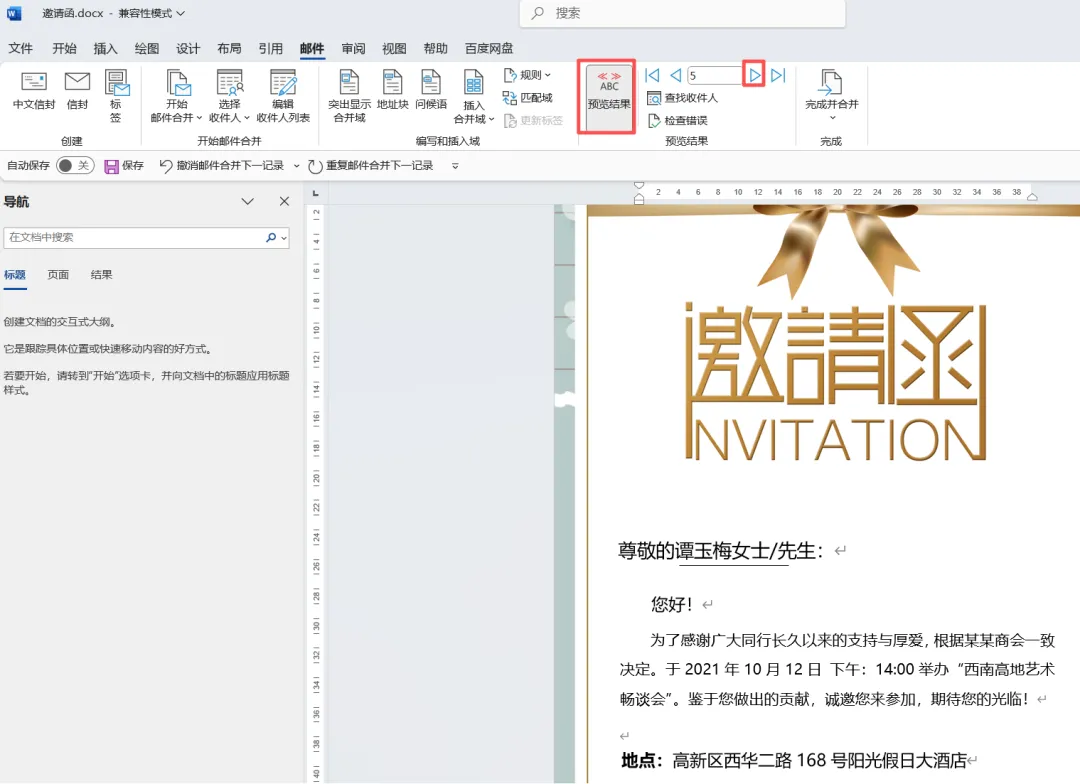
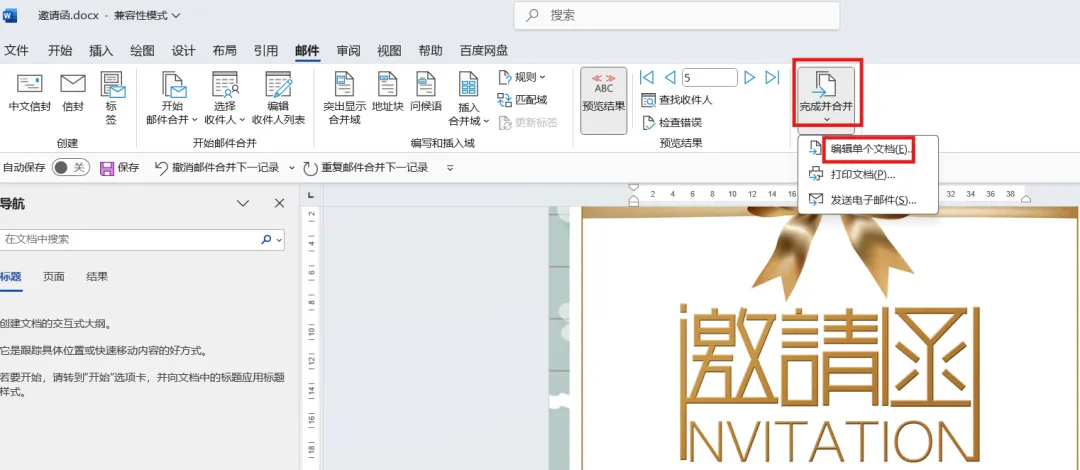
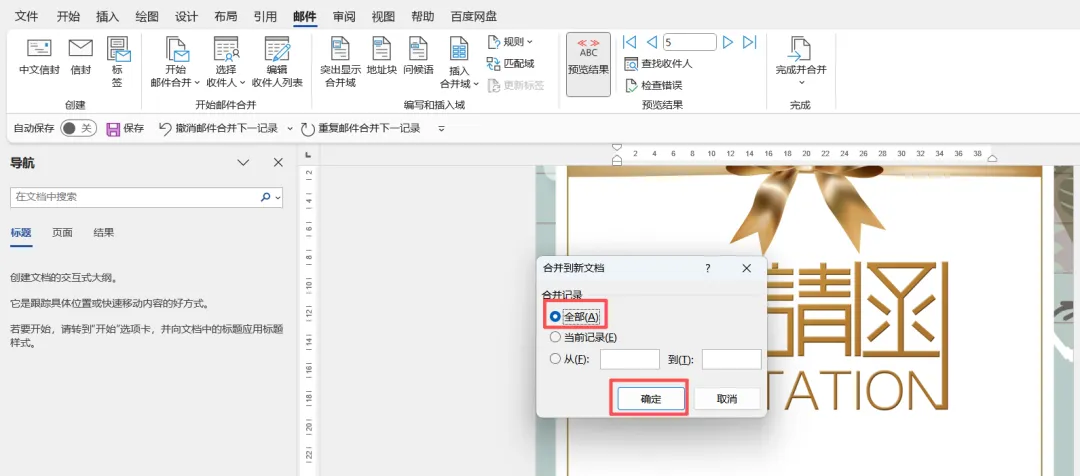
预览无误后,点击 “完成并合并” → “编辑单个文档”;
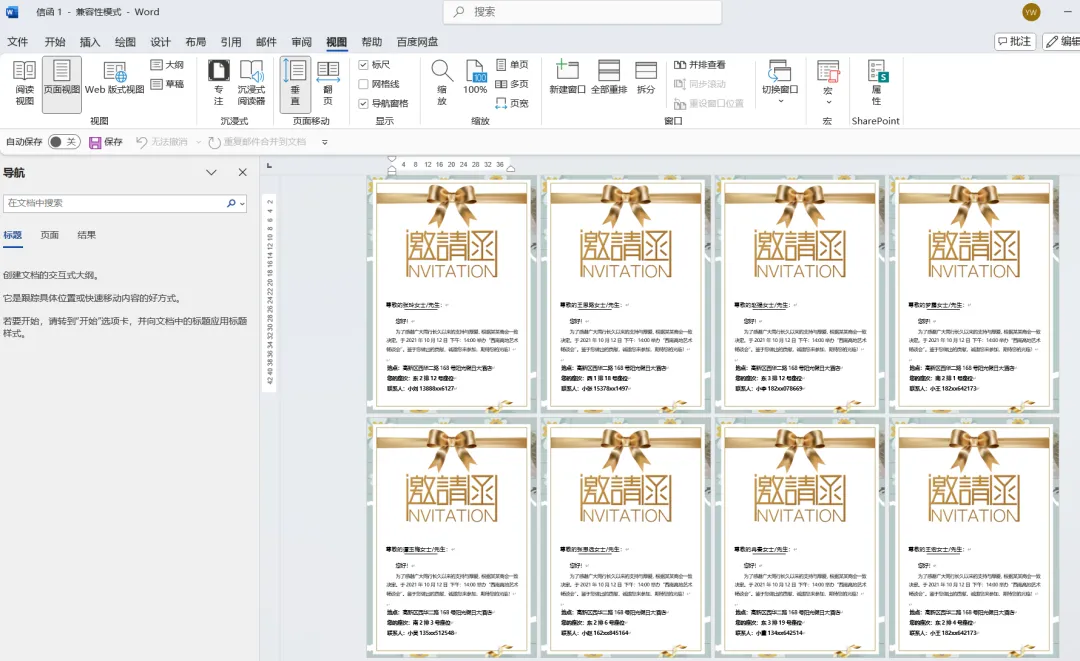
生成效果:
04 三个注意事项
1. 数据源格式要规范:Excel表格第一行必须是字段名(如“姓名”、“金额”),不能有合并单元格,数据区不要有空行。
2.预览不可省略:正式合并前一定要先预览几条,检查字段对应是否正确,避免批量出错。
3.数字格式提前设好:如果合并后金额显示为“1000”而不是“1,000.00”,可以在Excel中提前设置好单元格格式,再重新导入即可。
写在最后
邮件合并是Word/WPS里性价比极高的一个功能——花10分钟学会,以后每次遇到批量文档需求,都能省下至少半天时间。
📌 本文操作基于 WPS 2021 和 Microsoft Word 2021 版本测试,其他版本界面可能略有差异,但核心步骤基本一致。
觉得有用的话,请点个小心心 ❤ 哦 ~~