 夜雨聆风
夜雨聆风关注「苹果黑科技」,获取更多 Mac 使用技巧和 AI 效率工具 🔧
开头大家不要忘记「点赞」和「收藏」以免收不到我最新的干货了。
在 Mac 上卸载应用,你是不是也这样干过:把图标从「应用程序」拖进废纸篓,然后……就没了。结果硬盘越用越满,~/Library 里却躺着上一个已删应用的缓存、偏好设置和容器残留,动辄几百 MB 到几个 GB。
对开发者来说更夸张:Xcode 的 DerivedData、iOS 模拟器缓存、npm / Yarn / Cargo 的全局缓存,随随便便吃掉几十 GB,而且平时根本看不见。想清吧,又怕手滑删错东西。
今天小麦给大家安利了一个专门解决这个问题的开源工具:LittleClean。
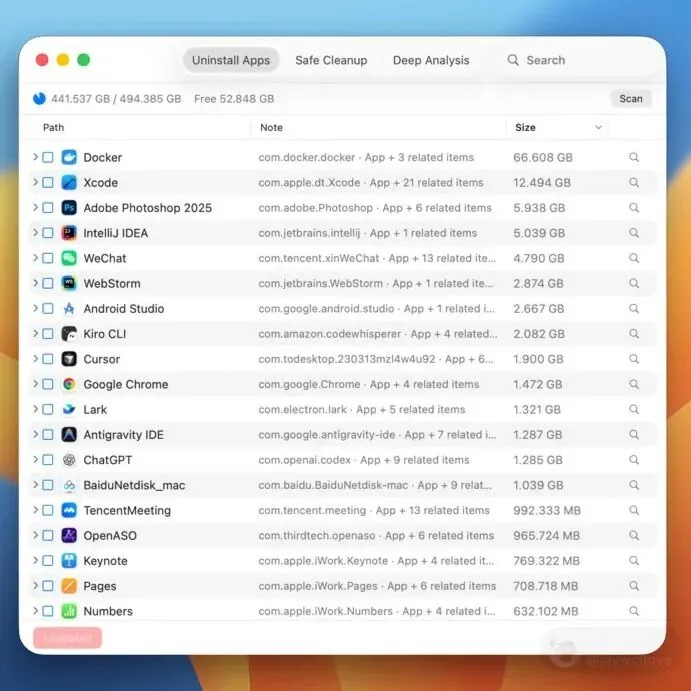
图:LittleClean 的应用卸载列表界面
LittleClean:智能清理与开发者工具管理器
完整卸载应用、清除缓存与残留,并可一览已安装的开发工具和环境。
• LittleClean 是一款免费开源(MIT 协议)的 macOS 清理与开发者工具管理软件(GitHub 仓库[1]),Swift 编写,当前最新版本 1.8 • 彻底卸载应用:连带缓存、偏好设置、容器、Launch Agents 等残留一起清,全部先移入废纸篓,后悔了能恢复 • 安全清理:废纸篓与日志、应用缓存、已卸载应用残留、容器残留、Xcode 缓存、开发工具缓存,分类展示、勾选清理 • 深度分析:只读盘点 Xcode、Homebrew/MacPorts、Node.js 及各版本管理器、全局包(npm/pnpm/Yarn/Cargo/Gems/Go)的占用 • 支持 Finder 右键直接卸载,不用打开主窗口 • 内置实时搜索、按大小排序、在 Finder 中显示、磁盘占用饼图 • 双语言界面(英文 / 简体中文),最低支持 macOS 14 • 项目 2026 年 7 月底创建,仍很年轻,遇到问题可以去 GitHub Issues
LittleClean 是什么
LittleClean,定位非常明确:把"卸载应用"和"开发环境清理"这两件脏活变成可视化、可恢复的安全操作。
它分三大板块:
1. 卸载应用:删应用时把关联文件一起找出来清掉 2. 安全清理:按分类扫描各种缓存和残留,勾选后清理 3. 深度分析:只读模式,把开发环境和磁盘占用摸得一清二楚,不做任何删除
安装:三步搞定
第 1 步:下载
可以公众号后台回复:「LittleClean」
也可以先「点赞」和「收藏」等下次电脑在身边了再去下载,
否则关掉文章后就找不到这个神器了。
第 2 步:解压并放入「应用程序」
双击解压,把 LittleClean.app 拖进「应用程序」文件夹。
第 3 步:首次启动
双击运行。如果系统提示"无法验证开发者",右键点应用选择「打开」,或到「系统设置 → 隐私与安全性」里允许;如果 macOS 要求授权,授予即可。
也可以用源码自己编译:git clone 仓库后用 Xcode 打开工程直接 Run。注意最低需要 macOS 14(Sonoma),更老的系统跑不了。
功能一:彻底卸载应用
打开 LittleClean,切到卸载应用列表,它会扫描出已安装的第三方应用,并用标签标出 Homebrew Cask 和 Setapp 安装的应用。LittleClean 自身和受保护的系统应用不允许卸载。
卸载时它会自动:
• 退出正在运行的目标应用 • 找出关联的缓存、偏好设置、容器、Launch Agents 和其他残留,逐一列出 • 把应用包和残留一起移入废纸篓(不是直接粉碎删除,必要时刻可以恢复)
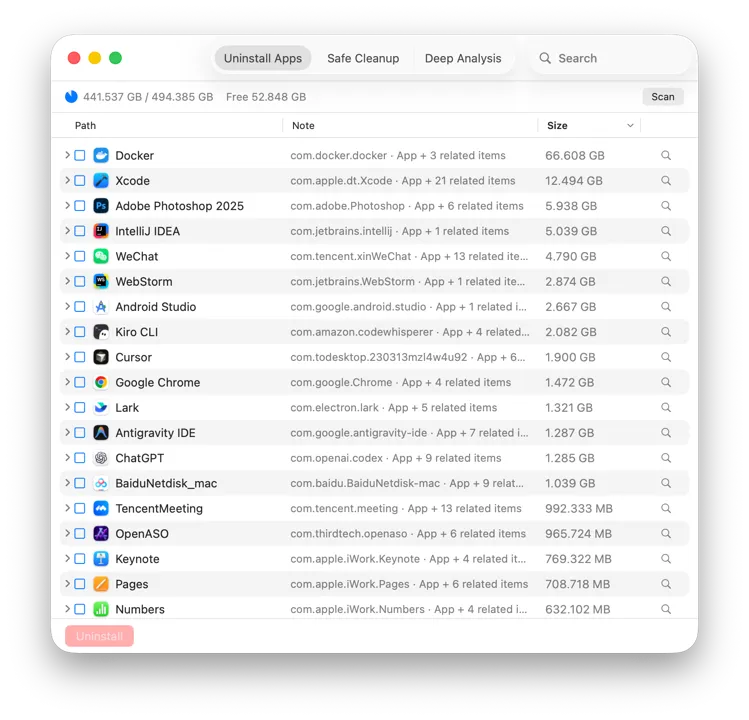
图:卸载应用界面——顶部是磁盘占用指示器,列表中 Docker、Xcode、Cursor、WeChat 等已安装应用一目了然,Homebrew Cask 与 Setapp 应用会带标签
不想开主窗口也行,它还提供 Finder 集成:
1. 先运行一次 LittleClean,让系统注册服务 2. 在 Finder 里选中一个或多个 .app3. 右键 → 服务 → 使用 LittleClean 卸载 4. 确认对话框里列出应用包和所有关联项,可以取消勾选想保留的残留,应用包本身不可取消 5. 确认后开始卸载,失败时会提示错误
功能二:安全清理
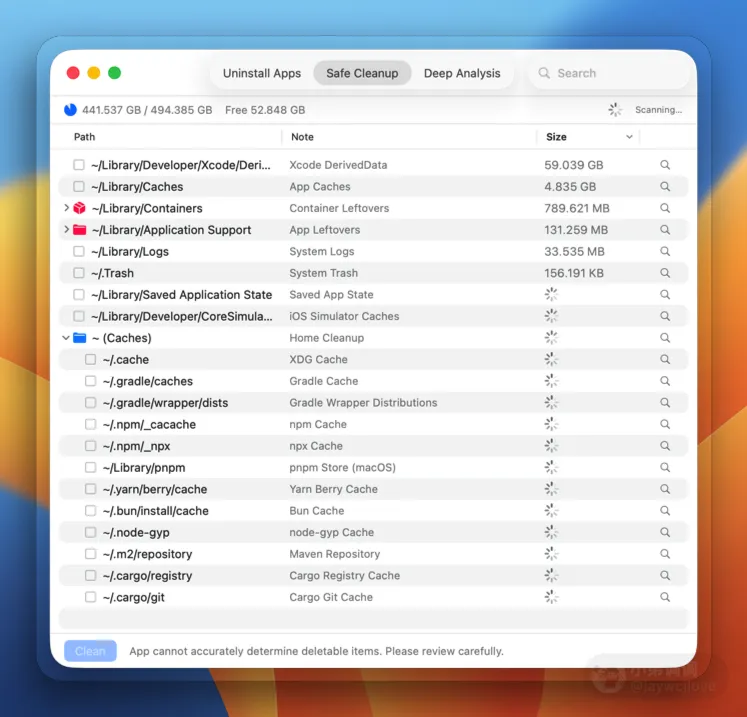
清理页面把占用空间的"垃圾"分成几类,勾选后点 Clean,或者右键单独清某一项:
~/Library/Caches | |
~/Library/Application Support 里已卸载应用的残留 | |
~/Library/Containers 下无主的应用容器 | |
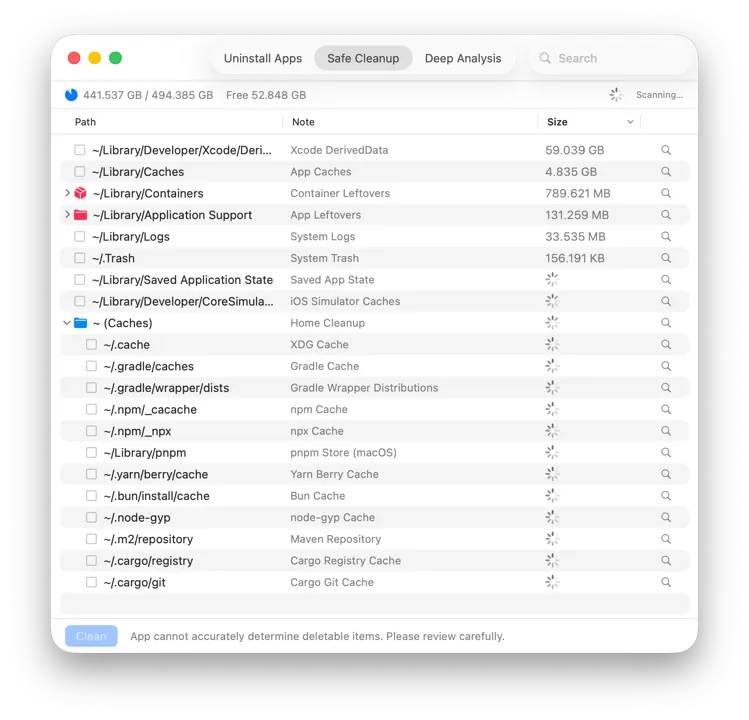
"安全"体现在几个设计上:所有东西先分类展示、由你勾选确认;清理开发工具缓存时只清缓存内容、不删目录本体;操作前可以看到每一项的路径和大小,想确认就一键「在 Finder 中显示」。
功能三:深度分析(开发者最爱的部分)
深度分析是只读模式,只做盘点、不做任何删除。它的用途是回答一个问题:"我的开发环境到底占了多少硬盘?"
• Xcode:查看 Archives 和按 runtime 分组的模拟器设备占用 • Homebrew 与 MacPorts:追踪安装的 Formulae、Casks 和 ports(含 distfiles 和构建缓存) • Node.js:全面扫描所有主流版本管理器—— nvm、fnm、volta、asdf、nodenv、n、Homebrew、/usr/local以及 PATH 里的安装,精准定位全局包• 全局包管理器:查看 npm、pnpm、Yarn、Cargo(Rust)、Ruby Gems、Go 的全局包及占用空间• PATH 工具:列出 PATH 中其余非系统二进制工具 • 用户目录概览:枚举 ~下的非系统项,Python venv 根目录(~/.virtualenvs等)、conda 安装(~/miniconda3等)和~/.local(Pipx、uv)都能展开看明细
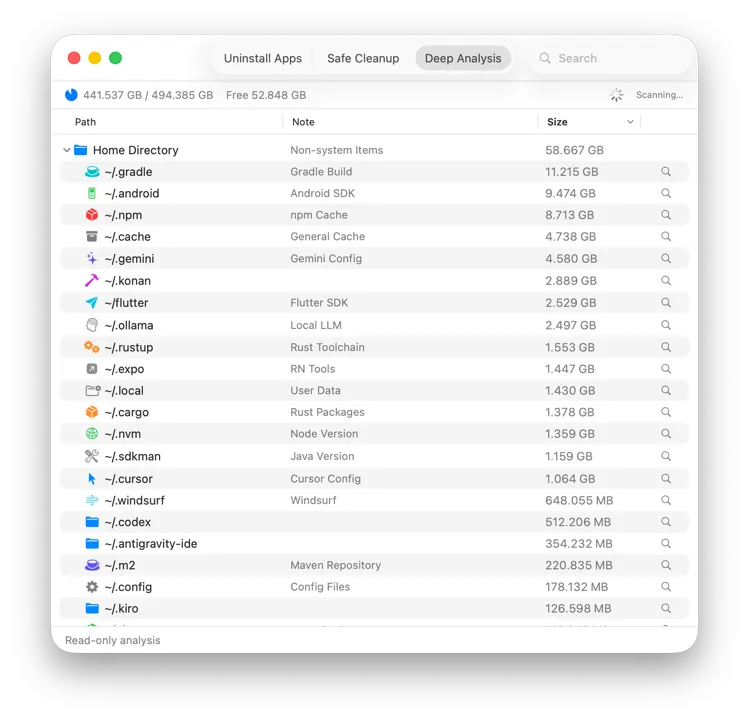
看完哪项最占地方,再去安全清理里针对性下手,决策就有依据了。
实用细节
• 实时搜索:缓存、工具、残留成千上万条,输入关键字瞬间过滤 • 表格排序:按路径或大小排序,默认最大的排最前 • 可视化存储指示器:磁盘占用饼图,已用 / 可用一目了然 • 完全磁盘访问权限检测:做更深层扫描和清理需要完全磁盘访问权限,应用会检测缺失并引导打开系统设置 • 更新检查:GitHub 发布新版本时自动提示 • 双语界面:英文和简体中文随意切换
几个小提醒
• 先确认再清 Xcode 相关项:DerivedData 删掉后 Xcode 要重新索引,模拟器缓存删了下次启动会重建,清之前心里有数就行 • 项目还很年轻:创建于 2026 年 7 月底,功能迭代快,正式大规模使用前建议先在非关键机器上试一遍 • 卸载走废纸篓:不是直接粉碎,如果误删,从废纸篓还原即可 • 源码可审查:MIT 开源,介意隐私的可以自己编译,也可以直接看代码确认它碰了哪些目录
最后大家不要忘记「点赞」和「收藏」以免收不到我最新的干货了。
关注「苹果黑科技」,不错过每一篇实用干货。
说到底,LittleClean 解决的不是"系统卡了"这种玄学问题,而是两件非常具体的事:卸载应用时把残留一次清干净,以及让开发环境的磁盘占用变得可见、可决策。对 Xcode 吃满硬盘、Node 版本管理器一堆、全局包散落各处的人来说,值得一试。