 夜雨聆风
夜雨聆风一份扫描件 PDF 点开,阅读器先转圈十秒。说明书、论文、图纸一天能被气两次。Edge 能看,大文件翻页发黏。今天只推一个:开源免费的 SumatraPDF(约 v3.6.1)。Windows 专用;体积小、启动快,有书签按 F12 翻目录。
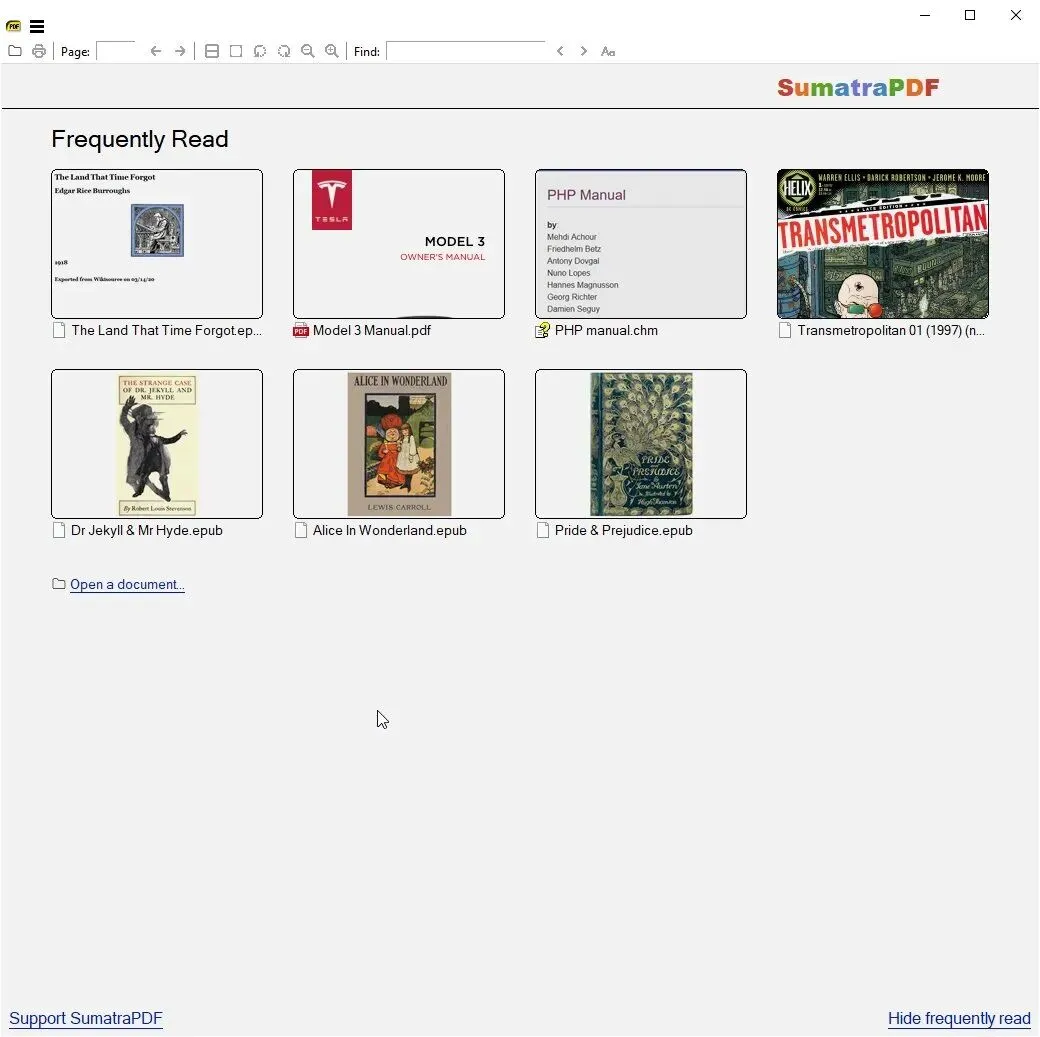
来源于网络 · 官网界面 · 常用文档首页
先说结论
我的立场很明确:Windows 上要快打开、能翻目录、不订阅读器,优先 SumatraPDF。GPLv3,免费无广告;适合看说明书、论文、图纸。只要 Mac / Linux——官方不做跨平台,这篇先跳过。要填表、签名、深度批注——换带编辑功能的阅读器,它主业是看。
边界 加密 PDF、复杂表单、要长期批注写回原文件,别指望这一款包办。公司电脑装前先问 IT;便携版可扔 U 盘,不写注册表。
它能干什么(够用就行)
· 秒开 PDF:安装包几 MB 级;大扫描件翻页比臃肿套件利索
· 目录 / 书签:有大纲时按 F12,点章节就跳
· 多格式:PDF、EPUB/MOBI、CBZ/CBR、DjVu、XPS、CHM
· 查找与跳页:Ctrl + F 搜字;Ctrl + G 跳页
· 便携版:一个 exe,U 盘直接跑
· 命令面板:Ctrl + K 搜命令;3.6 起 Ctrl + Tab 是智能切标签
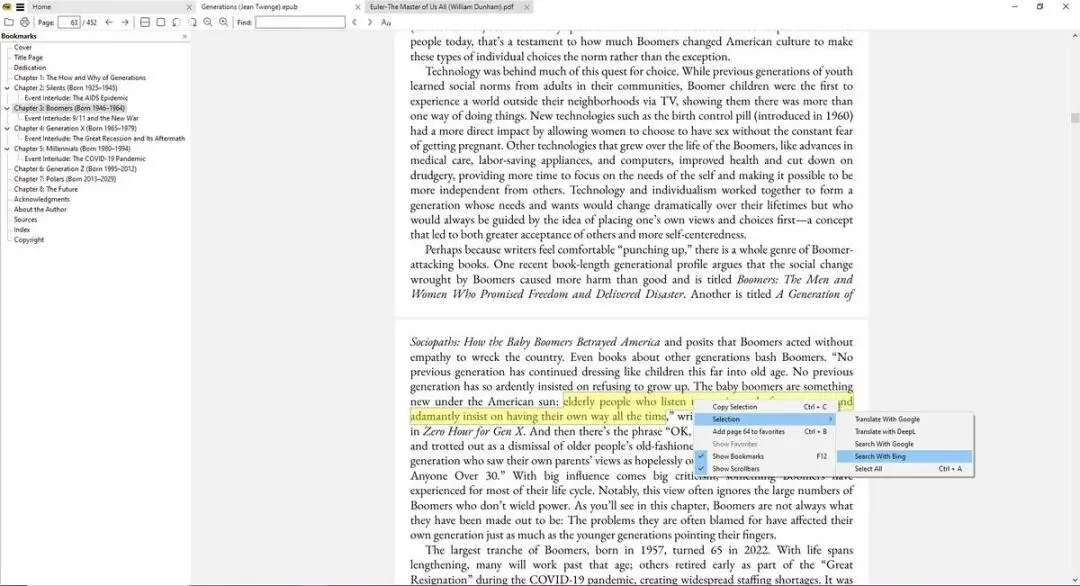
来源于网络 · 左侧书签目录 + 阅读区
四步上手
1. 下载安装
搜「SumatraPDF」进官网下载页(约 v3.6.1,2026-04-06):64 位选安装包或 zip 便携版。ARM 拿 arm64;XP / Vista 用旧版 3.1.2。装完开始菜单能搜到;便携版解压双击 exe。
版本约 v3.6.1(2026-04-06,以官网下载页为准)
平台Windows(无官方 Mac / Linux 客户端)
许可GPLv3 · 个人/商用均可免费
2. 扔一份大 PDF 进去,先摸体感
把一份页数多、带扫描图的 PDF 拖进窗口。起来快、滚轮不卡,才算对上号。还在转圈:先确认不是网盘占位文件,再换本地副本。几页通知 PDF,系统自带就够,不必硬换。
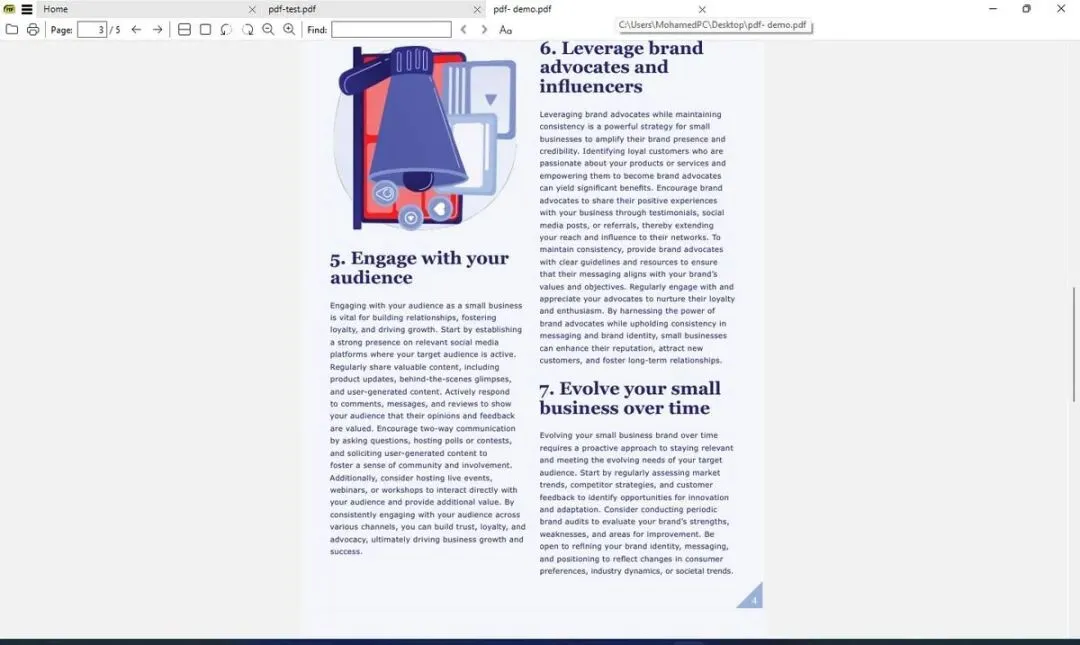
来源于网络 · 阅读界面与顶栏工具
3. 有目录就按 F12,别靠滚轮找章节
说明书、论文大多自带大纲。按 F12 打开左侧书签,点章节就跳。没有大纲的扫描件:Ctrl + G 输页码,或 Ctrl + F 搜词。Ctrl + B 是自己收藏当前页,和文档自带目录不是一回事。
4. 热键留三四个就够
左右方向键翻页;Ctrl + 滚轮缩放;Ctrl + 2 页宽铺满;F11 全屏。选中文字按 a 可高亮(3.3 起)。命令记不住就 Ctrl + K。先把打开、翻目录、查找用顺,再谈配置文件。
和 Adobe / Edge 差在哪
· 启动:Sumatra 起来快;Adobe 套件重,适合编辑不是纯看
· 目录:F12 是正经大纲;Edge 能看,目录体验看文档
· 钱:开源免费不捆绑;商业阅读器常见账号墙
· 平台:只吃 Windows;Mac 别为看 PDF 开虚拟机
判断 一周打开大 PDF 超过三次,装两分钟比每次等转圈划算。只看几页通知、还要填表签名——别换。
装完今天就这样验证
打开一份几十页、带大纲的 PDF → F12 看见左侧目录 → 点章节确认跳转 → Ctrl + F 搜一个词。都顺,就右键文件设成默认打开方式。没有目录,换一份带书签的文档再试——扫描件本来就没有大纲。
依据:SumatraPDF 官网下载页与 GitHub sumatrapdfreader/sumatrapdf (约 v3.6.1,2026-04-06);快捷键以你安装的版本为准。配图来源于网络。本文为软件分享,非商业推广。
关注「En软件分享」,只推能装能用的工具。